免費的 macOS 專注計時器
用番茄鐘專注——
就在你的桌面上。
專心做一件事 25 分鐘,休息 5 分鐘。番茄鐘幫你保持節奏:選單列計時器、原生桌面小工具、浮動計時器和統計數據——還會帶新手完成最初幾個番茄鐘。
從沒用過番茄工作法?App 會教你。
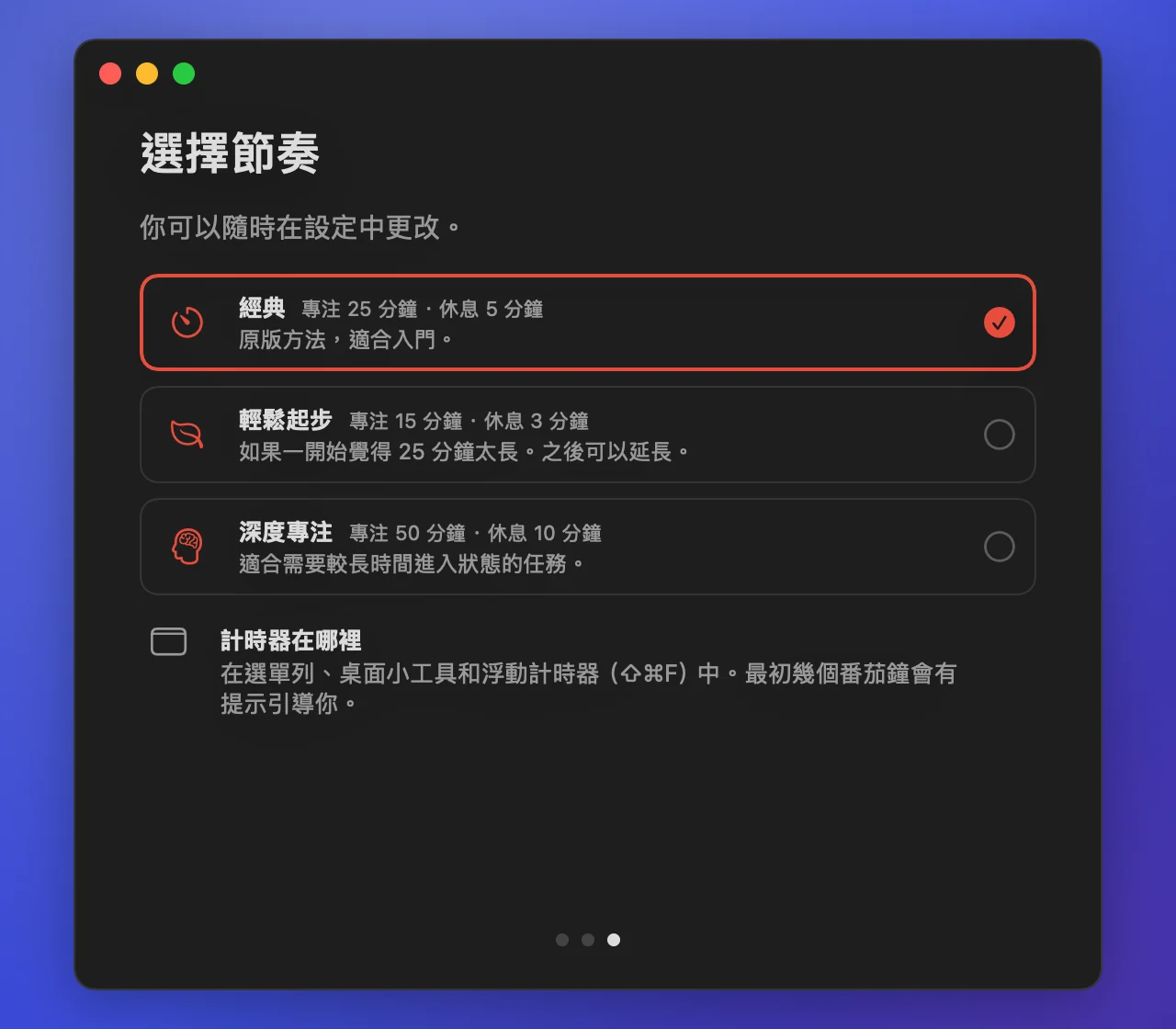
首次啟動時,番茄鐘會用三個簡短的畫面講解這個方法,並讓你選擇節奏。提示會引導你完成最初幾個番茄鐘,之後便退到一旁。
- 一個番茄鐘,一件事選一件事,開始計時,專心做下去。冒出別的念頭——記下來,然後回來。
- 真正的休息番茄鐘之間短暫休息,完成一整輪後長休息——都要離開螢幕。
- 適合你的節奏經典 25/5,頭幾日用輕鬆起步 15/3,長任務用深度專注 50/10。隨時可以更改。
- 隨時提示在計時器下方和通知中告訴你現在該做什麼。大約三日後自動隱藏。
- 根據你一週的表現給出建議番茄鐘經常被打斷?App 會建議縮短。用輕鬆起步堅持了一週沒中斷?它會建議延長。
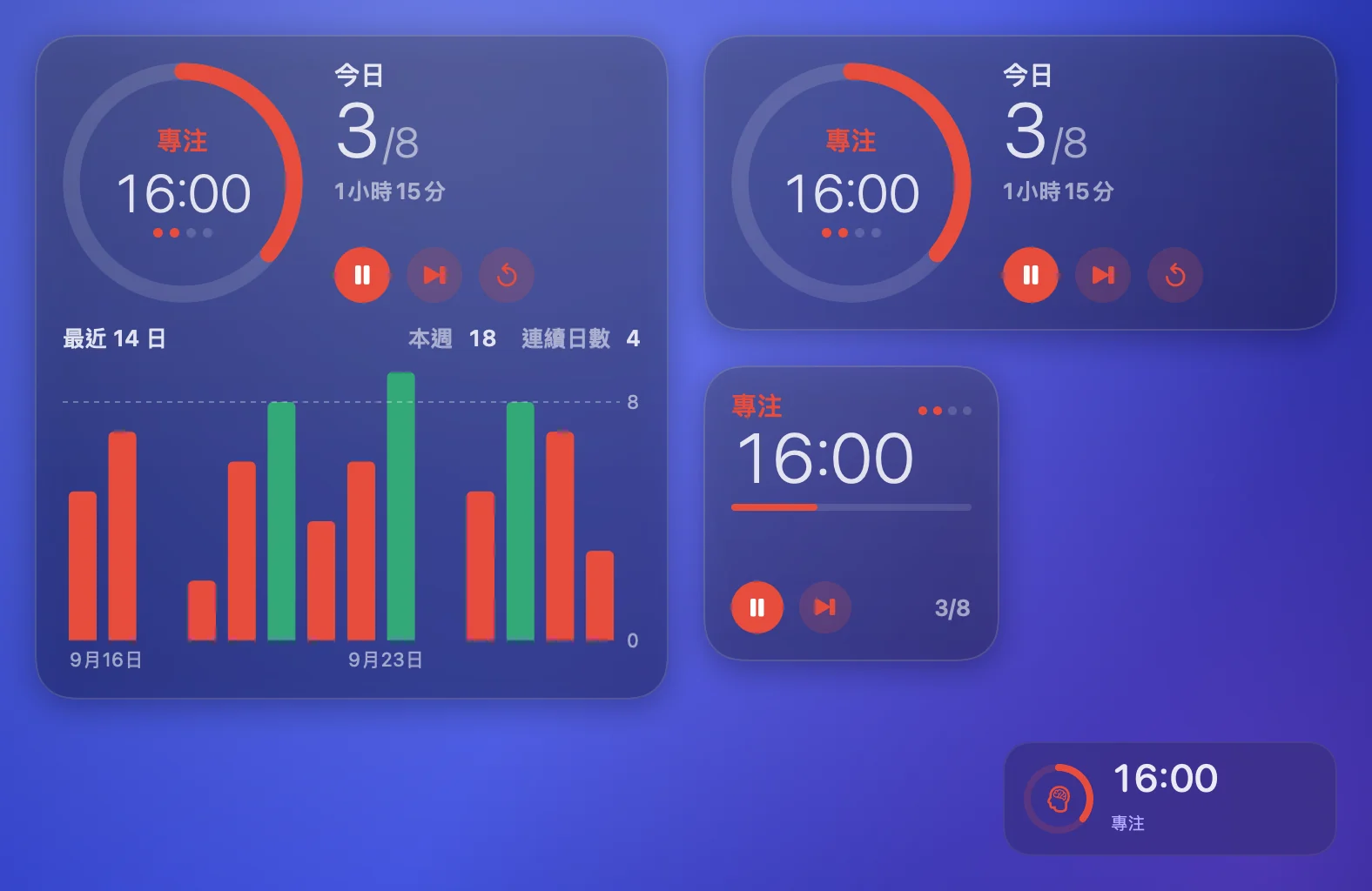
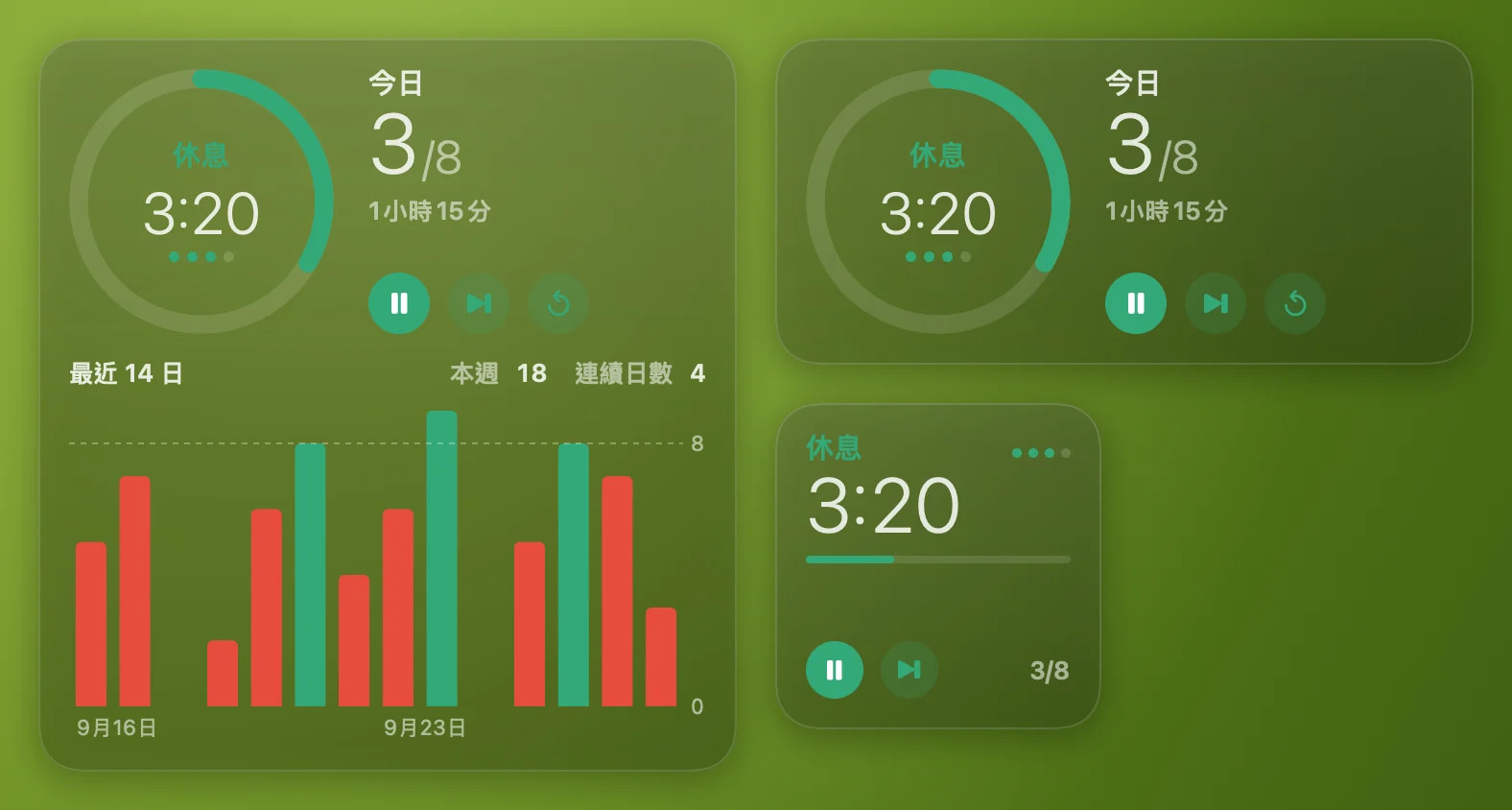
桌面小工具:計時器始終在眼前。
一個小工具,三種尺寸,風格與系統小工具一致。開始、暫停、略過都能直接在小工具上操作——即使 App 已關閉。
計時器
階段、剩餘時間、進度和今日數量。
計時器與今日
帶本輪圓點的錶盤、今日番茄鐘數與目標的對比,以及專注時間。
計時器與兩週
包含中型的全部內容,外加本週、連續日數和 14 日長條圖。
在選單列中,也在所有視窗之上。
剩餘時間顯示在選單列中,按一下即可打開錶盤和控制按鈕。浮動計時器在每個桌面上都位於所有視窗之上,而且不會搶走焦點。
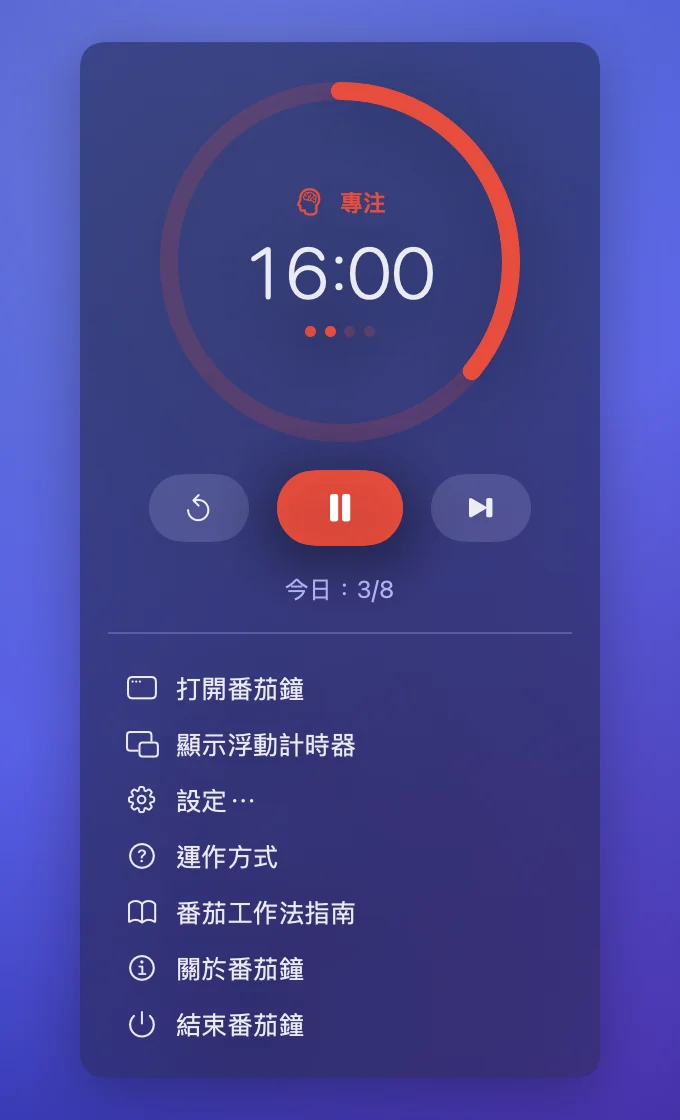
- 浮動計時器懸浮在所有視窗之上的小面板。可拖到任意位置;⇧⌘F 顯示或隱藏。
- 專注模式自動開啟每個番茄鐘開始時,App 會開啟 macOS 專注模式,休息時再關閉——透過「捷徑」App 中的兩個捷徑實現。
- 通知與聲音番茄鐘或休息結束時,會傳送帶「開始」按鈕的通知和系統提示聲。
統計:看著番茄鐘積少成多。
今日與每日目標的對比、本週、連續日數,以及最近 14 日的長條圖。
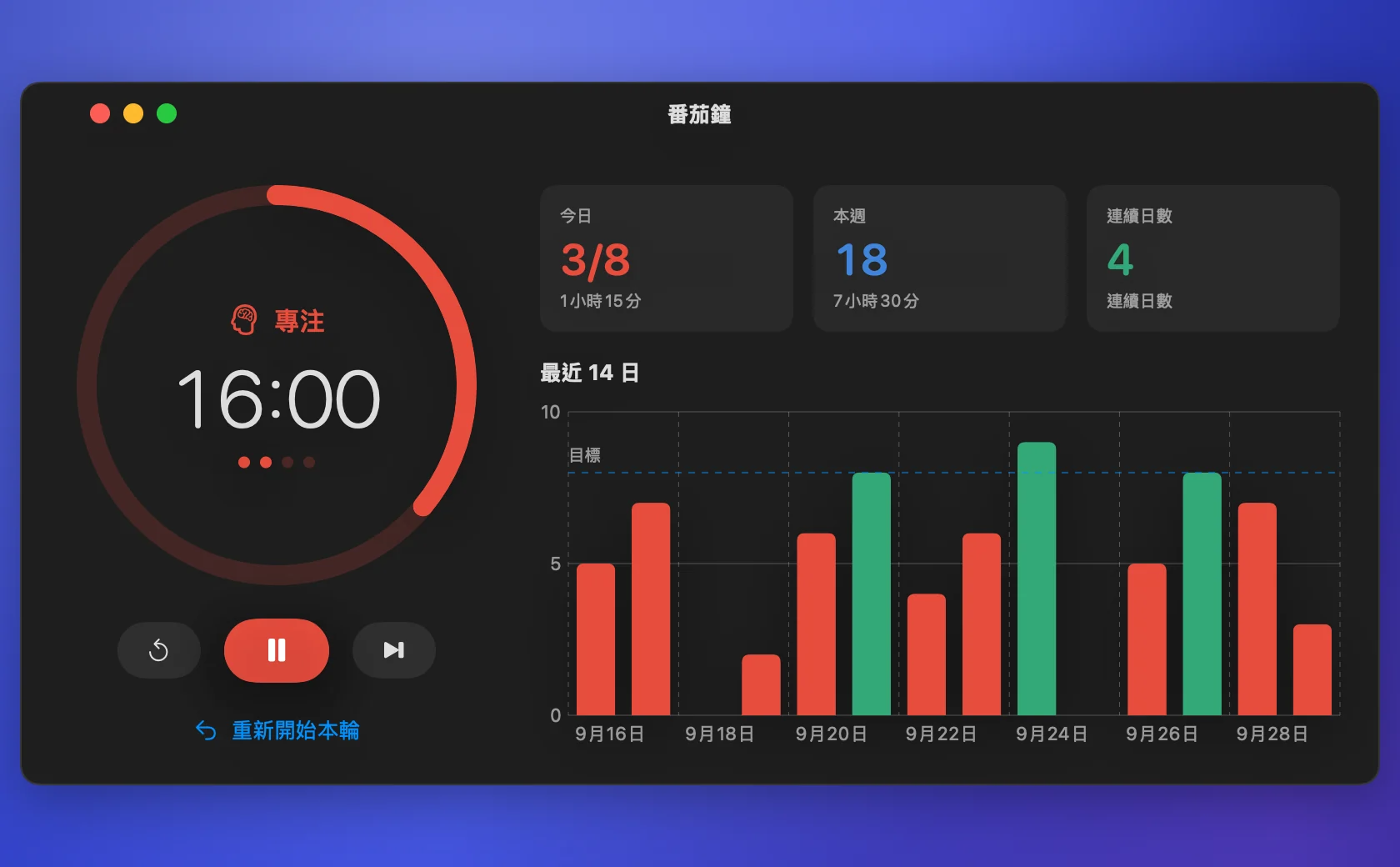
每日目標
設定每日想完成多少個番茄鐘;達成目標的日子會變綠。
重新啟動也不中斷
進行中的番茄鐘在 App 或 Mac 重新啟動後會繼續;期間結束的番茄鐘也照樣計入。
新版本主動通知
透過通知和選單列計時器中的一個項目告訴你——是否更新由你決定。
一分鐘完成安裝。
這個 App 並非來自 App Store,因此首次啟動時 macOS 會請你確認是否信任它。只需操作一次。
打開磁碟映像,將 Pomodoro 拖到「應用程式」
「應用程式」的捷徑就在同一個視窗中。
打開 Pomodoro
macOS 會提示無法驗證開發者,按一下「完成」。
允許打開
「系統設定」→「私隱與保安」→ 底部的「仍要打開」,然後輸入密碼確認。或在「終端機」中執行一行指令: xattr -dr com.apple.quarantine /Applications/Pomodoro.app
加入小工具
在桌面上按右鍵 →「編輯小工具」→「番茄鐘」部分。將喜歡的尺寸拖到桌面上。
移除方式:在選單列計時器中選擇「結束番茄鐘」,從桌面移除小工具,然後從「應用程式」中刪除 Pomodoro。
磁碟映像的 SHA-256:984397084a8e26b9f213af11243b269cee1dc0cdaa866df159b38a17435772c4
番茄鐘免費使用。如果它對你有幫助,感謝一下作者吧。
常見問題。
番茄鐘免費嗎?
是的。沒有廣告,無需訂閱,無需帳戶。如果它對你有幫助,可以感謝一下作者。
什麼是番茄工作法?
專心做一件事 25 分鐘,然後休息 5 分鐘;每四個番茄鐘後休息更久一些。固定的短時段讓你更容易開始,也更容易保持專注。
從沒用過番茄工作法,該從哪裡開始?
直接啟動 App 即可:它會用三個畫面講解方法並推薦節奏。如果覺得 25 分鐘太長,就選輕鬆起步——專注 15 分鐘,休息 3 分鐘。
這個 App 未經 Apple 公證,安全嗎?
公證需要付費的 Apple 開發者帳戶,這個 App 目前還沒有。磁碟映像的檢查碼就在本頁上。
它如何開啟專注模式?
macOS 沒有向 App 提供切換專注模式的公開方法,所以番茄鐘會執行你在「捷徑」App 中建立的兩個捷徑:一個開啟專注模式,另一個關閉。建立方法在設定中有說明。
App 關閉時,小工具按鈕還能用嗎?
可以。開始、暫停和略過會直接在小工具上改變計時器。聲音、通知和專注模式需要 App 正在執行——它會在登入時自動打開。
支援哪些 Mac?
macOS 15 Sequoia 或以上版本,支援 Apple 晶片與 Intel 的 Mac。
如何移除?
在選單列計時器中選擇「結束番茄鐘」,從桌面移除小工具,然後從「應用程式」中刪除 Pomodoro。