macOS 小工具
Mac 的負載,
就在桌面上。
CPU、記憶體、GPU、網路和磁碟,盡在與內建小工具別無二致的小工具中。選單列標記會在 Mac 滿載時變紅,需要時還能讓 Mac 保持喚醒。
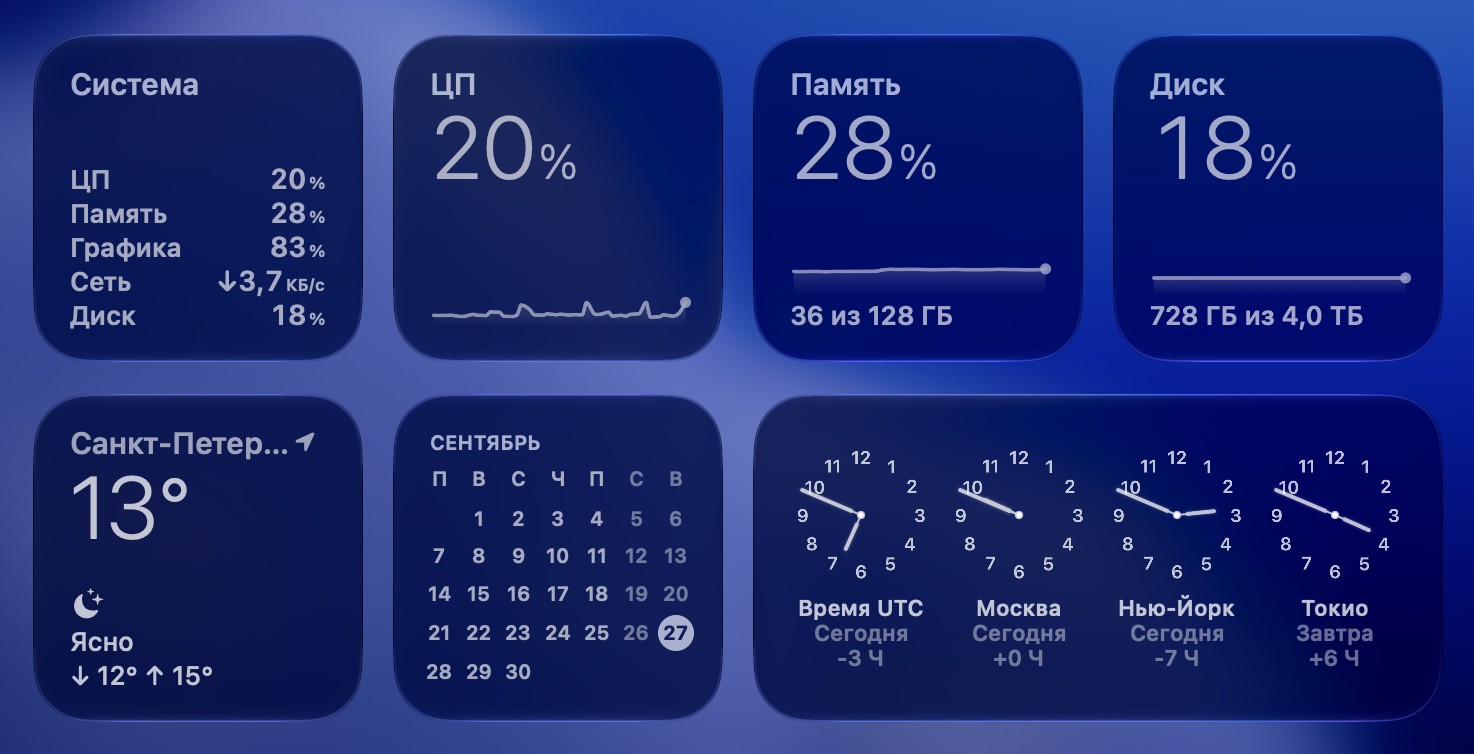
渾然一體。
字體、間距和玻璃質感都與內建天氣小工具逐像素對齊,與系統小工具並排擺放毫無違和感。
小
系統
CPU、記憶體、GPU、網路和磁碟,一個列表全看到。
小
CPU、記憶體、磁碟
醒目的百分比、近 1 小時圖表,以及「用了多少、共有多少」。
小
電池
電量圓環,以及充滿或耗盡所需時間。
中
資源和網路
四個負載圓環,或下載和上傳速度及圖表。
大
近 1 小時
所有指標排成列表,每項都有自己的圖表,就像「股市」一樣。
所有小工具
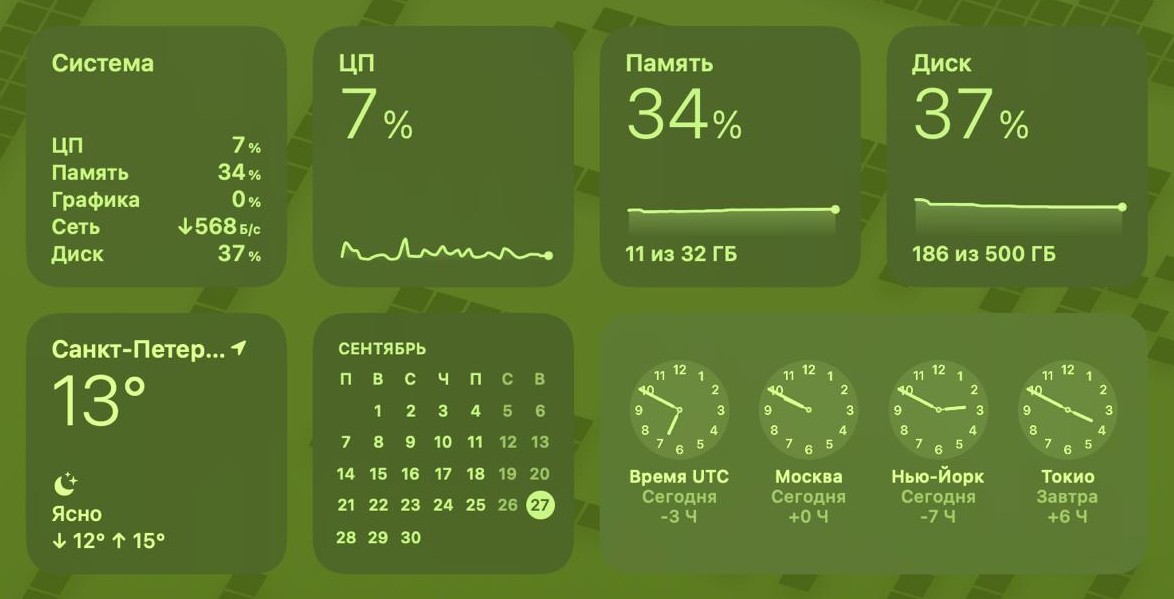
數字一致
所有小工具使用同一次測量,相鄰的小工具絕不會各說各話。
抬眼即知。
樣式類似輸入法指示器的標記,會以圖像和百分比顯示最忙碌的項目:CPU、記憶體或 GPU。超過 80% 時變紅。


需要時,保持喚醒。
透過標記選單可以防止 Mac 進入睡眠。開啟期間,標記中會顯示一把鎖。
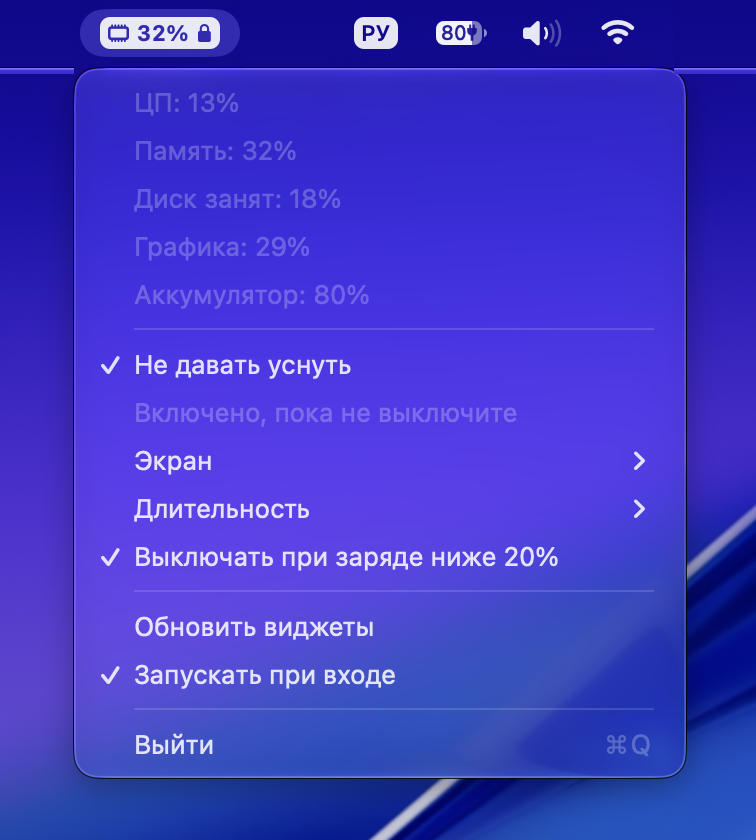

- 顯示器可關可開下載和編譯時顯示器可以關閉;簡報時則保持開啟。
- 從 15 分鐘到「直到我關閉」時間一到,Mac 便會照常進入睡眠,不會打擾你。
- 照顧電池使用電池且電量低於 20% 時會自動解除,Mac 不會因電力耗盡而遺失你的工作。
盡在一個小工具圖庫。
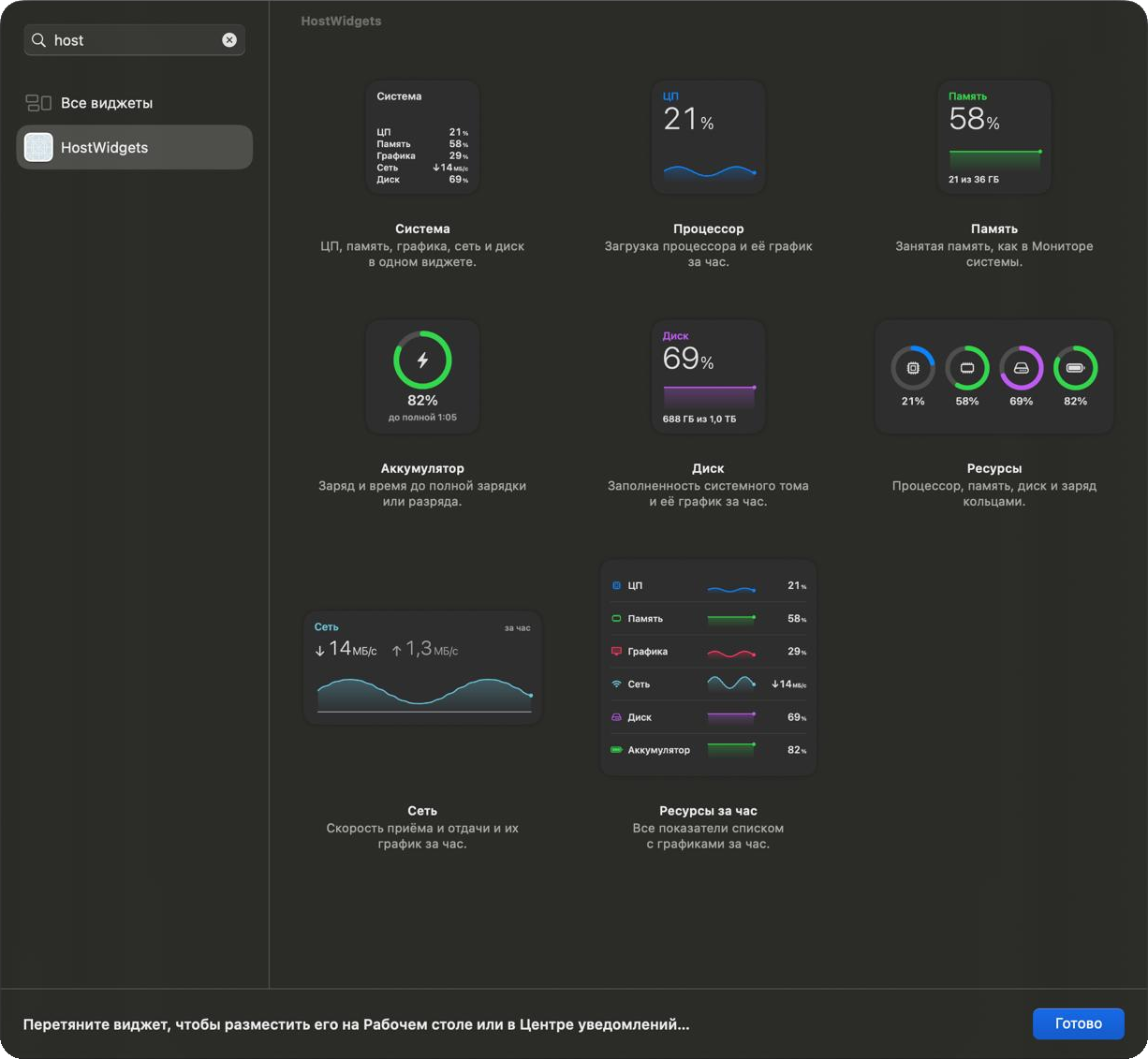
- 八個小工具小、中、大尺寸,都能放在內建小工具旁邊。
- 每分鐘更新在 macOS 允許的範圍內盡可能頻繁;選單列標記每 2 秒更新一次。
- 誠實的網路數據顯示一分鐘內的平均速度,而不是某個安靜瞬間的偶然歸零。
- 自動啟動重新啟動後標記會自動回來;你可以在它的選單中關閉此功能。
- 新版本通知透過通知和選單項目告訴你,是否更新由你決定。
一分鐘完成安裝。
這個 App 並非來自 App Store,因此首次啟動時 macOS 會請你確認是否信任它。只需操作一次。
打開磁碟映像檔,將 HostWidgets 拖到「應用程式」
「應用程式」的捷徑就在同一個視窗中。
打開 HostWidgets
macOS 會提示無法驗證開發者,按一下「完成」。
允許打開
「系統設定」→「隱私權與安全性」→ 底部的「強制打開」,然後輸入密碼確認。或在「終端機」中執行一行指令: xattr -dr com.apple.quarantine /Applications/HostWidgets.app
加入小工具
在桌面上按右鍵 →「編輯小工具」→「Mac 資源」部分。將喜歡的小工具拖到桌面上。
移除方式:在標記選單中選擇「結束」,從桌面移除小工具,然後從「應用程式」中刪除 HostWidgets。
Mac 資源免費使用。如果它對你有幫助,感謝一下作者吧。