macOS 小组件
Mac 的负载,
就在桌面上。
CPU、内存、GPU、网络和磁盘,尽在与内建小组件别无二致的小组件中。菜单栏标记会在 Mac 满载时变红,需要时还能让 Mac 保持唤醒。
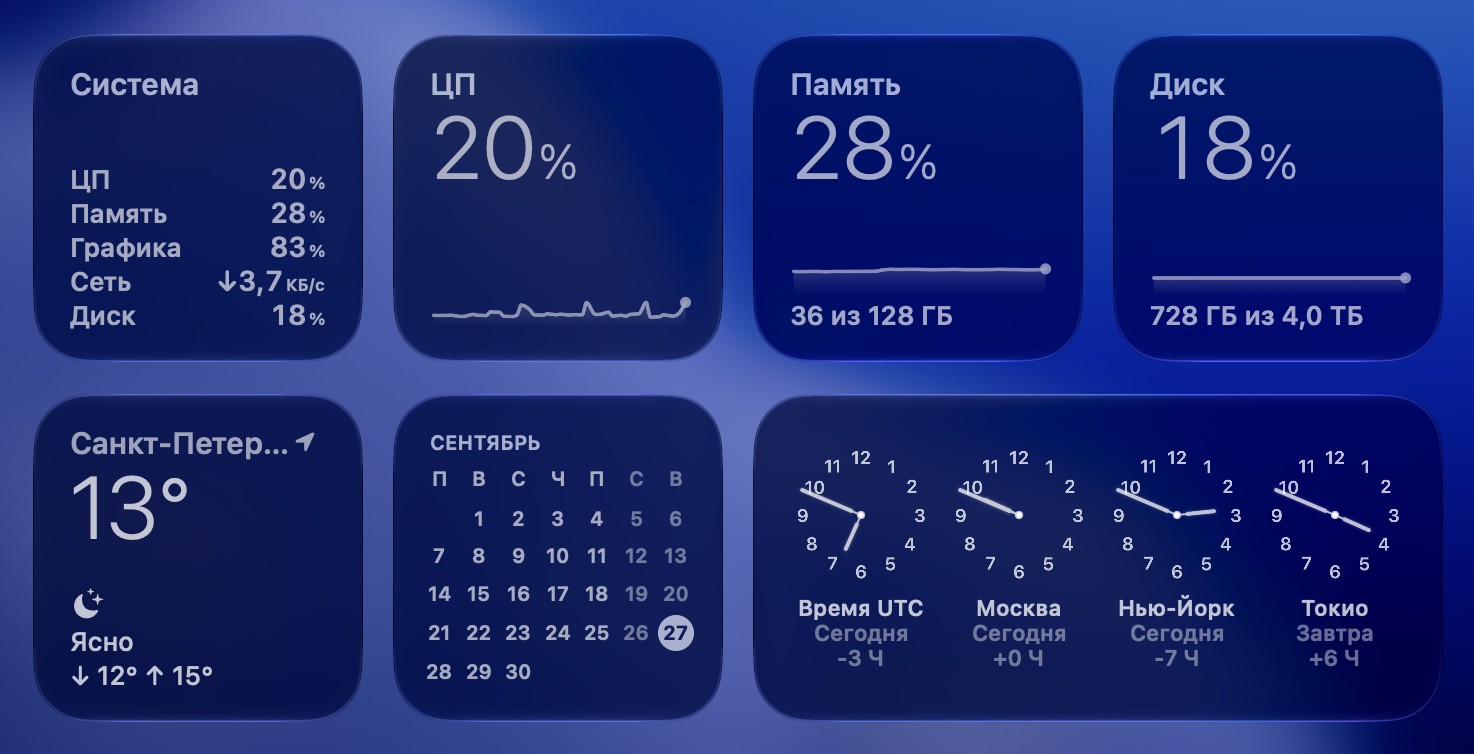
浑然一体。
字体、间距和玻璃质感都与内建天气小组件逐像素匹配,与系统小组件并排摆放毫无违和感。
小
系统
CPU、内存、GPU、网络和磁盘,一个列表全看到。
小
CPU、内存、磁盘
醒目的百分比、近 1 小时图表,以及“用了多少、共有多少”。
小
电池
电量圆环,以及充满或耗尽所需时间。
中
资源和网络
四个负载圆环,或下载和上传速度及图表。
大
近 1 小时
所有指标排成列表,每项都有自己的图表,就像“股市”一样。
全部小组件
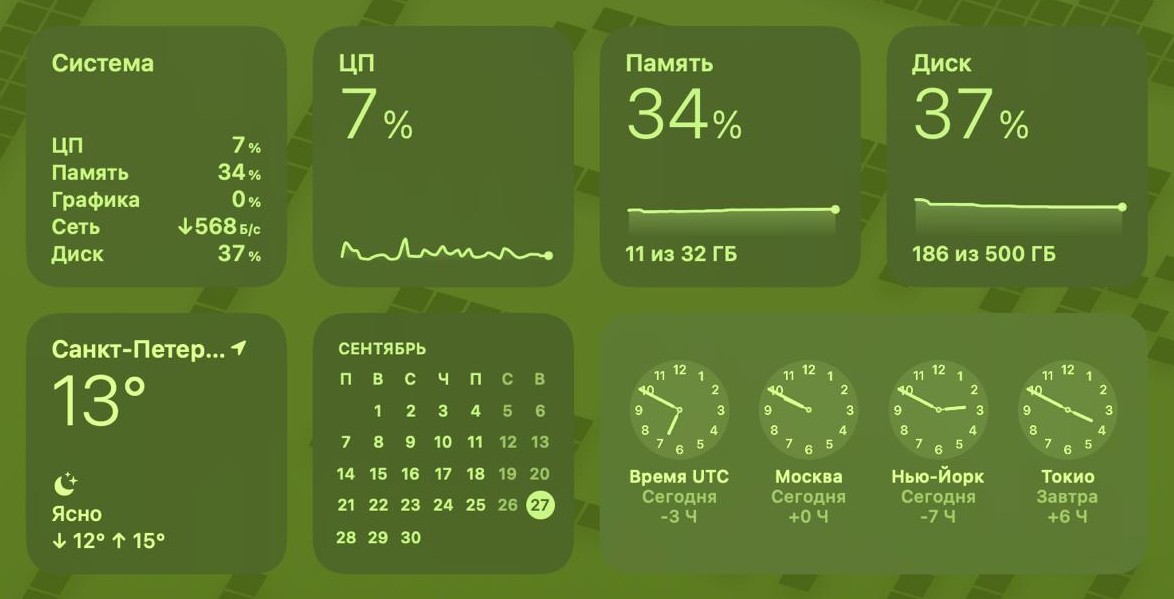
数字一致
所有小组件使用同一次测量,相邻的小组件绝不会“各说各话”。
抬眼即知。
样式类似输入法指示器的标记,会以图标和百分比显示最忙碌的项目:CPU、内存或 GPU。超过 80% 时变红。


需要时,保持唤醒。
通过标记菜单可以防止 Mac 进入睡眠。开启期间,标记中会显示一把锁。
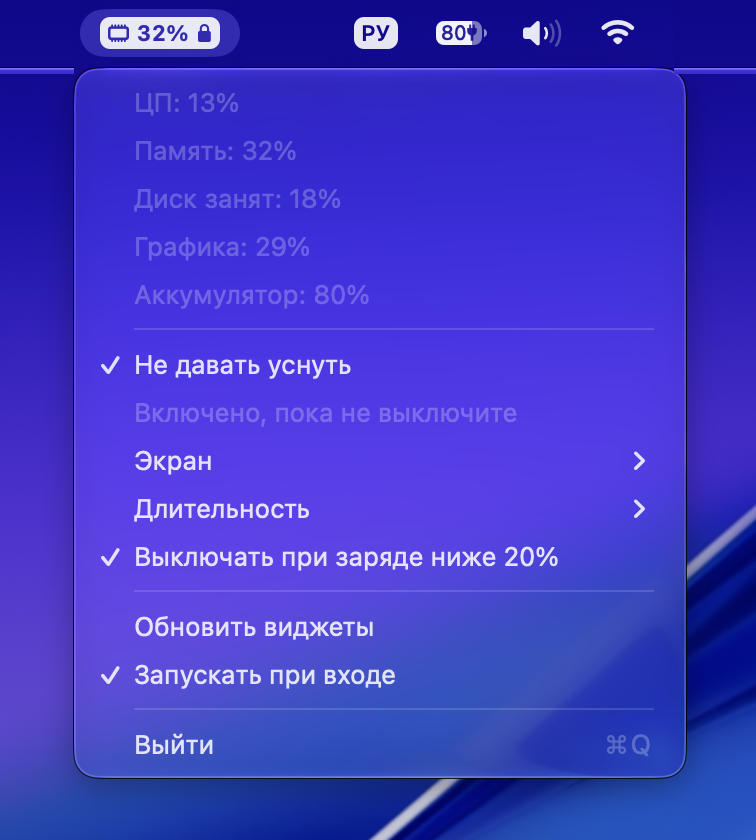

- 显示器可关可开下载和编译时显示器可以关闭;演示时则保持开启。
- 从 15 分钟到“直到我关闭”时间一到,Mac 便会照常进入睡眠,不会打扰你。
- 照顾电池使用电池且电量低于 20% 时会自动解除,Mac 不会因电量耗尽而丢失你的工作。
尽在一个小组件库。
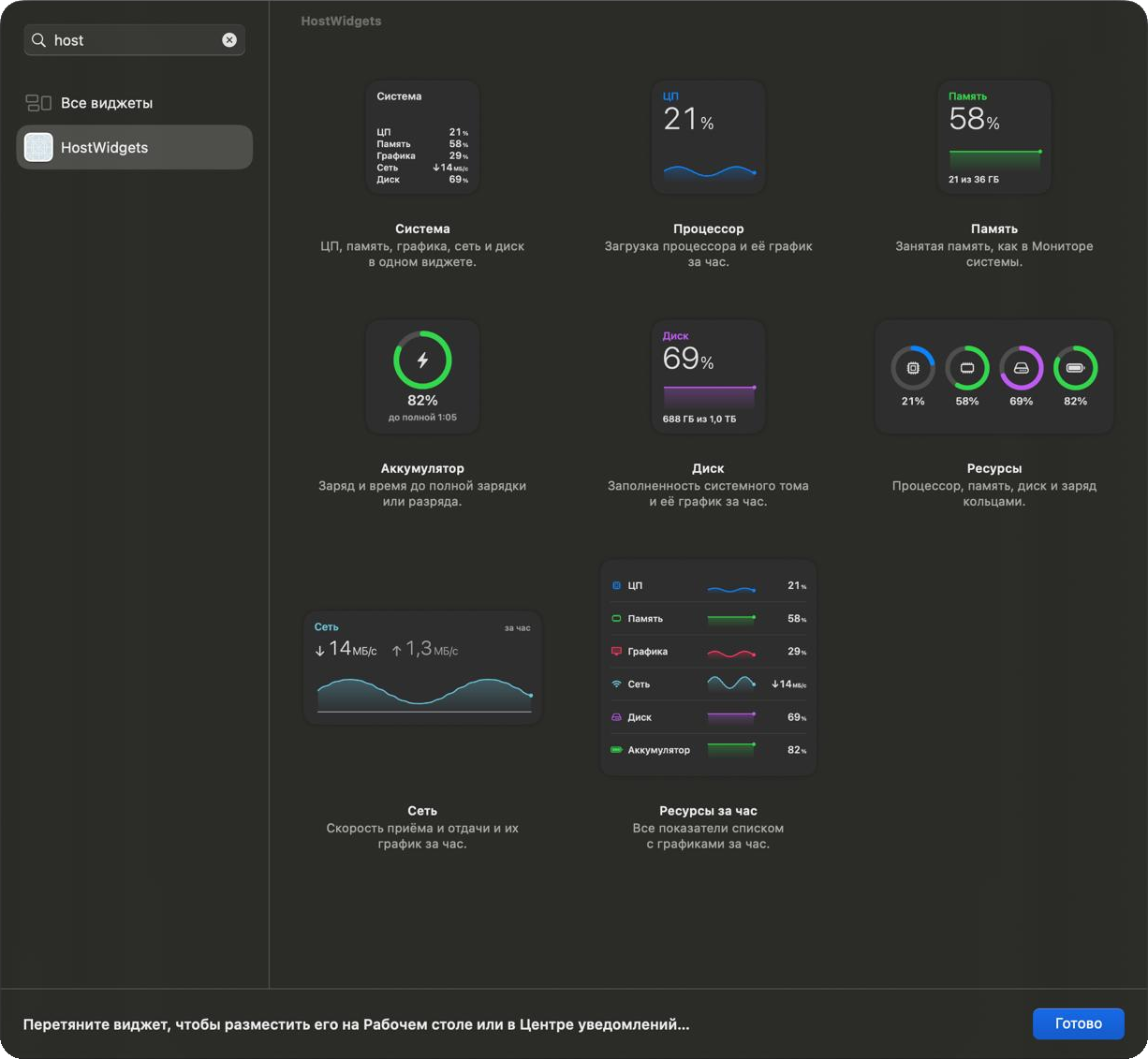
- 八个小组件小、中、大尺寸,都能放在内建小组件旁边。
- 每分钟更新在 macOS 允许的范围内尽可能频繁;菜单栏标记每 2 秒更新一次。
- 诚实的网络数据显示一分钟内的平均速度,而不是某个安静瞬间的偶然归零。
- 自动启动重新启动后标记会自动回来;你可以在它的菜单中关闭此功能。
- 新版本通知通过通知和菜单项告诉你,是否更新由你决定。
一分钟完成安装。
这个 App 并非来自 App Store,因此首次启动时 macOS 会请你确认是否信任它。只需操作一次。
打开磁盘映像,将 HostWidgets 拖到“应用程序”
“应用程序”的快捷方式就在同一窗口中。
打开 HostWidgets
macOS 会提示无法验证开发者,点按“完成”。
允许打开
“系统设置”→“隐私与安全性”→ 底部的“仍要打开”,然后输入密码确认。或在“终端”中执行一条命令: xattr -dr com.apple.quarantine /Applications/HostWidgets.app
添加小组件
右键点按桌面 →“编辑小组件”→“Mac 资源”部分。将喜欢的小组件拖到桌面上。
移除方法:在标记菜单中选择“退出”,从桌面移除小组件,然后从“应用程序”中删除 HostWidgets。
Mac 资源免费使用。如果它对你有帮助,感谢一下作者吧。