免费的 macOS 专注计时器
用番茄钟专注——
就在你的桌面上。
专心做一件事 25 分钟,休息 5 分钟。番茄钟帮你保持节奏:菜单栏计时器、原生桌面小组件、浮动计时器和统计数据——还会带新手完成最初几个番茄钟。
从没用过番茄工作法?App 会教你。
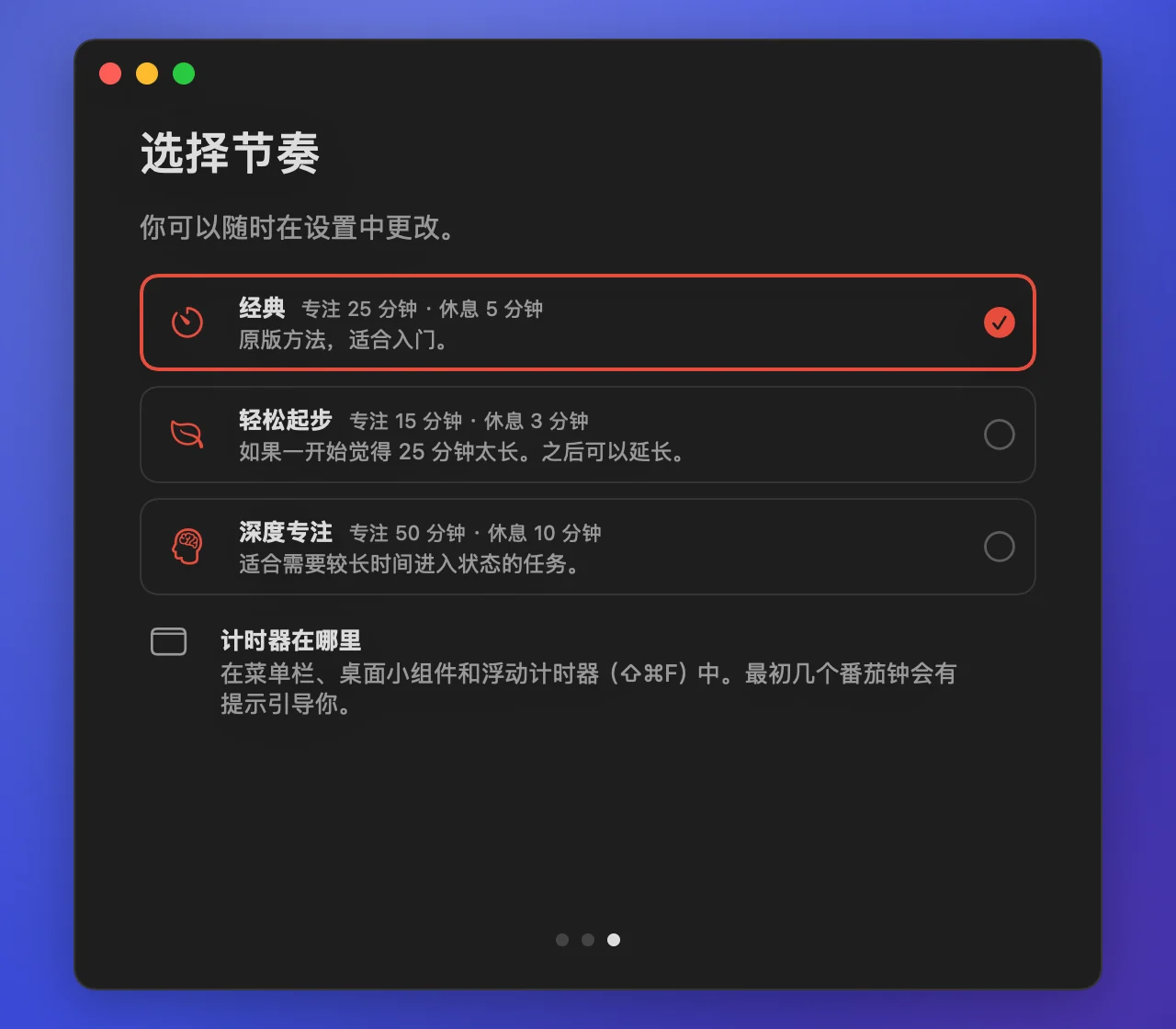
首次启动时,番茄钟会用三个简短的画面讲解这个方法,并让你选择节奏。提示会引导你完成最初几个番茄钟,之后便退到一旁。
- 一个番茄钟,一件事选一件事,开始计时,专心做下去。冒出别的念头——记下来,然后回来。
- 真正的休息番茄钟之间短暂休息,完成一整轮后长休息——都要离开屏幕。
- 适合你的节奏经典 25/5,头几天用轻松起步 15/3,长任务用深度专注 50/10。随时可以更改。
- 随时提示在计时器下方和通知中告诉你现在该做什么。大约三天后自动隐藏。
- 根据你一周的表现给出建议番茄钟经常被打断?App 会建议缩短。用轻松起步坚持了一周没中断?它会建议延长。
桌面小组件:计时器始终在眼前。
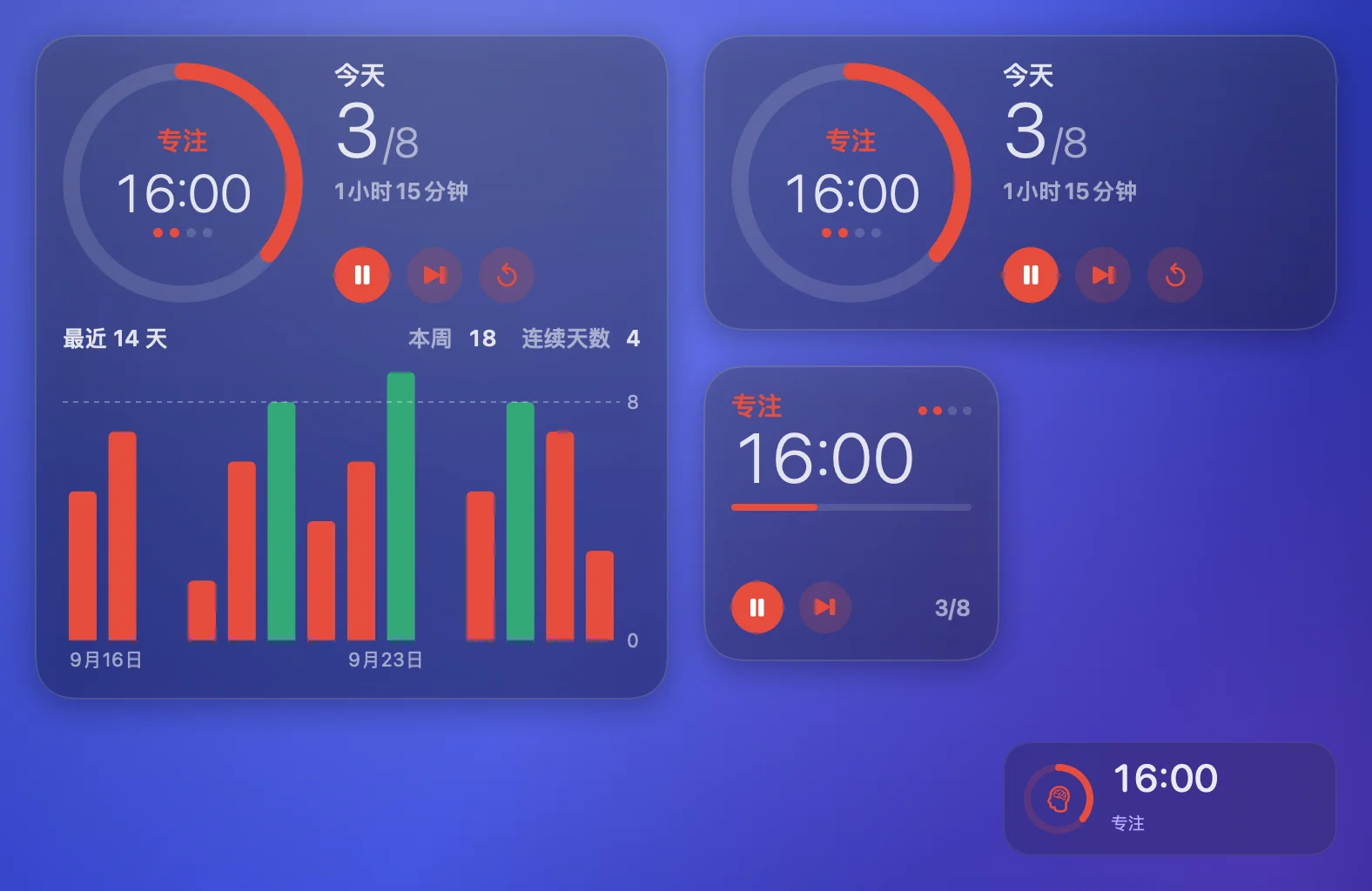
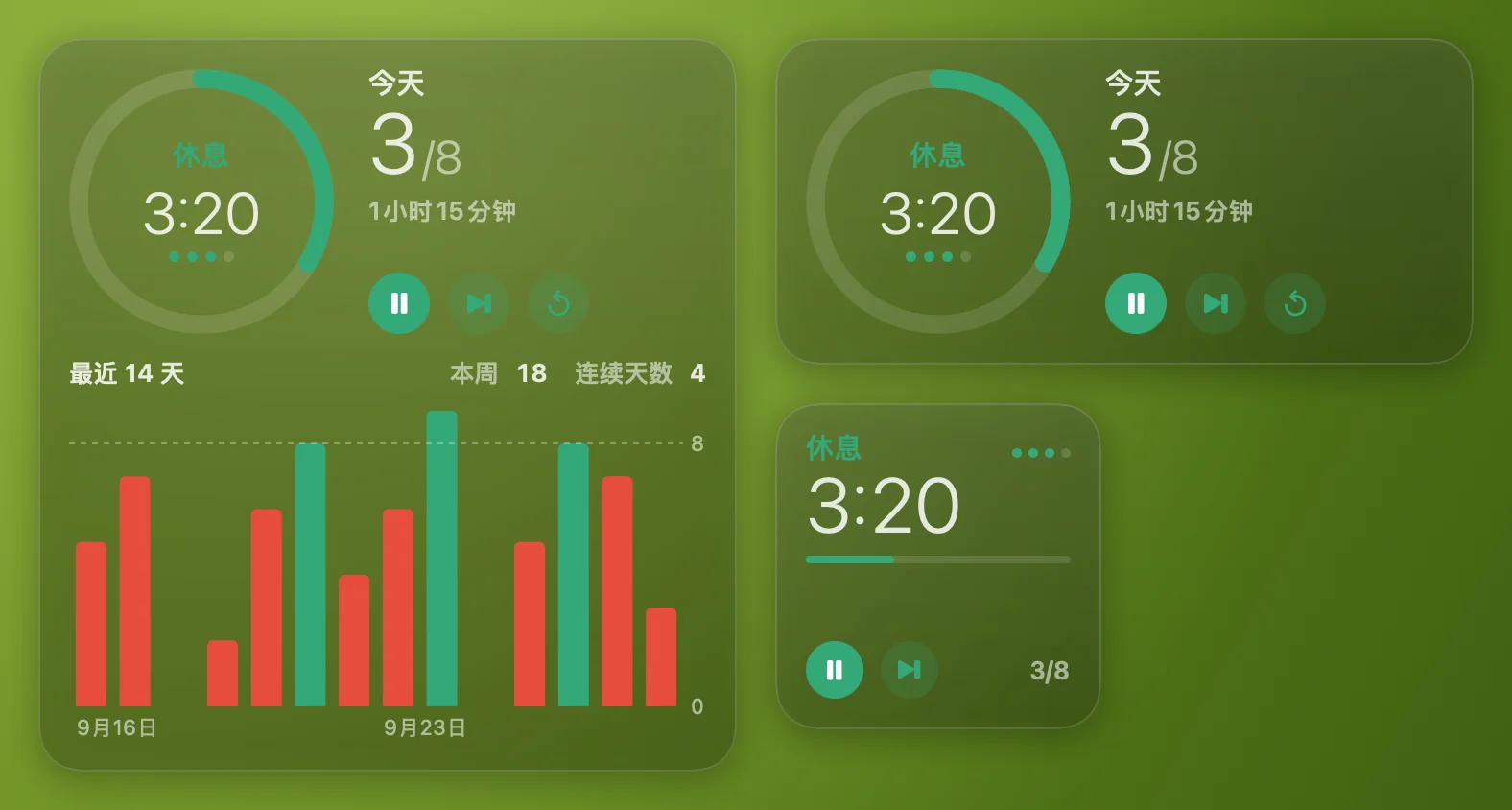
一个小组件,三种尺寸,风格与系统小组件一致。开始、暂停、跳过都能直接在小组件上操作——即使 App 已关闭。
计时器
阶段、剩余时间、进度和今日数量。
计时器与今日
带本轮圆点的表盘、今日番茄钟数与目标的对比,以及专注时间。
计时器与两周
包含中号的全部内容,外加本周、连续天数和 14 天柱状图。
在菜单栏中,也在所有窗口之上。
剩余时间显示在菜单栏中,点按即可打开表盘和控制按钮。浮动计时器在每个桌面上都位于所有窗口之上,而且不会抢走焦点。
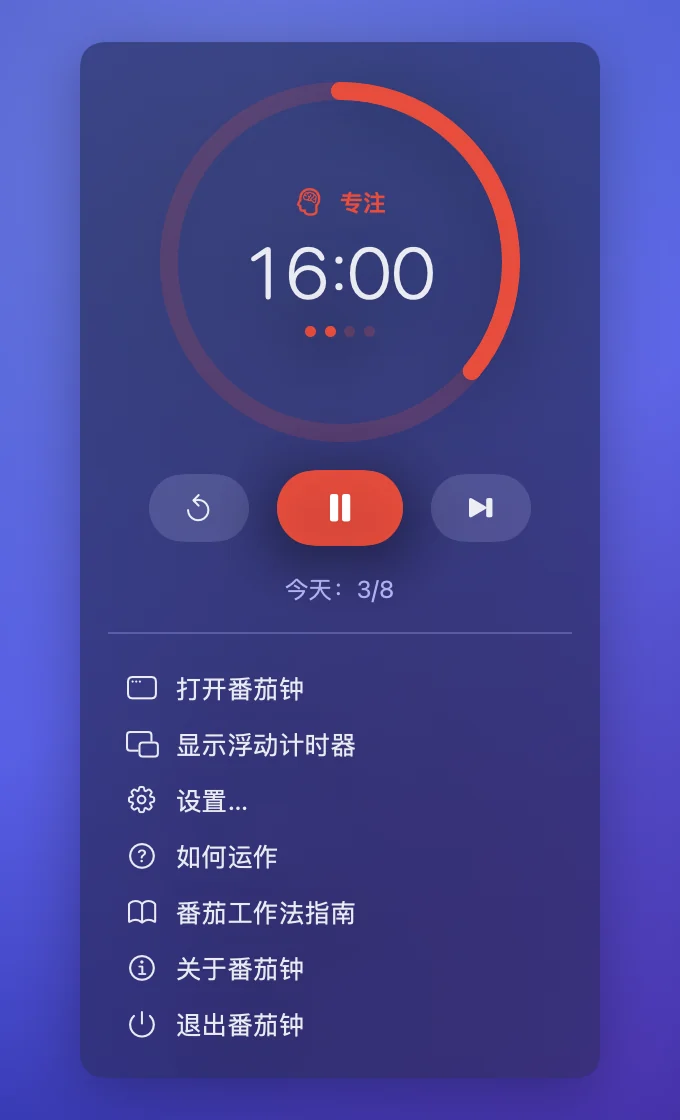
- 浮动计时器悬浮在所有窗口之上的小面板。可拖到任意位置;⇧⌘F 显示或隐藏。
- 专注模式自动打开每个番茄钟开始时,App 会打开 macOS 专注模式,休息时再关闭——通过“快捷指令” App 中的两个快捷指令实现。
- 通知与声音番茄钟或休息结束时,会发出带“开始”按钮的通知和系统提示音。
统计:看着番茄钟积少成多。
今日与每日目标的对比、本周、连续天数,以及最近 14 天的柱状图。
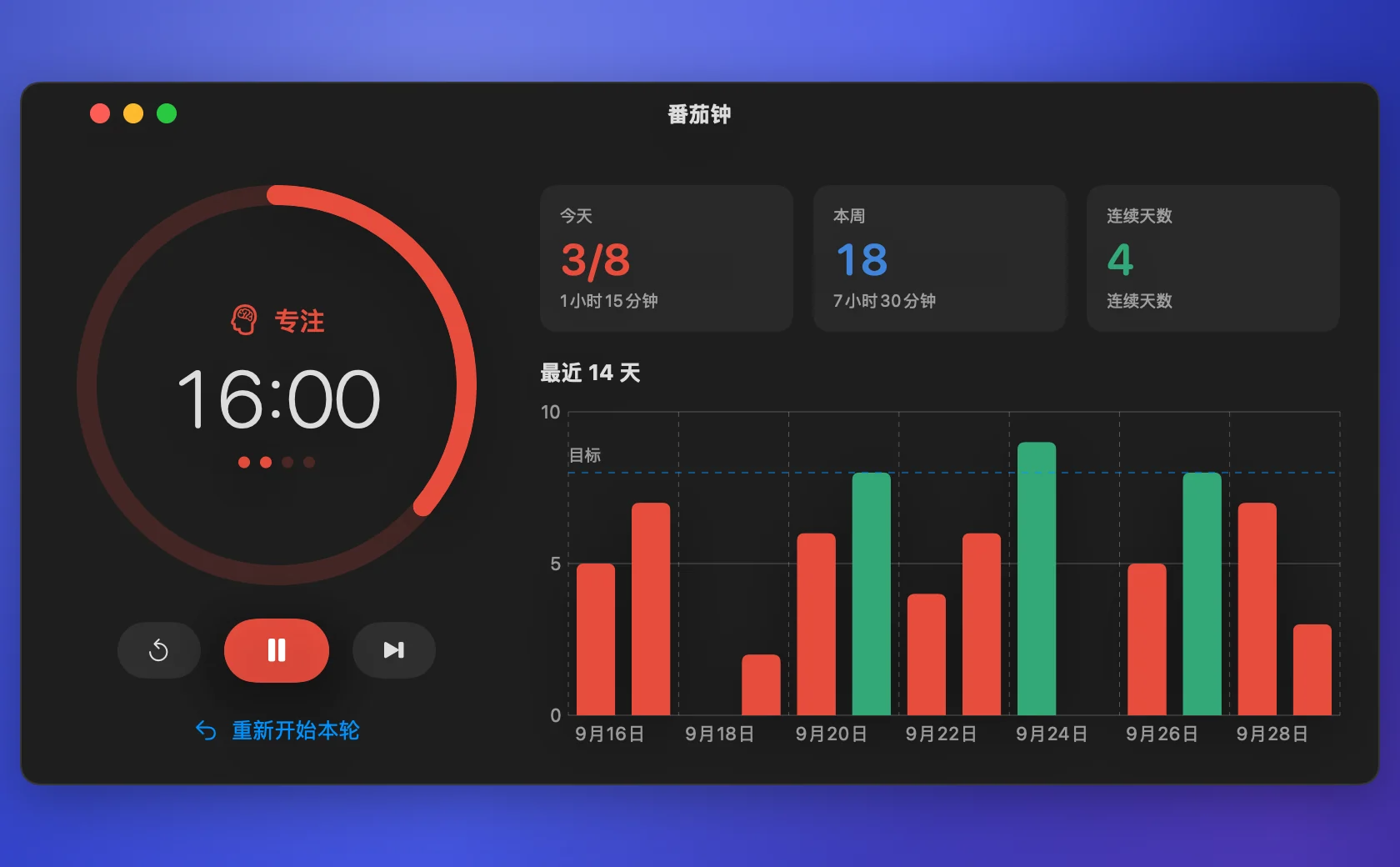
每日目标
设定每天想完成多少个番茄钟;达成目标的日子会变绿。
重新启动也不中断
进行中的番茄钟在 App 或 Mac 重新启动后会继续;期间结束的番茄钟也照样计入。
新版本主动告知
通过通知和菜单栏计时器中的一个项目告诉你——是否更新由你决定。
一分钟完成安装。
这个 App 并非来自 App Store,因此首次启动时 macOS 会请你确认是否信任它。只需操作一次。
打开磁盘映像,将 Pomodoro 拖到“应用程序”
“应用程序”的快捷方式就在同一窗口中。
打开 Pomodoro
macOS 会提示无法验证开发者,点按“完成”。
允许打开
“系统设置”→“隐私与安全性”→ 底部的“仍要打开”,然后输入密码确认。或在“终端”中执行一条命令: xattr -dr com.apple.quarantine /Applications/Pomodoro.app
添加小组件
右键点按桌面 →“编辑小组件”→“番茄钟”部分。将喜欢的尺寸拖到桌面上。
移除方法:在菜单栏计时器中选择“退出番茄钟”,从桌面移除小组件,然后从“应用程序”中删除 Pomodoro。
磁盘映像的 SHA-256:984397084a8e26b9f213af11243b269cee1dc0cdaa866df159b38a17435772c4
番茄钟免费使用。如果它对你有帮助,感谢一下作者吧。
常见问题。
番茄钟免费吗?
是的。没有广告,无需订阅,无需账户。如果它对你有帮助,可以感谢一下作者。
什么是番茄工作法?
专心做一件事 25 分钟,然后休息 5 分钟;每四个番茄钟后休息更久一些。固定的短时段让你更容易开始,也更容易保持专注。
从没用过番茄工作法,该从哪里开始?
直接启动 App 即可:它会用三个画面讲解方法并推荐节奏。如果觉得 25 分钟太长,就选轻松起步——专注 15 分钟,休息 3 分钟。
这个 App 未经 Apple 公证,安全吗?
公证需要付费的 Apple 开发者账户,这个 App 目前还没有。磁盘映像的校验和就在本页上。
它如何打开专注模式?
macOS 没有向 App 提供切换专注模式的公开方法,所以番茄钟会运行你在“快捷指令” App 中创建的两个快捷指令:一个打开专注模式,另一个关闭。创建方法在设置中有说明。
App 关闭时,小组件按钮还能用吗?
能。开始、暂停和跳过会直接在小组件上改变计时器。声音、通知和专注模式需要 App 正在运行——它会在登录时自动打开。
支持哪些 Mac?
macOS 15 Sequoia 或更高版本,支持 Apple 芯片和 Intel 的 Mac。
如何移除?
在菜单栏计时器中选择“退出番茄钟”,从桌面移除小组件,然后从“应用程序”中删除 Pomodoro。