Đồng hồ tập trung miễn phí cho macOS
Tập trung theo pomodoro —
ngay trên màn hình nền.
Làm một việc trong 25 phút, nghỉ 5 phút. Pomodoro giữ nhịp cho bạn: đồng hồ trên thanh menu, tiện ích màn hình nền gốc, đồng hồ nổi và thống kê — và dẫn người mới qua những pomodoro đầu tiên.
Chưa từng thử pomodoro? Ứng dụng sẽ chỉ cho bạn.
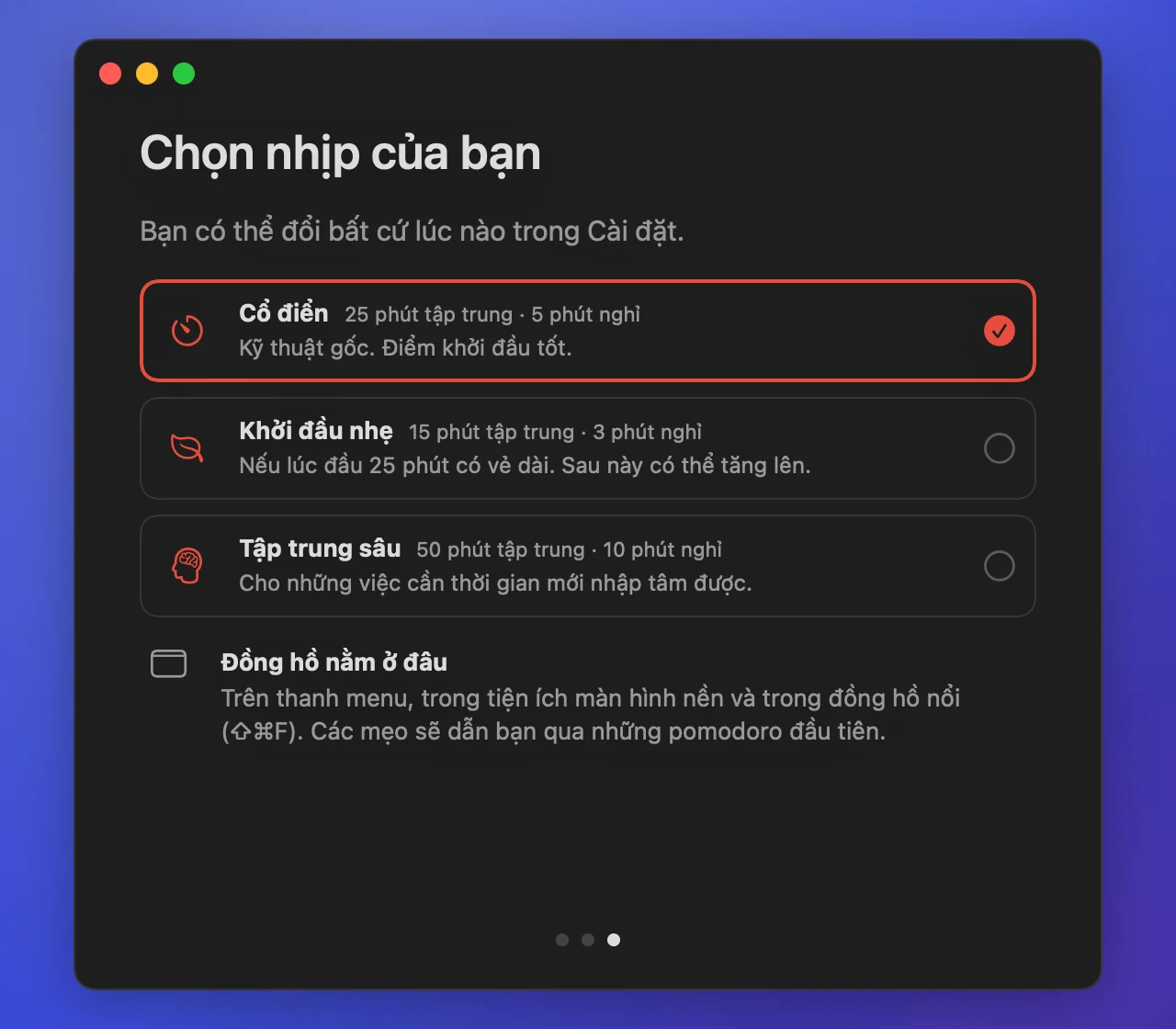
Lần mở đầu tiên, Pomodoro giải thích kỹ thuật qua ba màn hình ngắn và để bạn chọn nhịp. Các mẹo dẫn bạn qua những pomodoro đầu tiên rồi lui ra.
- Mỗi pomodoro một việcChọn một việc, bấm giờ và chỉ làm việc đó. Chợt nghĩ ra điều gì — ghi lại rồi quay về.
- Nghỉ thật sựNghỉ ngắn giữa các pomodoro và nghỉ dài sau mỗi vòng — rời xa màn hình.
- Nhịp vừa với bạnCổ điển 25/5, Khởi đầu nhẹ 15/3 cho những ngày đầu, Tập trung sâu 50/10 cho việc dài. Đổi bất cứ lúc nào.
- Mẹo ngay khi cầnDưới đồng hồ và trong thông báo: việc cần làm ngay lúc này. Chúng tự ẩn đi sau khoảng ba ngày.
- Gợi ý từ tuần của bạnPomodoro hay bị ngắt quãng? Ứng dụng gợi ý pomodoro ngắn hơn. Cả tuần Khởi đầu nhẹ suôn sẻ? Nó gợi ý dài hơn.
Tiện ích màn hình nền: đồng hồ luôn trong tầm mắt.
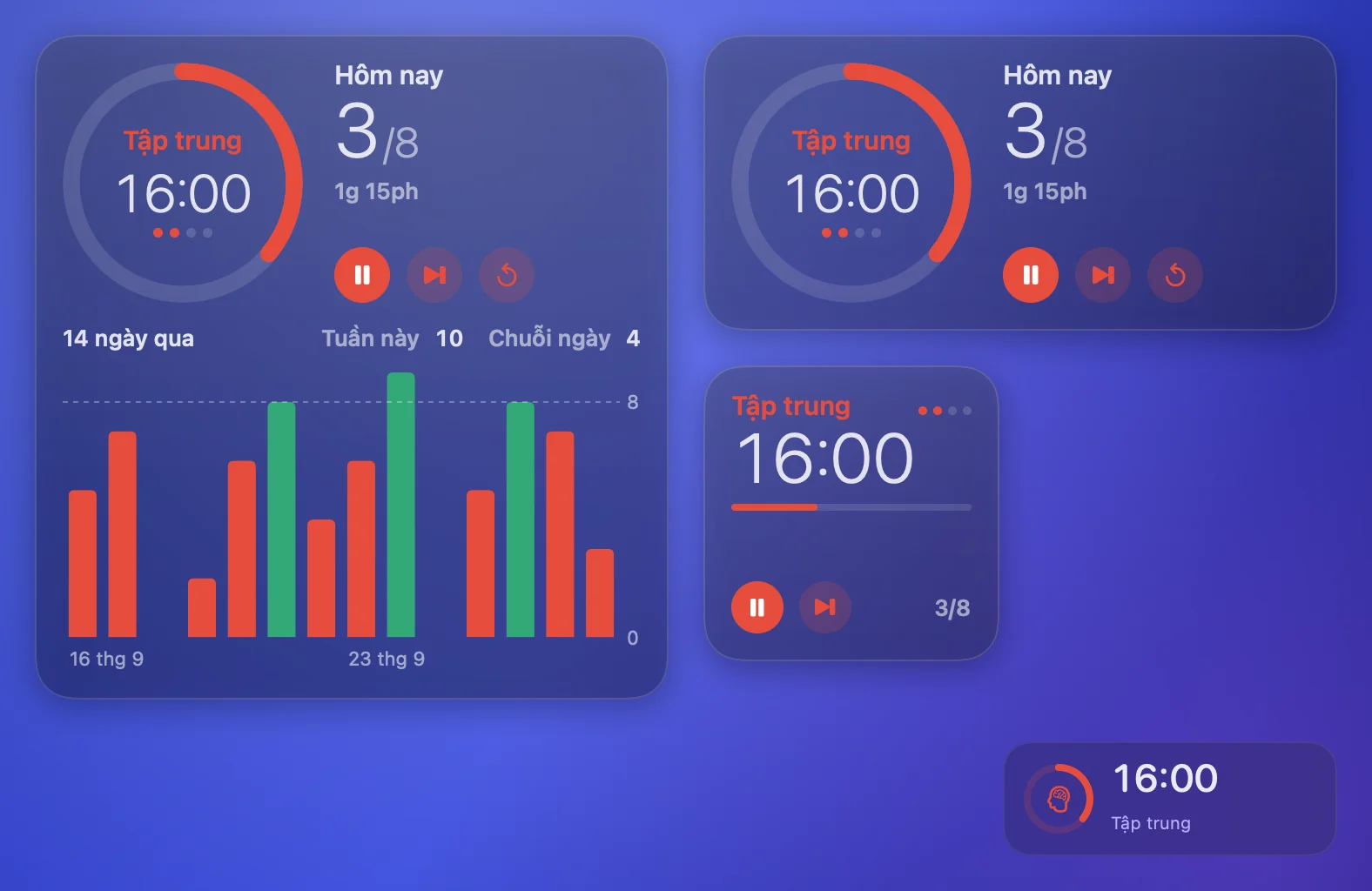
Một tiện ích với ba kích thước, theo phong cách tiện ích hệ thống. Bắt đầu, tạm dừng và bỏ qua ngay trên tiện ích — kể cả khi ứng dụng đã đóng.
Đồng hồ
Giai đoạn, thời gian còn lại, tiến độ và số pomodoro hôm nay.
Đồng hồ và hôm nay
Mặt đồng hồ với các chấm của vòng, số pomodoro hôm nay so với mục tiêu và thời gian tập trung.
Đồng hồ và hai tuần
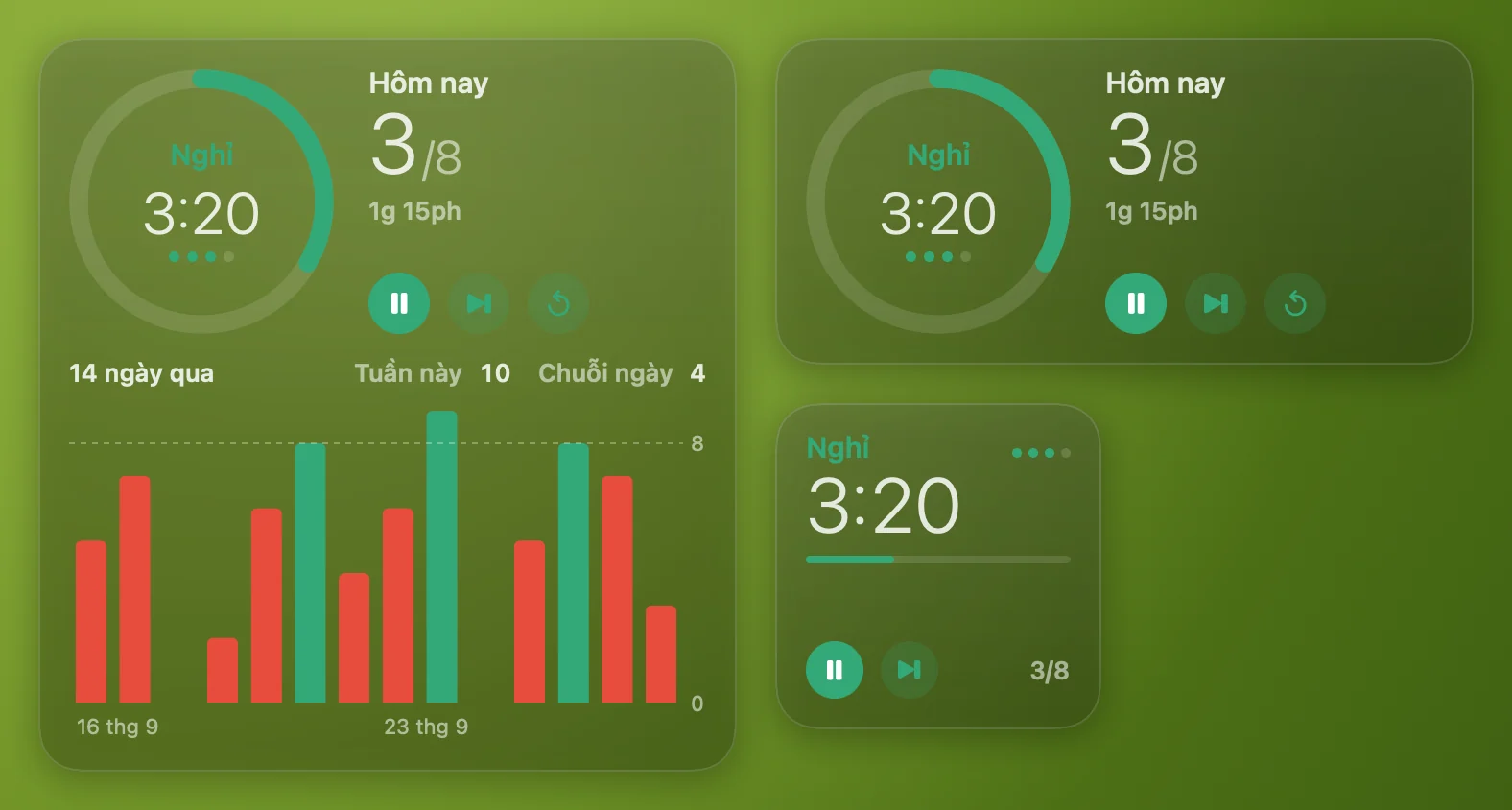
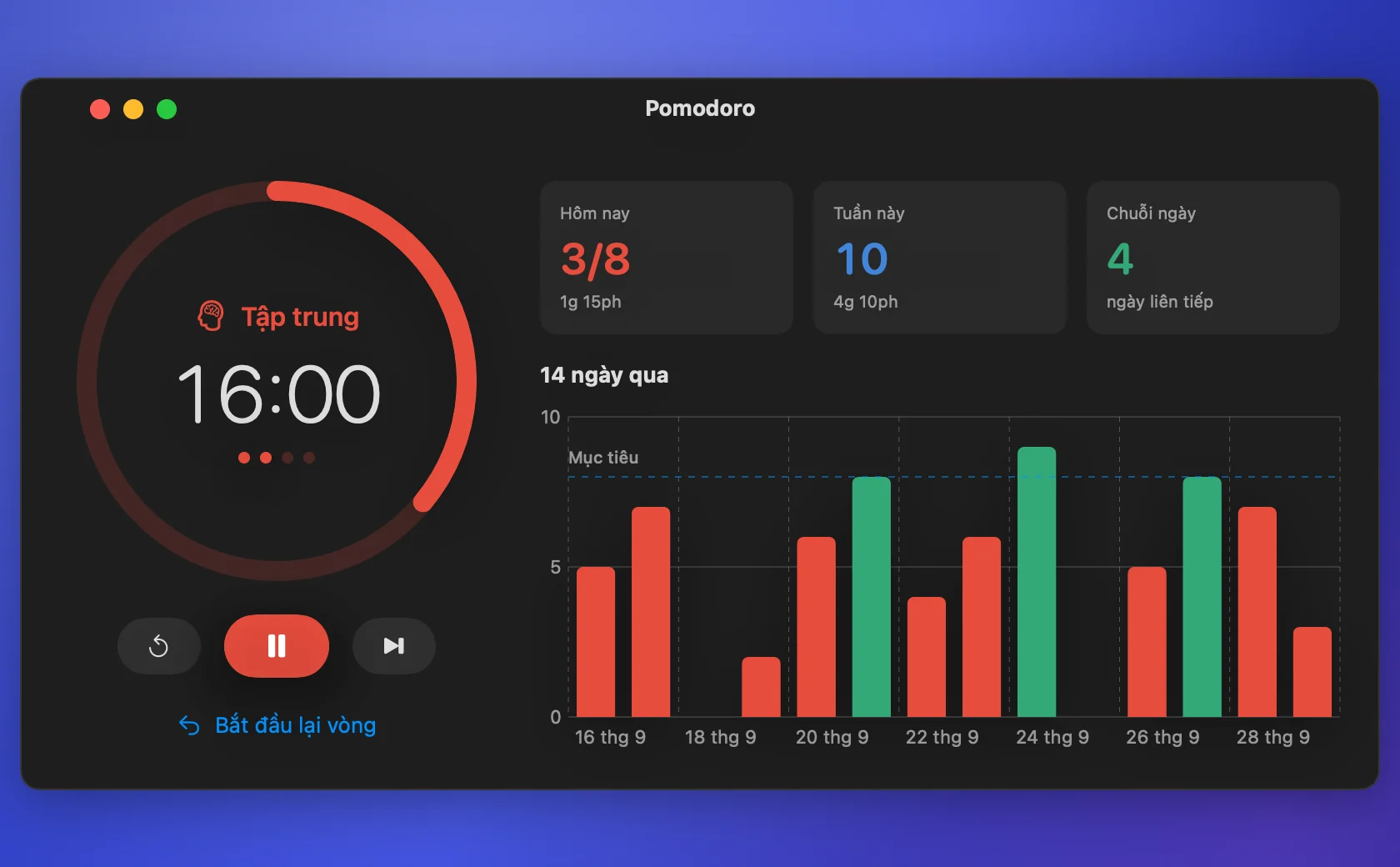
Mọi thứ của cỡ vừa, thêm tuần này, chuỗi ngày và biểu đồ cột 14 ngày.
Trên thanh menu và trên mọi cửa sổ.
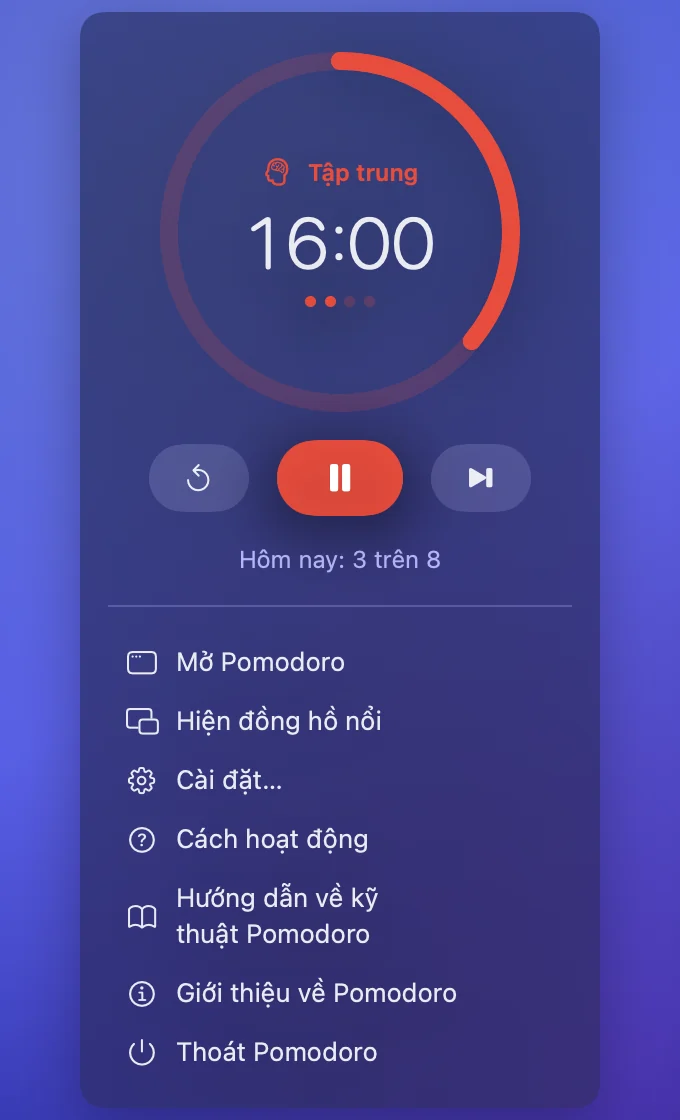
Thời gian còn lại nằm trên thanh menu; bấm vào để mở mặt đồng hồ và các nút. Đồng hồ nổi luôn nằm trên mọi cửa sổ ở mọi màn hình nền và không giành tiêu điểm.
- Đồng hồ nổiMột bảng nhỏ nằm trên mọi cửa sổ. Kéo đi đâu tùy ý; ⇧⌘F để hiện hoặc ẩn.
- Tập trung tự bậtPomodoro bật chế độ Tập trung của macOS cho mỗi pomodoro và tắt khi nghỉ — qua hai phím tắt trong ứng dụng Phím tắt.
- Thông báo và âm thanhThông báo có nút Bắt đầu và âm thanh hệ thống khi một pomodoro hoặc giờ nghỉ kết thúc.
Thống kê: xem pomodoro cộng dồn.
Hôm nay so với mục tiêu ngày, tuần này, chuỗi ngày và biểu đồ cột 14 ngày qua.
Mục tiêu mỗi ngày
Đặt số pomodoro bạn muốn mỗi ngày; những ngày đạt mục tiêu sẽ chuyển xanh.
Không mất khi khởi động lại
Pomodoro đang chạy vẫn tiếp tục sau khi ứng dụng hoặc máy Mac khởi động lại; pomodoro kết thúc trong lúc đó vẫn được tính.
Báo khi có phiên bản mới
Một thông báo và một mục trong đồng hồ trên thanh menu — cập nhật hay không là do bạn.
Cài đặt trong một phút.
Ứng dụng không đến từ App Store, nên lần mở đầu tiên macOS sẽ hỏi bạn có tin tưởng nó không. Bạn chỉ cần làm việc này một lần.
Mở ảnh đĩa và kéo Pomodoro vào Ứng dụng
Lối tắt đến Ứng dụng nằm ngay trong cửa sổ đó.
Mở Pomodoro
macOS sẽ báo không thể xác minh nhà phát triển — bấm Xong.
Cho phép mở
Cài đặt hệ thống → Quyền riêng tư & Bảo mật → Vẫn mở ở cuối trang, rồi xác nhận bằng mật khẩu. Hoặc chạy trong Terminal: xattr -dr com.apple.quarantine /Applications/Pomodoro.app
Thêm tiện ích
Bấm chuột phải vào màn hình nền → Sửa tiện ích → Pomodoro, rồi kéo kích thước bạn thích ra màn hình nền.
Để gỡ bỏ: chọn Thoát Pomodoro trong đồng hồ trên thanh menu, bỏ các tiện ích khỏi màn hình nền và xóa Pomodoro khỏi Ứng dụng.
SHA-256 của ảnh đĩa: 984397084a8e26b9f213af11243b269cee1dc0cdaa866df159b38a17435772c4
Pomodoro miễn phí. Nếu thấy hữu ích — cảm ơn tác giả.
Câu hỏi.
Pomodoro có miễn phí không?
Có. Không quảng cáo, không thuê bao, không tài khoản. Nếu thấy hữu ích, bạn có thể cảm ơn tác giả.
Kỹ thuật pomodoro là gì?
Bạn làm một việc trong 25 phút, rồi nghỉ 5 phút; sau bốn pomodoro là một lần nghỉ dài hơn. Những quãng ngắn cố định giúp dễ bắt tay vào việc và giữ tập trung.
Tôi chưa từng làm việc theo pomodoro. Bắt đầu từ đâu?
Chỉ cần mở ứng dụng: nó giải thích kỹ thuật qua ba màn hình và gợi ý một nhịp. Nếu 25 phút có vẻ dài, hãy chọn Khởi đầu nhẹ — 15 phút tập trung và 3 phút nghỉ.
Ứng dụng chưa được Apple công chứng. Có an toàn không?
Công chứng cần tài khoản nhà phát triển Apple trả phí, mà ứng dụng hiện chưa có. Mã kiểm tra (checksum) của ảnh đĩa có trên trang này.
Ứng dụng bật Tập trung bằng cách nào?
macOS không cho ứng dụng cách công khai nào để chuyển chế độ Tập trung, nên Pomodoro chạy hai phím tắt của bạn trong ứng dụng Phím tắt — một cái bật Tập trung, cái kia tắt. Cách tạo chúng được hướng dẫn trong Cài đặt.
Nút trên tiện ích có hoạt động khi ứng dụng đã đóng không?
Có: bắt đầu, tạm dừng và bỏ qua thay đổi đồng hồ ngay từ tiện ích. Âm thanh, thông báo và Tập trung cần ứng dụng đang chạy — nó tự mở khi đăng nhập.
Chạy trên những máy Mac nào?
macOS 15 Sequoia trở lên, trên Apple Silicon và Intel.
Gỡ bỏ thế nào?
Chọn Thoát Pomodoro trong đồng hồ trên thanh menu, bỏ các tiện ích khỏi màn hình nền và xóa Pomodoro khỏi Ứng dụng.