Gratis systemmonitor för macOS
Din Macs belastning –
direkt på skrivbordet.
CPU, minne, GPU, nätverk och disk i widgetar som inte går att skilja från de inbyggda. Och en indikator i menyraden som blir röd när din Mac går för fullt, och som håller den vaken när du behöver det.
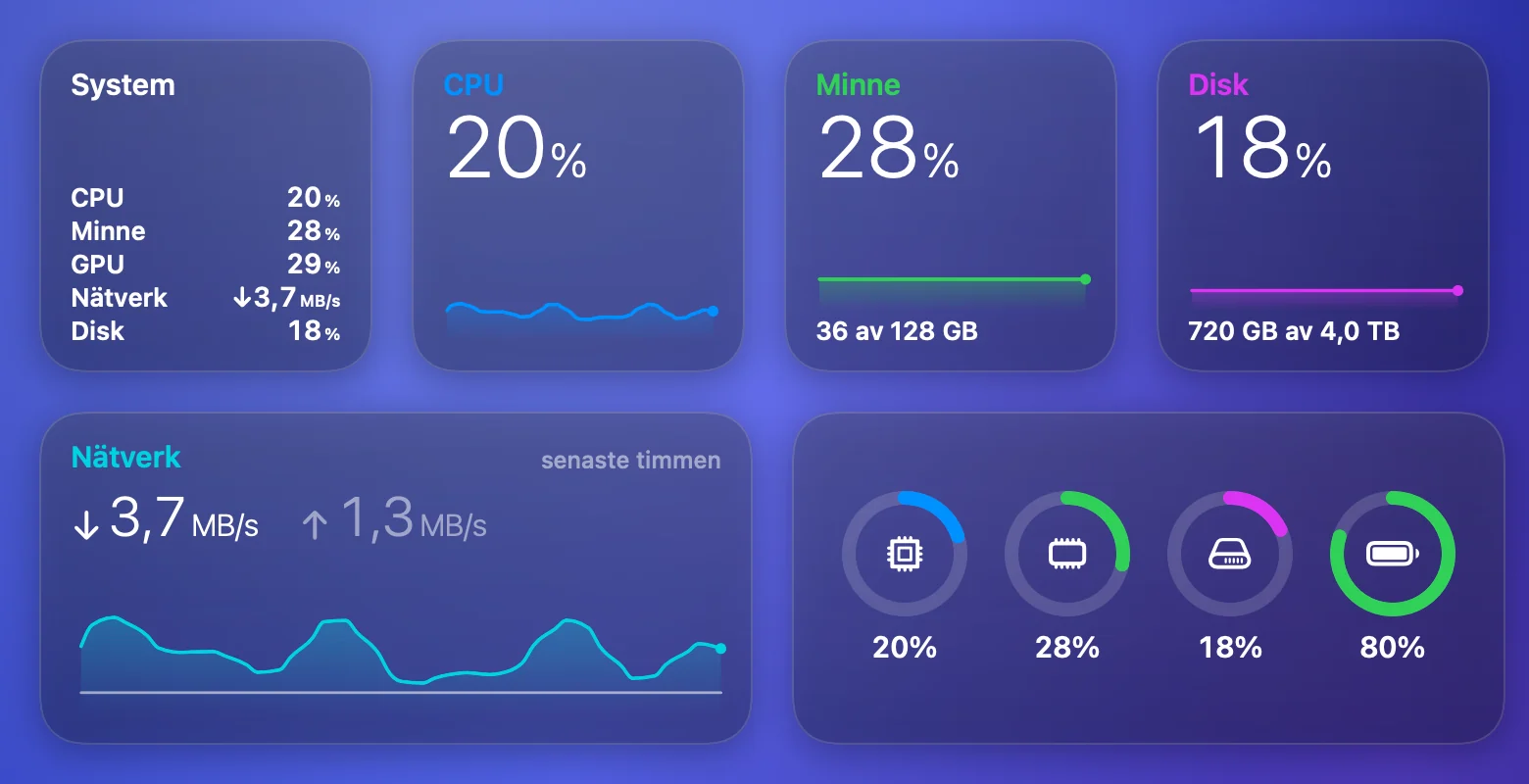
Skrivbordswidgetar: en i familjen.
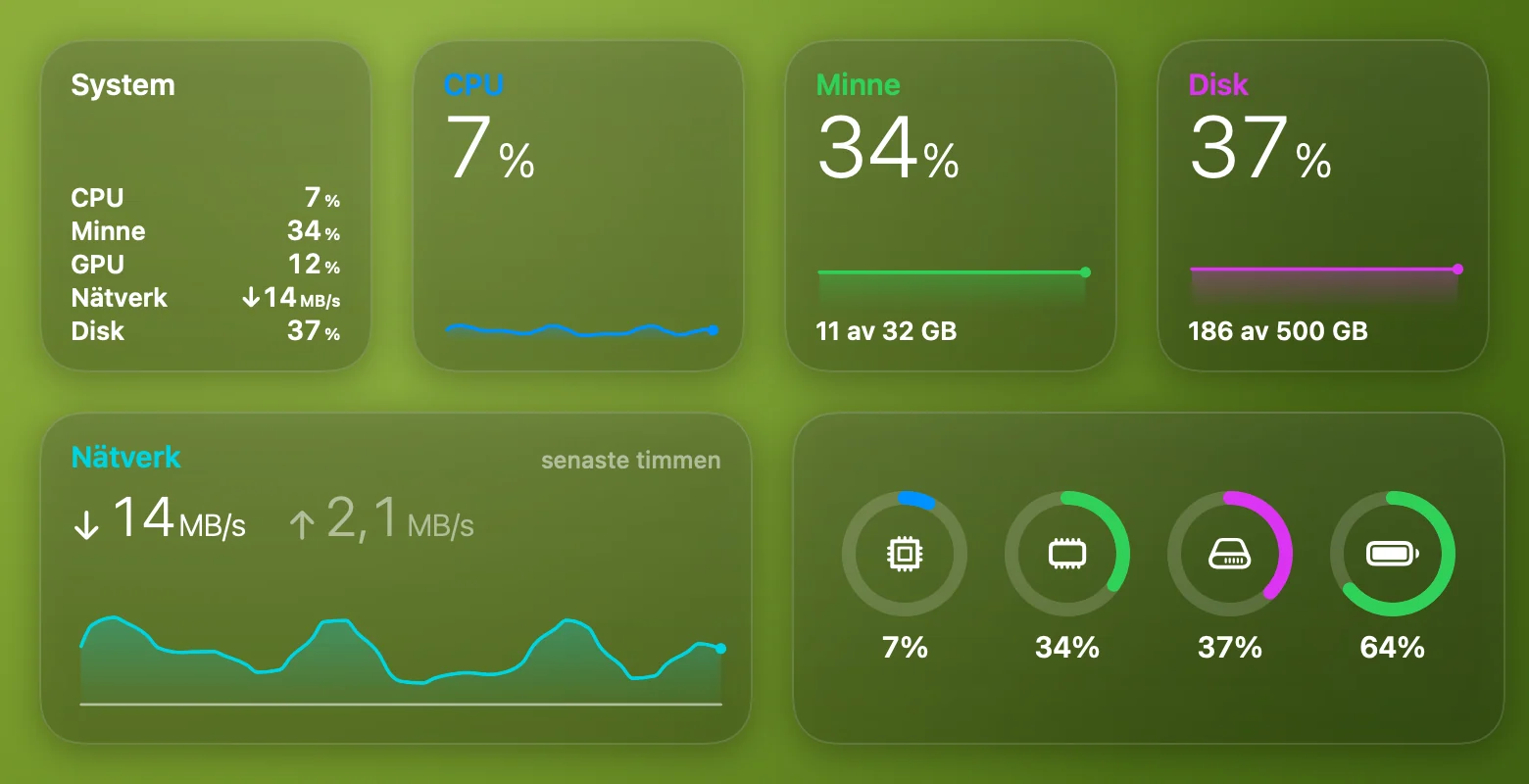
Typsnitt, avstånd och glaslooken är matchade pixel för pixel mot den inbyggda Väder-widgeten. Bredvid systemets widgetar känns de som hemma.
System
CPU, minne, GPU, nätverk och disk i en lista.
CPU, Minne, Disk
En stor procentsiffra, en graf för senaste timmen och ”hur mycket av hur mycket”.
Batteri
En laddningsring och tiden tills det är fullt eller tomt.
Resurser och Nätverk
Fyra belastningsringar, eller hämtnings- och överföringshastighet med en graf.
Senaste timmen
Alla mätvärden i en lista, var och en med egen graf, precis som i Aktier.
Samma siffror
En mätning för alla widgetar – grannarna är aldrig oense.
Övervakning i menyraden: en blick uppåt.
En indikator i samma stil som tangentbordssymbolen i menyraden visar det som är mest belastat – CPU, minne eller GPU – som symbol och procent. Över 80 % blir den röd.


Håll din Mac vaken – direkt från indikatorn.
Från indikatorns meny kan du hindra din Mac från att gå i vila. Så länge det är på visas ett lås i indikatorn.
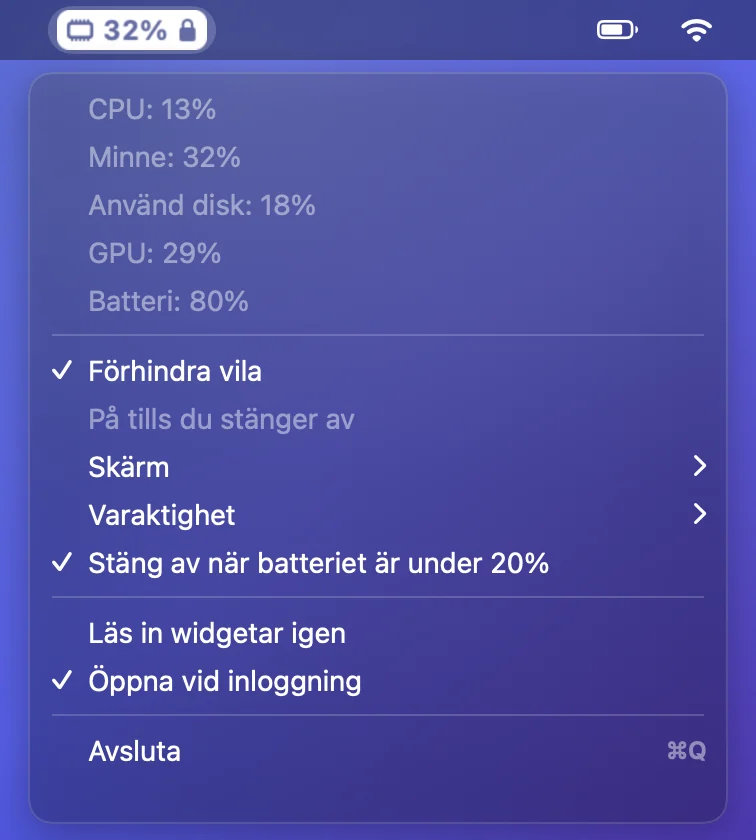

- Skärm – av eller påVid hämtningar och byggen får skärmen stängas av; vid presentationer förblir den på.
- Från 15 minuter till ”Tills jag stänger av”När tiden är slut går din Mac i vila som vanligt igen, utan påminnelser.
- Sparar på batterietPå batteri under 20 % stängs den av automatiskt, så att du inte förlorar ditt arbete när batteriet tar slut.
Åtta widgetar i ett galleri.
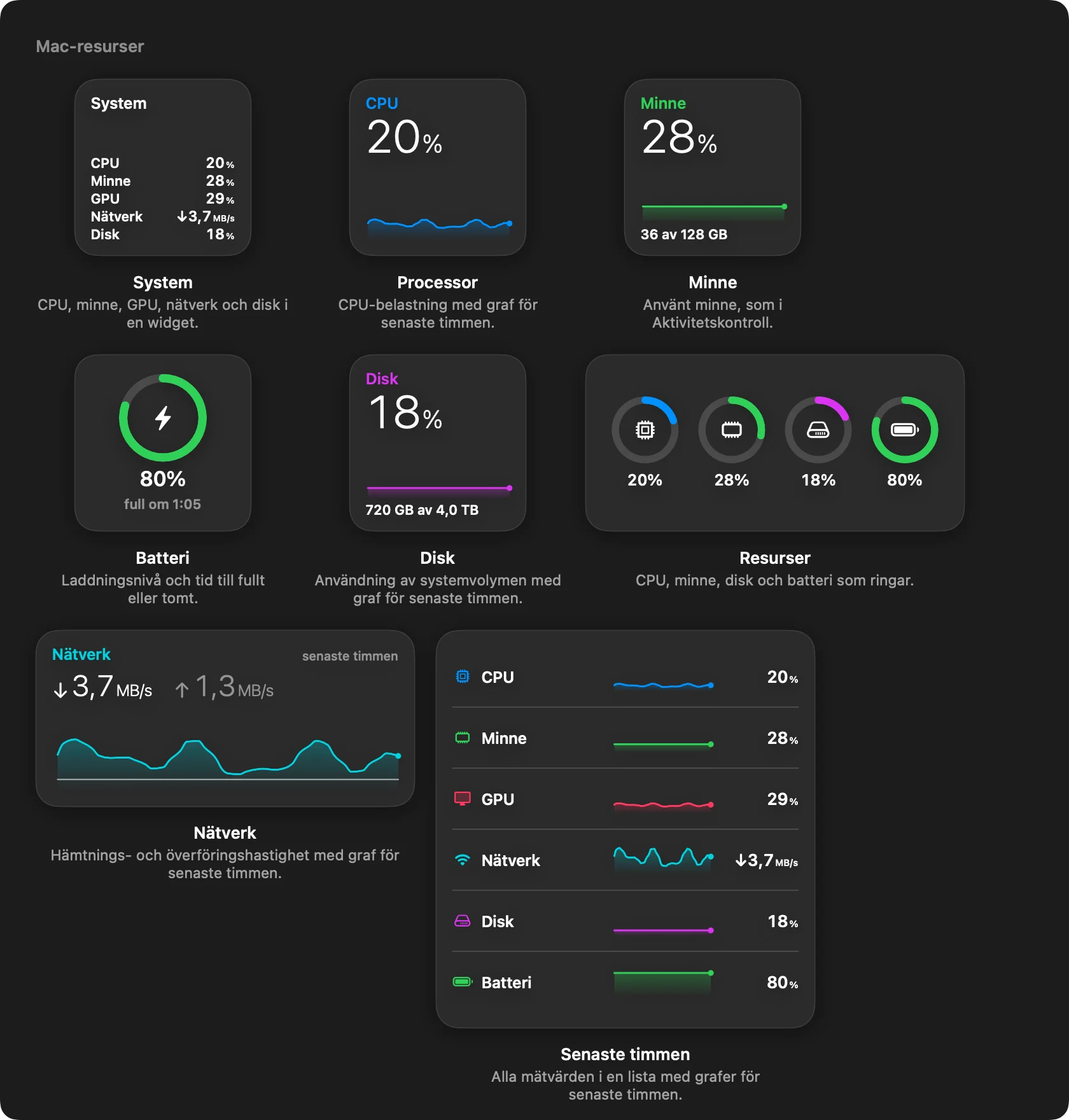
- Åtta widgetarSmå, mellanstora och stora – placera dem var du vill bredvid de inbyggda.
- Uppdateras varje minutSå ofta som macOS tillåter; indikatorn i menyraden uppdateras varannan sekund.
- Ärligt nätverkMedelhastigheten under en minut, inte en slumpmässig nolla under en tyst sekund.
- Startar av sig självEfter en omstart är indikatorn tillbaka; du kan stänga av det i dess meny.
- Berättar om nya versionerEn notis och ett menyalternativ – om du vill uppdatera bestämmer du själv.
Installerat på en minut.
Appen kommer inte från App Store, så första gången du öppnar den ber macOS dig bekräfta att du litar på den. Det behöver du bara göra en gång.
Öppna skivavbilden och dra HostWidgets till Program
Genvägen till Program finns i samma fönster.
Öppna HostWidgets
macOS säger att utvecklaren inte kan verifieras – klicka på Klar.
Tillåt att den öppnas
Systeminställningar → Integritet och säkerhet → Öppna ändå längst ned, och bekräfta med ditt lösenord. Eller med ett kommando i Terminal: xattr -dr com.apple.quarantine /Applications/HostWidgets.app
Lägg till widgetarna
Högerklicka på skrivbordet → Redigera widgetar → avsnittet Mac-resurser. Dra de du vill ha till skrivbordet.
Så tar du bort den: välj Avsluta i indikatorns meny, ta bort widgetarna från skrivbordet och radera HostWidgets från Program.
SHA-256 för skivavbilden: f2285309ad7df91031e8e9c98e282aa404878fb811263450c9cf4d6b367a5e79
Mac-resurser är gratis. Om du har nytta av den – tacka utvecklaren.
Frågor.
Är Mac-resurser gratis?
Ja. Ingen reklam, ingen prenumeration, inget konto. Om du har nytta av den kan du tacka utvecklaren.
Appen är inte notariserad av Apple. Är den säker?
Notarisering kräver ett betalt utvecklarmedlemskap hos Apple, och det har appen inte ännu. Appen körs i sandlådan i macOS, läser bara belastningsräknare, samlar inte in några data och går ut på nätet för en enda sak: att var sjätte timme kolla efter en ny version på dl.beregov.me. Du kan jämföra skivavbilden med dess SHA-256-kontrollsumma.
Varför uppdateras widgetarna bara en gång i minuten?
Det är macOS som bestämmer hur ofta skrivbordswidgetar uppdateras, och en gång i minuten är det mesta som tillåts. Indikatorn i menyraden uppdateras varannan sekund.
Varför finns inga temperaturer, fläktar eller processlista?
Sandlådan i macOS låter inte appar läsa sensorer eller andra processer. Behöver du dem passar Stats eller iStat Menus bättre.
Hur skiljer den sig från Stats eller iStat Menus?
De är fullständiga systemmonitorer med många moduler i menyraden. Mac-resurser gör mindre: skrivbordswidgetar som inte går att skilja från de inbyggda, en enda indikator i menyraden med det som är mest belastat, och håller din Mac vaken – som Amphetamine eller caffeinate.
Vilka Mac-datorer fungerar den på?
macOS 14 Sonoma eller senare, på Mac-datorer med Apple Silicon och Intel.
Hur hindrar jag min Mac från att gå i vila?
Slå på Förhindra vila i indikatorns meny: med skärmen på eller av, från 15 minuter till ”Tills jag stänger av”. På batteri under 20 % stängs det av automatiskt.
Hur avinstallerar jag den?
Välj Avsluta i indikatorns meny, ta bort widgetarna från skrivbordet och radera HostWidgets från Program.