Бесплатный монитор системы для macOS
Нагрузка Mac —
прямо на рабочем столе.
Процессор, память, графика, сеть и диск — в виджетах, которые не отличить от системных. И значок в строке меню: краснеет, когда Mac на пределе, и не даёт ему уснуть, пока нужно.
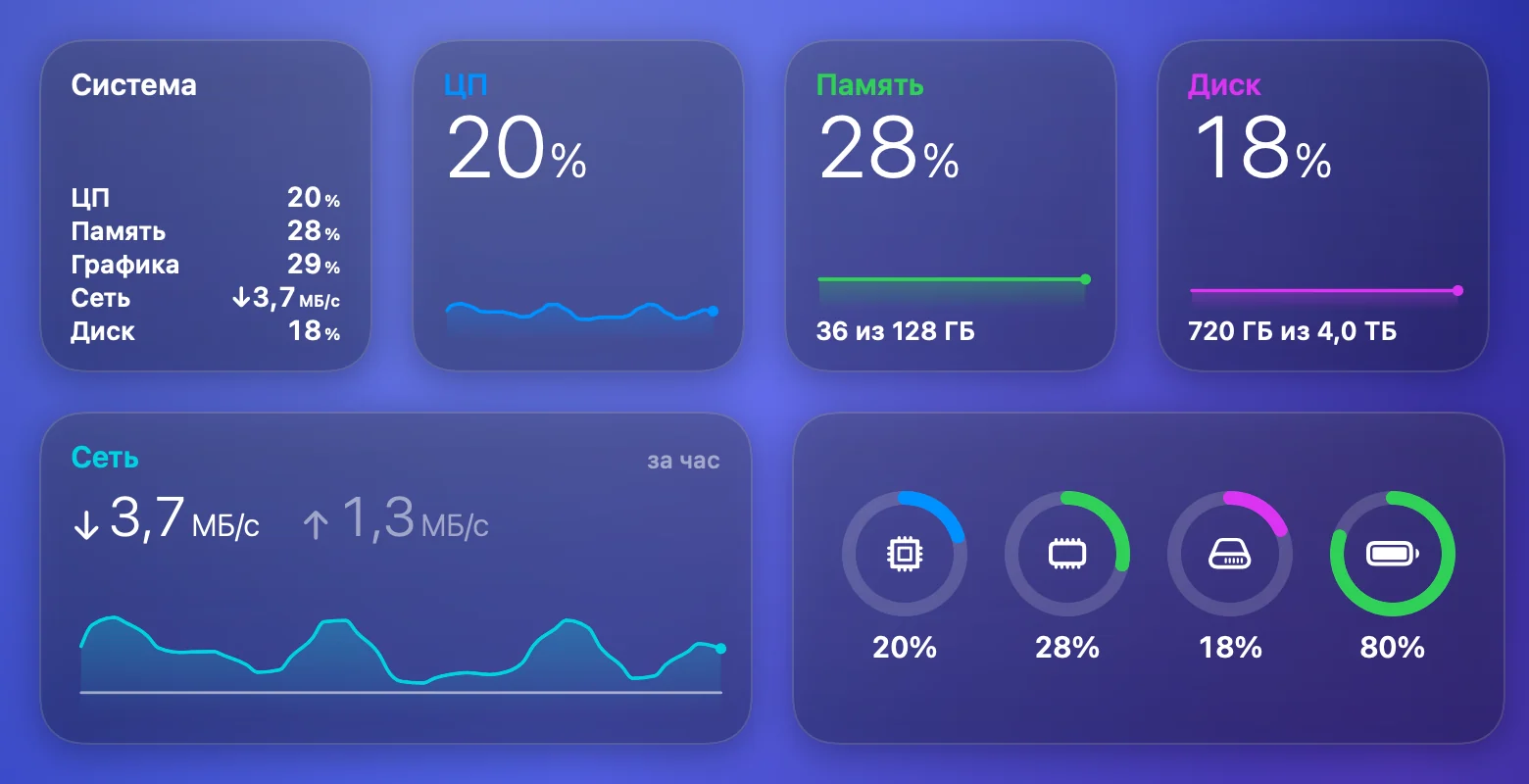
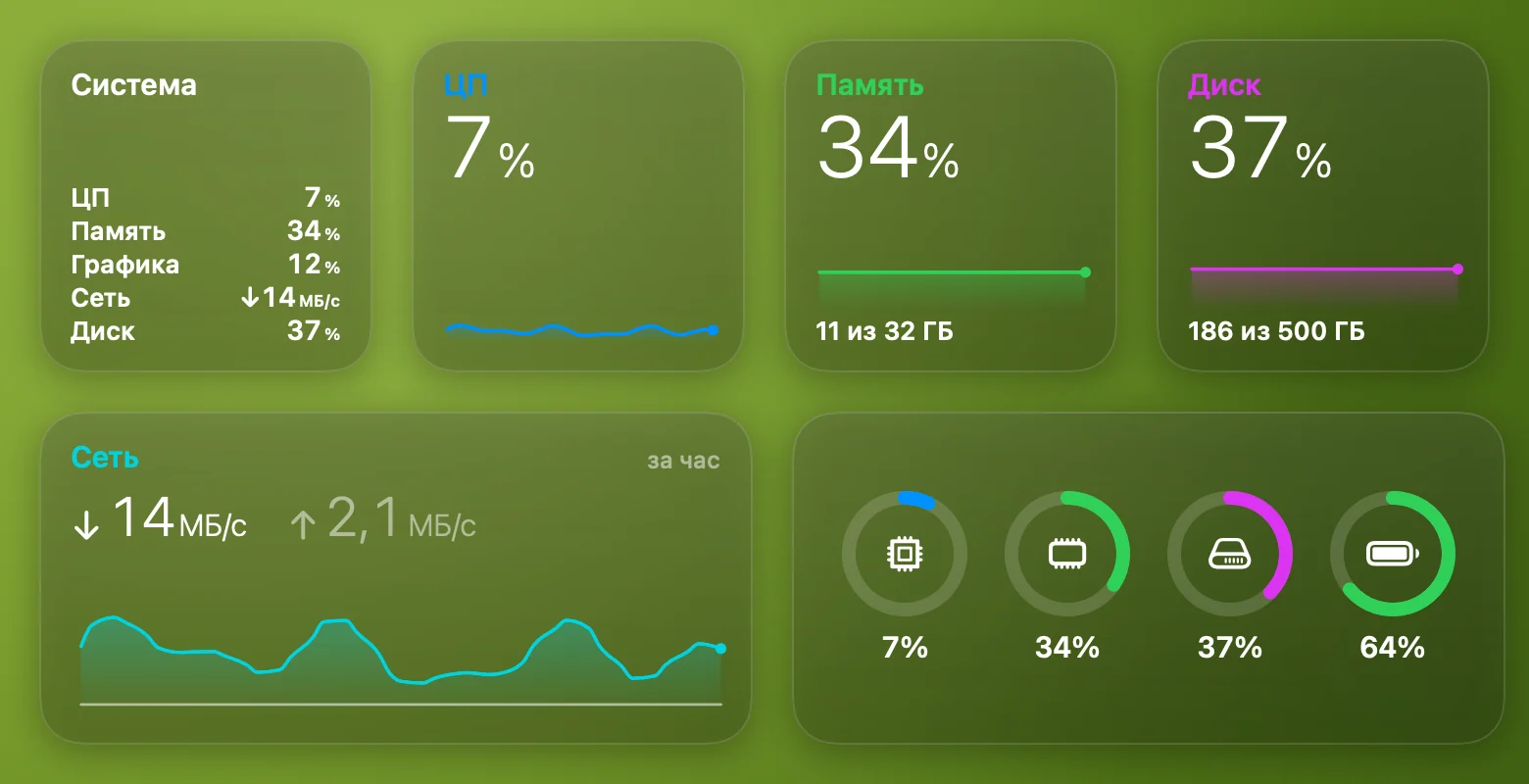
Виджеты рабочего стола: свои среди своих.
Шрифты, отступы и поведение в стеклянном режиме сняты по пикселям с системной «Погоды». Рядом со встроенными виджетами — как родные.
Система
ЦП, память, графика, сеть и диск одним списком.
ЦП, Память, Диск
Крупный процент, график за последний час и «сколько из скольких».
Аккумулятор
Кольцо заряда и время до полной зарядки или до разряда.
Ресурсы и Сеть
Четыре кольца нагрузки или скорость приёма и отдачи с графиком.
Ресурсы за час
Все показатели списком, у каждого — свой график, как в «Акциях».
Одни цифры
Один замер на все виджеты — соседние никогда не спорят друг с другом.
Монитор в строке меню: один взгляд наверх.
Плашка в стиле индикатора раскладки показывает самое нагруженное из процессора, памяти и графики — значок и процент. Выше 80% она красная.


Не даёт Mac уснуть — прямо из плашки.
В меню плашки — удержание Mac от сна. Пока оно включено, в плашке горит замок.
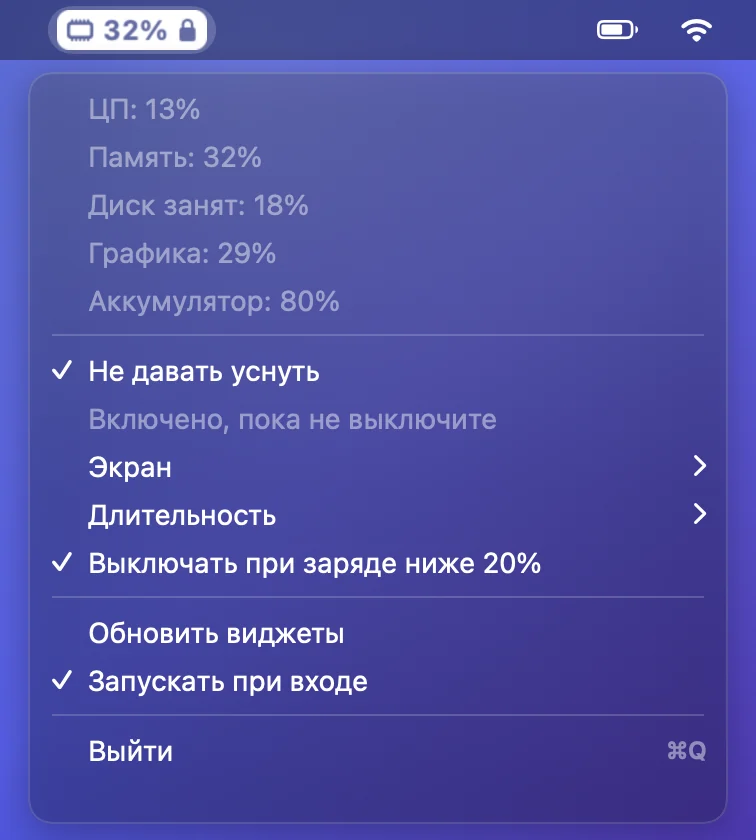

- Экран — гасить или нетДля закачек и сборок экран может погаснуть, для презентаций — не гаснет вовсе.
- От 15 минут до «пока не выключу»Время вышло — Mac снова засыпает как обычно, без напоминаний.
- Бережёт зарядНа аккумуляторе ниже 20% удержание снимается само: разряженный Mac работу не потеряет.
Восемь виджетов в одной галерее.
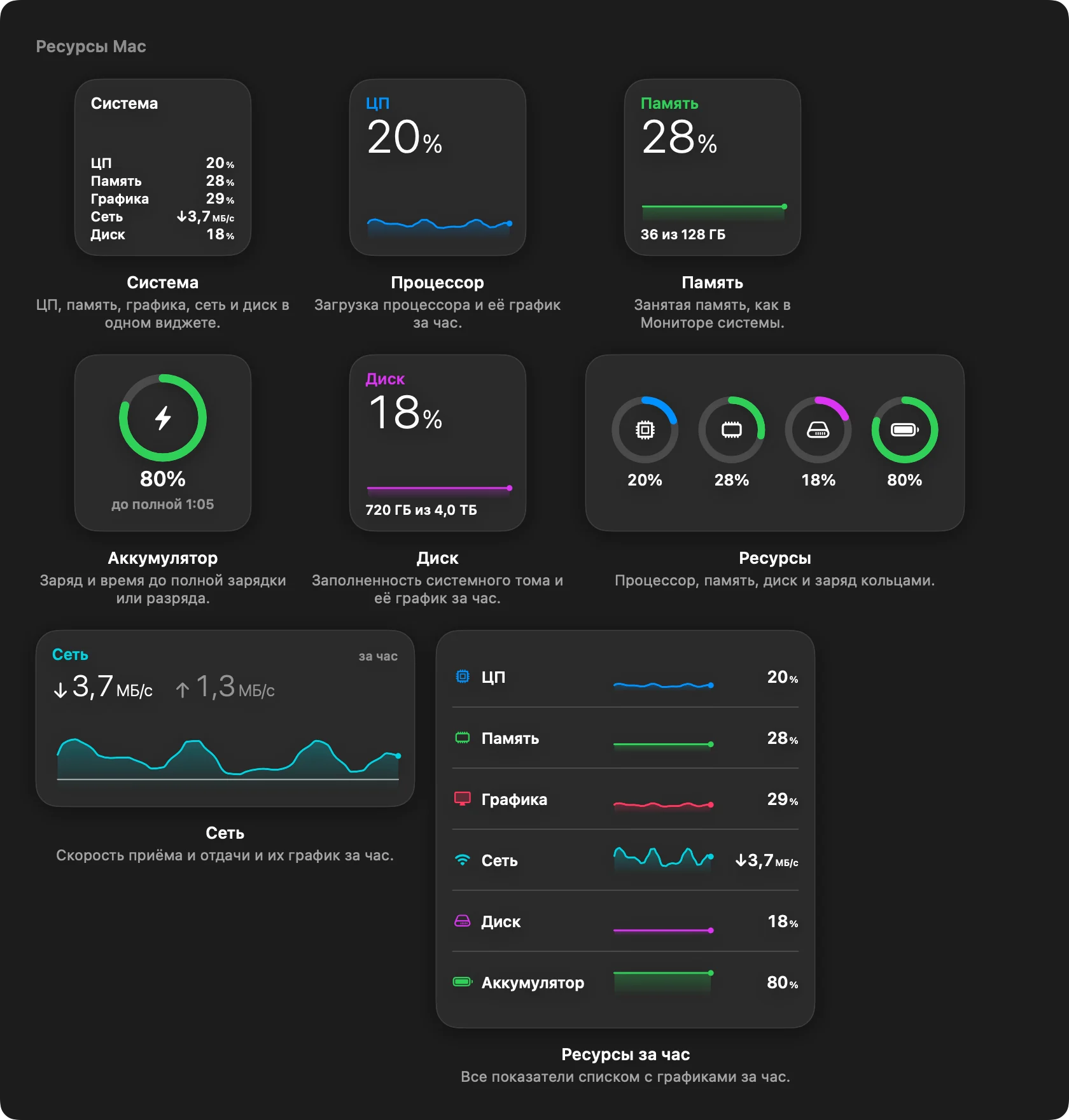
- Восемь виджетовМаленькие, средние и большой — ставьте любые рядом со встроенными.
- Обновление раз в минутуСтолько позволяет macOS; плашка в строке меню — каждые 2 секунды.
- Честная сетьСредняя скорость за минуту, а не случайный ноль в тихую секунду.
- Сам запускаетсяПосле перезагрузки плашка на месте; выключается в её меню.
- Сам скажет о новой версииУведомление и пункт в меню плашки — ставить обновление или нет, решаете вы.
Установка за минуту.
Приложение не из App Store, поэтому при первом запуске macOS попросит подтвердить, что вы ему доверяете. Это нужно сделать один раз.
Откройте образ и перетащите HostWidgets в «Программы»
Ярлык «Программы» лежит в том же окне.
Запустите HostWidgets
macOS скажет, что не может проверить разработчика, — нажмите «Готово».
Разрешите запуск
«Системные настройки» → «Конфиденциальность и безопасность» → внизу «Всё равно открыть», подтвердите паролем. Или одной командой в Терминале: xattr -dr com.apple.quarantine /Applications/HostWidgets.app
Добавьте виджеты
Правый клик по рабочему столу → «Изменить виджеты» → раздел «Ресурсы Mac». Перетащите нужные на стол.
Удаление: «Выйти» в меню плашки, убрать виджеты со стола и удалить HostWidgets из «Программ».
SHA-256 образа: f2285309ad7df91031e8e9c98e282aa404878fb811263450c9cf4d6b367a5e79
Ресурсы Mac бесплатны. Если пригодились — поблагодарите автора.
Вопросы.
Ресурсы Mac бесплатны?
Да. Без рекламы, подписки и учётной записи. Если пригодились — можно поблагодарить автора.
Приложение не нотаризовано Apple. Это безопасно?
Для нотаризации нужна платная учётная запись разработчика Apple, у приложения её пока нет. Приложение работает в песочнице macOS, читает только счётчики нагрузки, никаких данных не собирает и выходит в сеть за одним: раз в шесть часов проверяет новую версию на dl.beregov.me. Образ можно сверить по контрольной сумме SHA-256.
Почему виджеты обновляются только раз в минуту?
Как часто обновлять виджеты рабочего стола, решает macOS, и раз в минуту — это предел. Плашка в строке меню обновляется каждые 2 секунды.
Почему нет температуры, вентиляторов и списка процессов?
Песочница macOS не даёт приложениям читать датчики и чужие процессы. Если они нужны — лучше подойдут Stats или iStat Menus.
Чем это отличается от Stats или iStat Menus?
Это полноценные мониторы системы с множеством модулей в строке меню. Ресурсы Mac делают меньше: виджеты рабочего стола, которые не отличить от системных, одну плашку в строке меню с самым нагруженным показателем и удержание Mac от сна — как Amphetamine или caffeinate.
На каких Mac работает?
macOS 14 Sonoma и новее, на Mac с Apple Silicon и Intel.
Как не дать Mac уснуть?
Включите «Не давать уснуть» в меню плашки: с экраном или без, от 15 минут до «пока не выключу». На аккумуляторе ниже 20% удержание снимается само.
Как удалить?
«Выйти» в меню плашки, убрать виджеты со стола и удалить HostWidgets из «Программ».
Гайды
- Состояние аккумулятора MacBook: ёмкость, циклы и когда менять Где на MacBook посмотреть состояние аккумулятора, максимальную ёмкость и число циклов, что значит «Рекомендуется обслуживание» и как замедлить износ. Быстродействие MacmacOS
- WindowServer грузит процессор Mac: почему и как снизить WindowServer в «Мониторинге системы» берёт 30–80% ЦП? Это процесс, который рисует окна. Что его нагружает — мониторы, окна, эффекты — и как это проверить. Быстродействие MacmacOS
- Mac шумит вентилятором: когда это нормально и что делать Вентилятор MacBook или iMac гудит без причины? Когда шум — норма, как найти программу, которая греет Mac, и что делать на Apple silicon и на Intel. Быстродействие MacmacOS
- kernel_task грузит процессор Mac: что это и что делать kernel_task занял 300% ЦП, вентилятор шумит, Mac тормозит? Это ядро macOS охлаждает процессор. Как найти, кто его нагрел, и что делать дальше. Быстродействие MacmacOS
- «Системные данные» на Mac занимают много места: что это и как уменьшить «Системные данные» в хранилище Mac занимают 100 ГБ и больше? Что в них входит — снимки Time Machine, кэши, свап — как найти крупное и что можно удалить. Быстродействие MacmacOS
- Stats, iStat Menus или «Мониторинг системы»: сравнение Честная таблица: что показывают Stats, iStat Menus, «Мониторинг системы» и «Ресурсы Mac», сколько стоят, где живут — и какой монитор кому подходит. Быстродействие MacmacOS
- Сколько места занимает приложение на Mac и как его удалить Как узнать размер программы на Mac, где список всех приложений с размерами и как удалить программу полностью — с настройками, кэшем и объектами входа. macOSБыстродействие Mac
- Сколько записано на SSD Mac: как проверить износ macOS показывает только «Статус S.M.A.R.T.». Объём записи, Percentage Used и Available Spare (запас ячеек) покажет smartctl. Как читать и когда беспокоиться. Быстродействие MacmacOS
- Как посмотреть сетевой трафик на Mac: кто качает Кто качает и сколько: трафик по программам в «Мониторинге системы» и nettop, скорость сети в виджете на рабочем столе и режим «Экономия данных». Быстродействие MacmacOS
- Температура Mac: где посмотреть и когда волноваться Mac греется — это нормально или пора беспокоиться? Что macOS показывает о нагреве на Intel и Apple silicon, где взять градусы и что делать. Быстродействие MacmacOS
- Расход батареи MacBook: что съедает заряд и где смотреть MacBook на M-чипе разряжается быстрее обычного? Где в macOS смотреть расход заряда по часам и программам, состояние аккумулятора и что правда помогает. Быстродействие MacmacOS
- Монитор ресурсов в строке меню Mac: какой выбрать Загрузка процессора, памяти и сети, температура — прямо в строке меню Mac. Что показывает сама macOS и что умеют Stats, iStat Menus и «Ресурсы Mac». Быстродействие MacmacOS
- Mac тормозит после обновления macOS: что нормально, что нет После обновления macOS Mac несколько дней индексирует Spotlight, разбирает «Фото» и синхронизирует iCloud. Как помочь ему закончить и когда искать причину. Быстродействие MacmacOS
- Свап на Mac: сколько нормально и когда это проблема «Использование своп» показывает гигабайты — пора бояться? Как читать свап вместе с нагрузкой на память, сколько его нормально и что делать. Быстродействие MacmacOS
- Как не дать Mac уснуть: настройки, caffeinate и крышка Чтобы Mac не уходил в сон, отключите автосон в «Аккумуляторе» или запустите caffeinate в «Терминале». Что держать — экран или систему, и что с крышкой. macOSБыстродействие Mac
- Почему тормозит Mac и что делать: диагностика по шагам Mac или MacBook тормозит — не спешите ставить чистилку. Проверьте по порядку память, загрузку процессора, диск и нагрев и найдите настоящую причину. Быстродействие MacmacOS
- Давление памяти на Mac: что значат жёлтый и красный Память на Mac «занята» почти всегда — и это нормально. Как читать график «Нагрузка на память», свап и сжатую память и когда RAM правда не хватает. Быстродействие MacmacOS
- Виджеты на Mac: как добавить на рабочий стол и какие выбрать Правый клик по обоям → «Изменить виджеты» → выберите виджет. Как настроить размер, добавить виджеты с iPhone и какие стоит держать на рабочем столе Mac. macOSПродуктивность
- Как посмотреть загрузку процессора на Mac: «Мониторинг системы» Диспетчер задач на Mac — «Мониторинг системы». Как его открыть, где загрузка ЦП, памяти, диска и сети, кто грузит Mac и как завершить зависшую программу. Быстродействие MacmacOS
- Хватит ли 8 ГБ памяти на Mac или нужно 16: как проверить Чужие мнения о 8 и 16 ГБ не помогут. Неделя наблюдений за нагрузкой на память покажет, хватит ли RAM на вашем Mac или MacBook и стоит ли доплачивать. Быстродействие MacmacOS
- Как настроить строку меню на Mac: значки и «чёлка» Значки в строке меню Mac прячутся за «чёлкой» и мешают. Как переставить и скрыть их штатно, без платных утилит, и что стоит оставить на виду. macOSПродуктивность