Widgets para macOS
A carga do seu Mac —
diretamente na secretária.
CPU, memória, GPU, rede e disco em widgets que não se distinguem dos integrados. E um indicador na barra de menus que fica vermelho quando o Mac está no limite e o mantém acordado quando precisa.
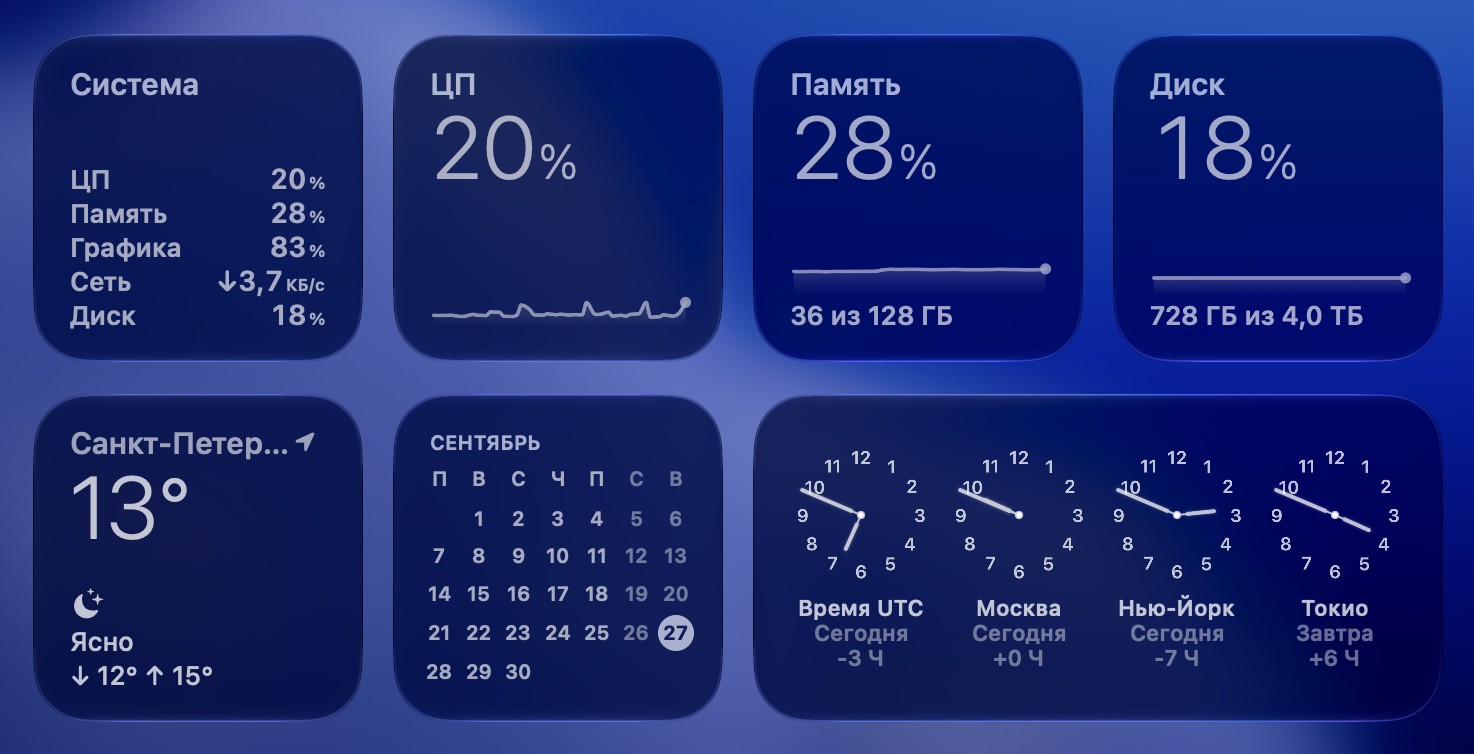
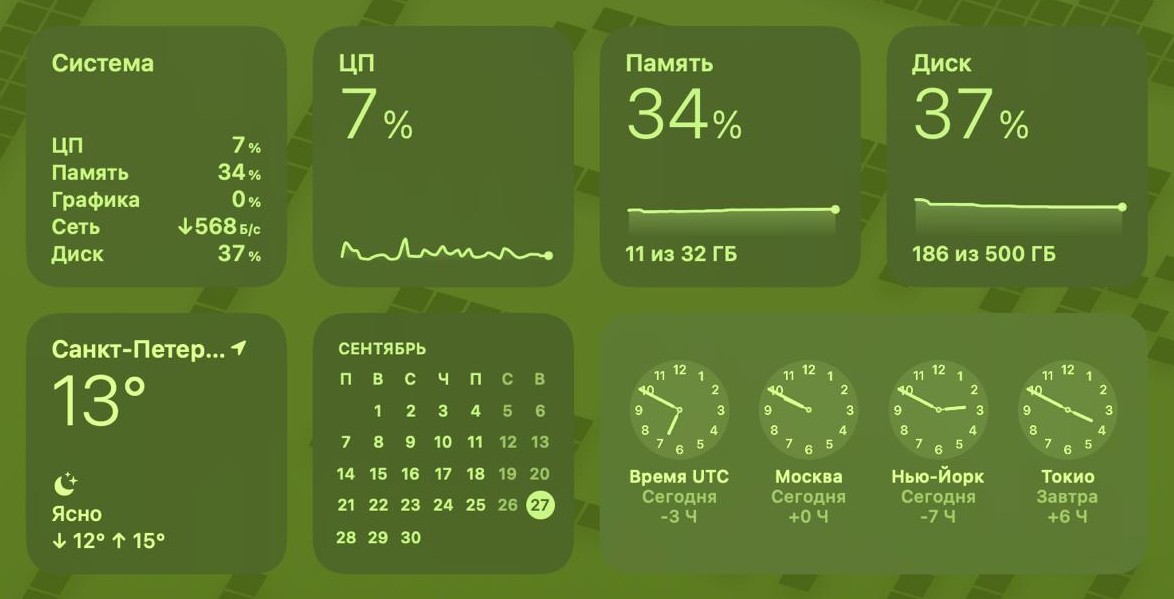
Parecem da família.
Tipos de letra, espaçamentos e o aspeto de vidro foram afinados píxel a píxel com base no widget Meteorologia integrado. Ao lado dos widgets do sistema, sentem-se em casa.
Sistema
CPU, memória, GPU, rede e disco numa só lista.
CPU, Memória, Disco
Uma percentagem grande, o gráfico da última hora e “quanto de quanto”.
Bateria
Um anel de carga e o tempo até carregar ou descarregar.
Recursos e Rede
Quatro anéis de carga ou a velocidade de descarga e envio com gráfico.
Última hora
Todas as métricas numa lista, cada uma com o seu gráfico, como na Bolsa.
Os mesmos números
Uma só medição para todos os widgets — os vizinhos nunca discordam.
Basta olhar para cima.
Um indicador ao estilo do indicador de teclado mostra o que está mais ocupado — CPU, memória ou GPU — com um ícone e uma percentagem. Acima de 80%, fica vermelho.


Acordado enquanto for preciso.
O menu do indicador pode impedir que o Mac entre em pausa. Enquanto estiver ativado, aparece um cadeado no indicador.
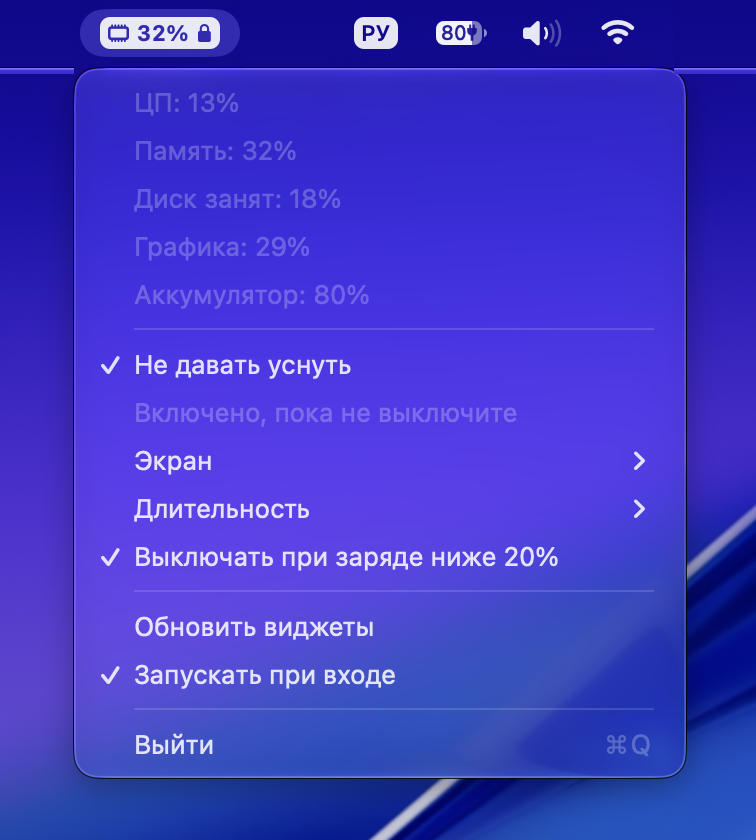

- Ecrã — desligado ou ligadoPara descargas e compilações, o ecrã pode desligar-se; para apresentações, mantém-se ligado.
- De 15 minutos a “até eu desativar”Quando o tempo acaba, o Mac volta a entrar em pausa como de costume, sem lembretes.
- Poupa a bateriaNa bateria, abaixo de 20%, desativa-se sozinho, para que um Mac sem bateria não o faça perder o trabalho.
Tudo numa só galeria.
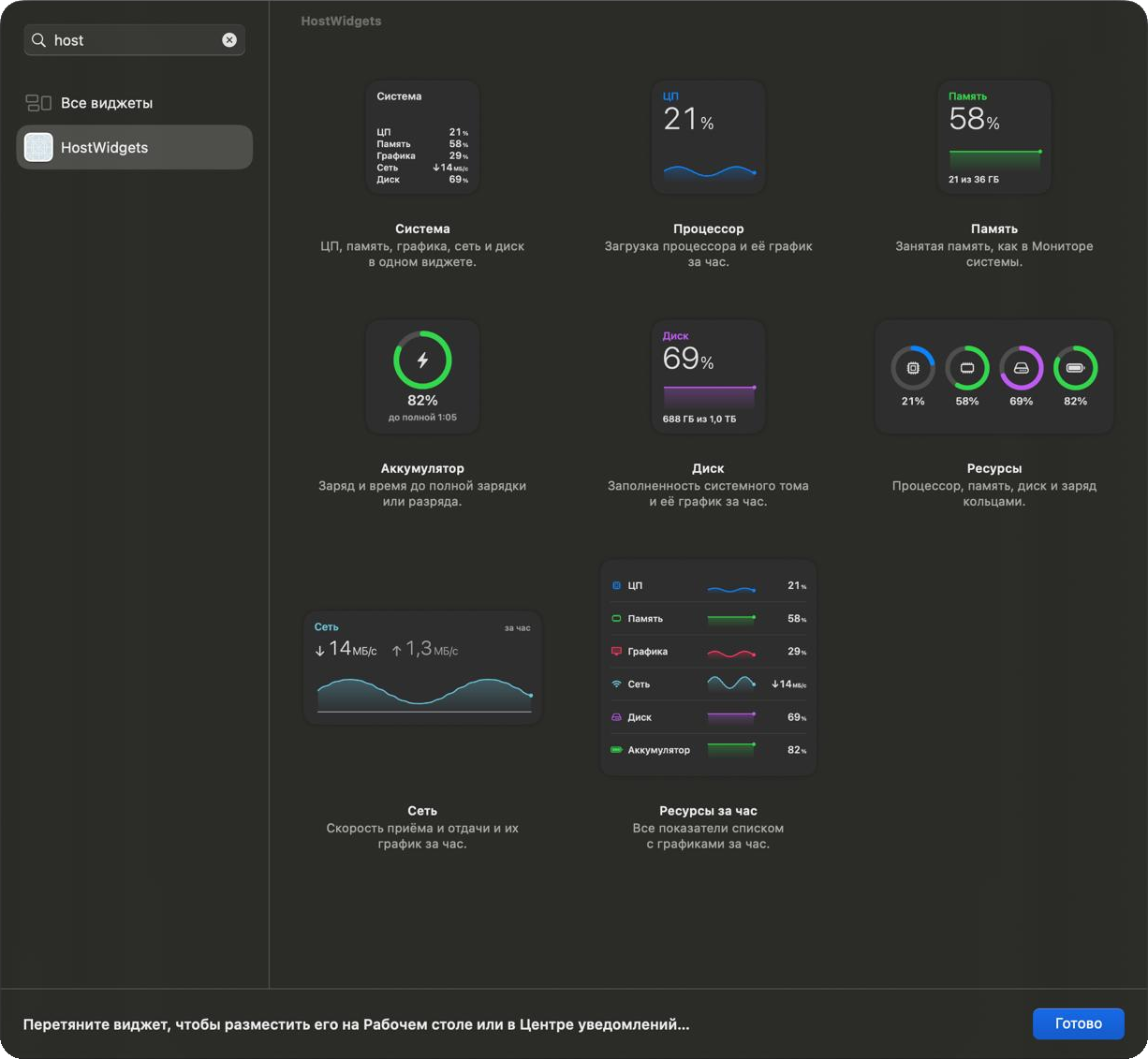
- Oito widgetsPequenos, médios e grandes — coloque qualquer um ao lado dos integrados.
- Atualiza a cada minutoTantas vezes quanto o macOS permite; o indicador na barra de menus atualiza a cada 2 segundos.
- Rede honestaA velocidade média ao longo de um minuto, não um zero aleatório num segundo calmo.
- Abre sozinhoDepois de reiniciar, o indicador volta; pode desativar isto no respetivo menu.
- Avisa das novas versõesUma notificação e um item de menu — atualizar ou não é consigo.
Instala-se num minuto.
A app não vem da App Store, por isso, na primeira abertura, o macOS pede-lhe que confirme que confia nela. Só tem de o fazer uma vez.
Abra a imagem de disco e arraste HostWidgets para Aplicações
O atalho para Aplicações está na mesma janela.
Abra HostWidgets
O macOS dirá que não consegue verificar o programador — clique em Concluído.
Autorize a abertura
Definições do Sistema → Privacidade e segurança → Abrir mesmo assim, em baixo, e confirme com a palavra-passe. Ou com um só comando no Terminal: xattr -dr com.apple.quarantine /Applications/HostWidgets.app
Adicione os widgets
Clique com o botão direito na secretária → Editar widgets → secção Recursos do Mac. Arraste os que quiser para a secretária.
Para remover: escolha Sair no menu do indicador, retire os widgets da secretária e apague HostWidgets de Aplicações.
A app Recursos do Mac é gratuito. Se lhe for útil, agradeça ao autor.