Monitor do sistema grátis para macOS
A carga do seu Mac —
direto na mesa.
CPU, memória, GPU, rede e disco em widgets que você não distingue dos nativos. E um indicador na barra de menus que fica vermelho quando o Mac está no limite e o mantém acordado quando você precisa.
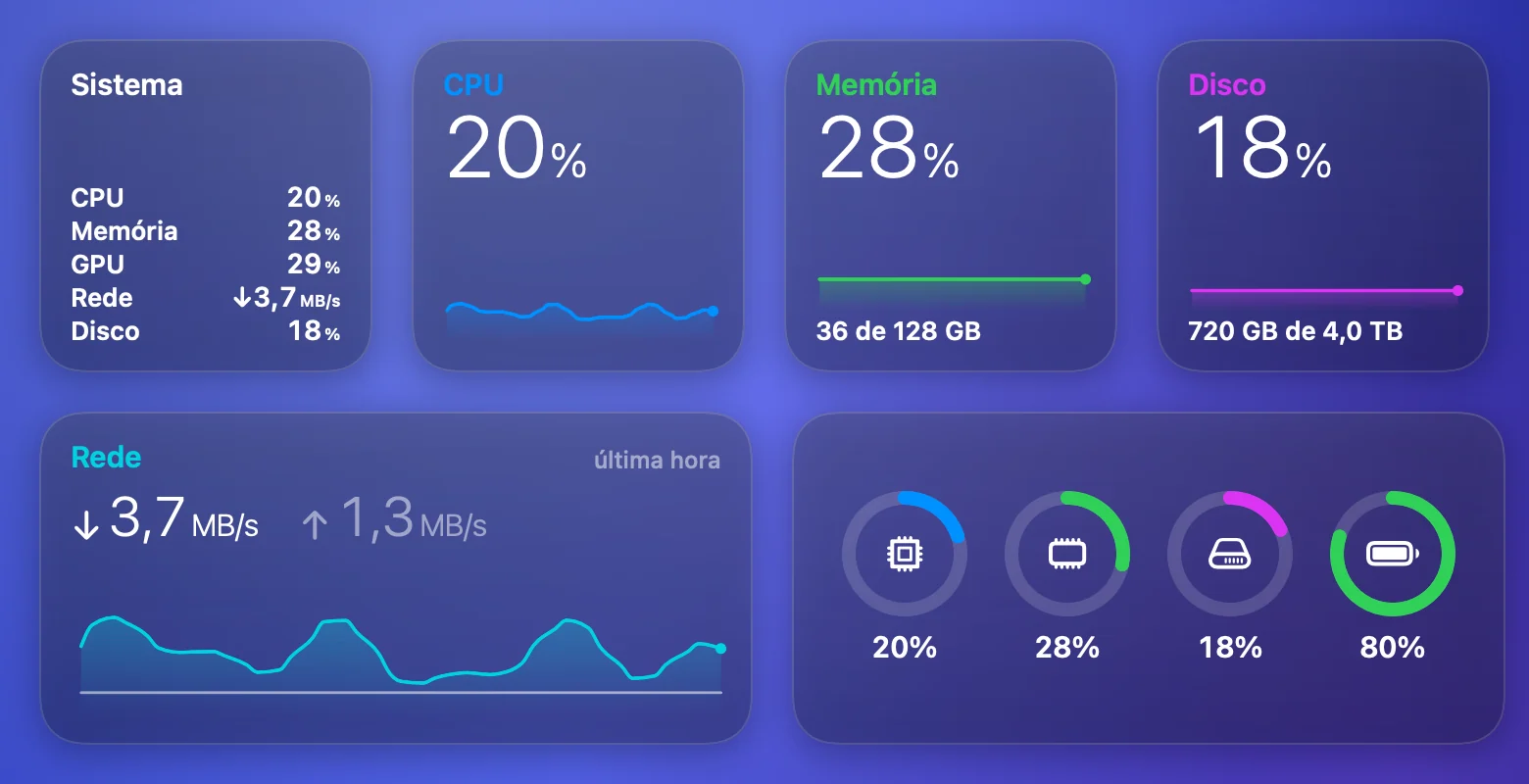
Widgets na mesa: parecem da família.
Fontes, espaçamentos e o visual de vidro foram ajustados pixel a pixel ao widget nativo Tempo. Ao lado dos widgets do sistema, parecem estar em casa.
Sistema
CPU, memória, GPU, rede e disco em uma só lista.
CPU, Memória, Disco
Uma porcentagem grande, o gráfico da última hora e “quanto de quanto”.
Bateria
Um anel de carga e o tempo até carregar ou descarregar.
Recursos e Rede
Quatro anéis de carga ou a velocidade de download e upload com gráfico.
Última Hora
Todas as métricas em lista, cada uma com seu gráfico, como no app Bolsa.
Os mesmos números
Uma só medição para todos os widgets — vizinhos nunca discordam.
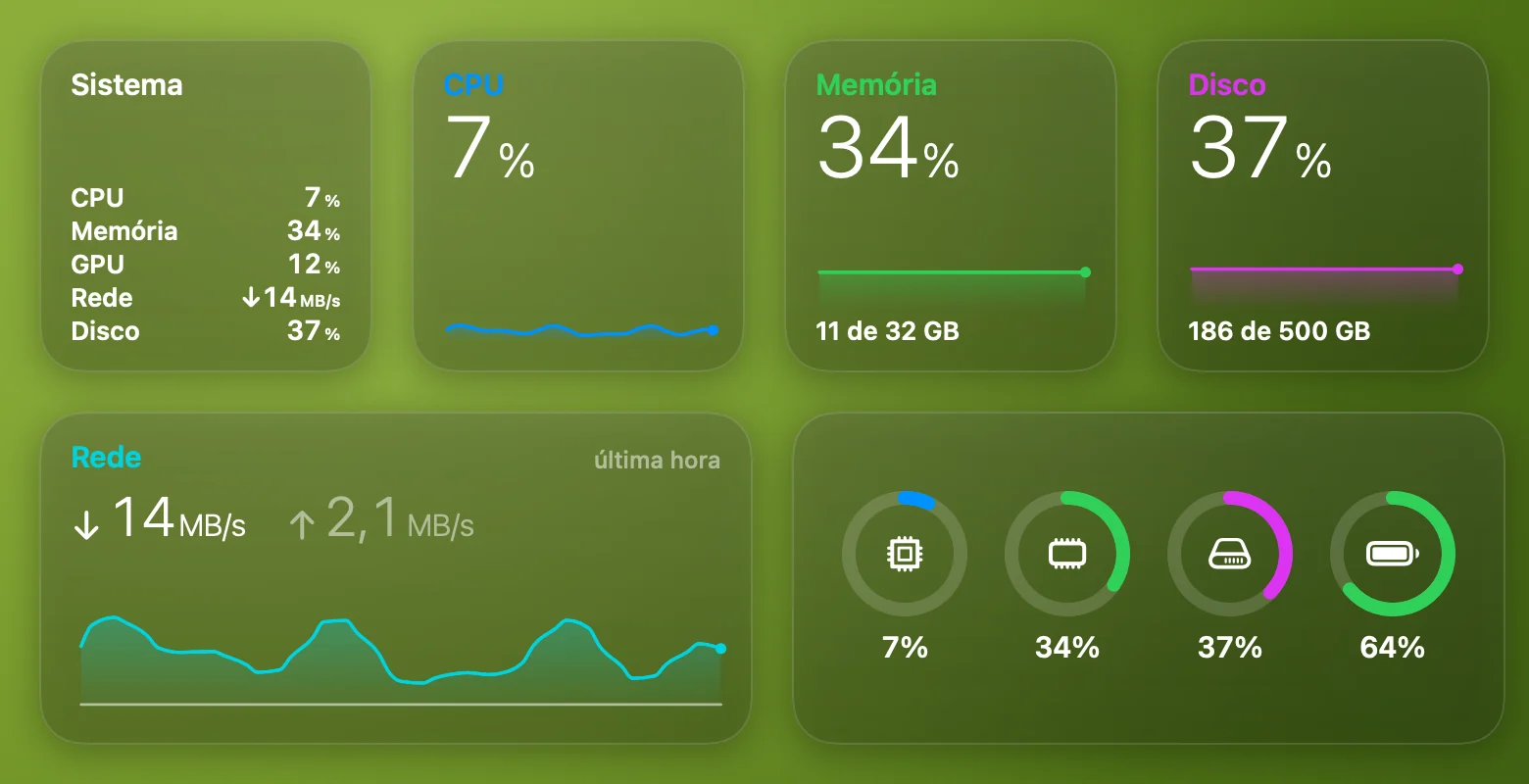
Monitor na barra de menus: é só olhar para cima.
Um indicador no estilo do indicador de teclado mostra o que está mais ocupado — CPU, memória ou GPU — com um ícone e uma porcentagem. Acima de 80%, ele fica vermelho.


Mantenha o Mac acordado — direto do indicador.
O menu do indicador pode impedir que o Mac entre em repouso. Enquanto isso estiver ativado, um cadeado aparece no indicador.
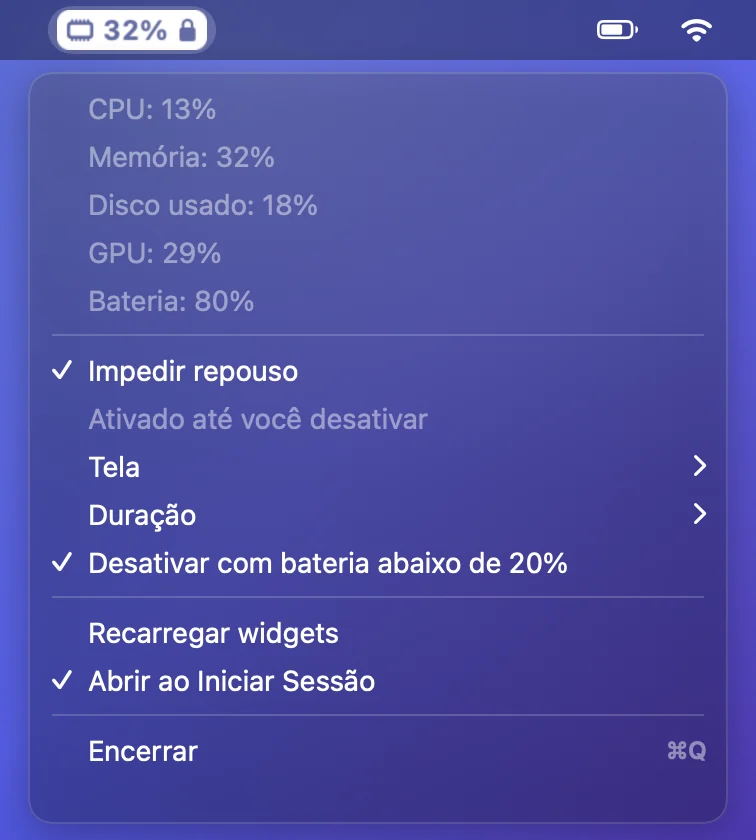

- Tela — desligada ou ligadaPara downloads e compilações, a tela pode desligar; para apresentações, ela fica ligada.
- De 15 minutos a “até eu desativar”Quando o tempo acaba, o Mac volta a entrar em repouso normalmente, sem lembretes.
- Poupa a bateriaNa bateria, abaixo de 20%, ele se desativa sozinho, para que um Mac descarregado não faça você perder seu trabalho.
Oito widgets em uma só galeria.
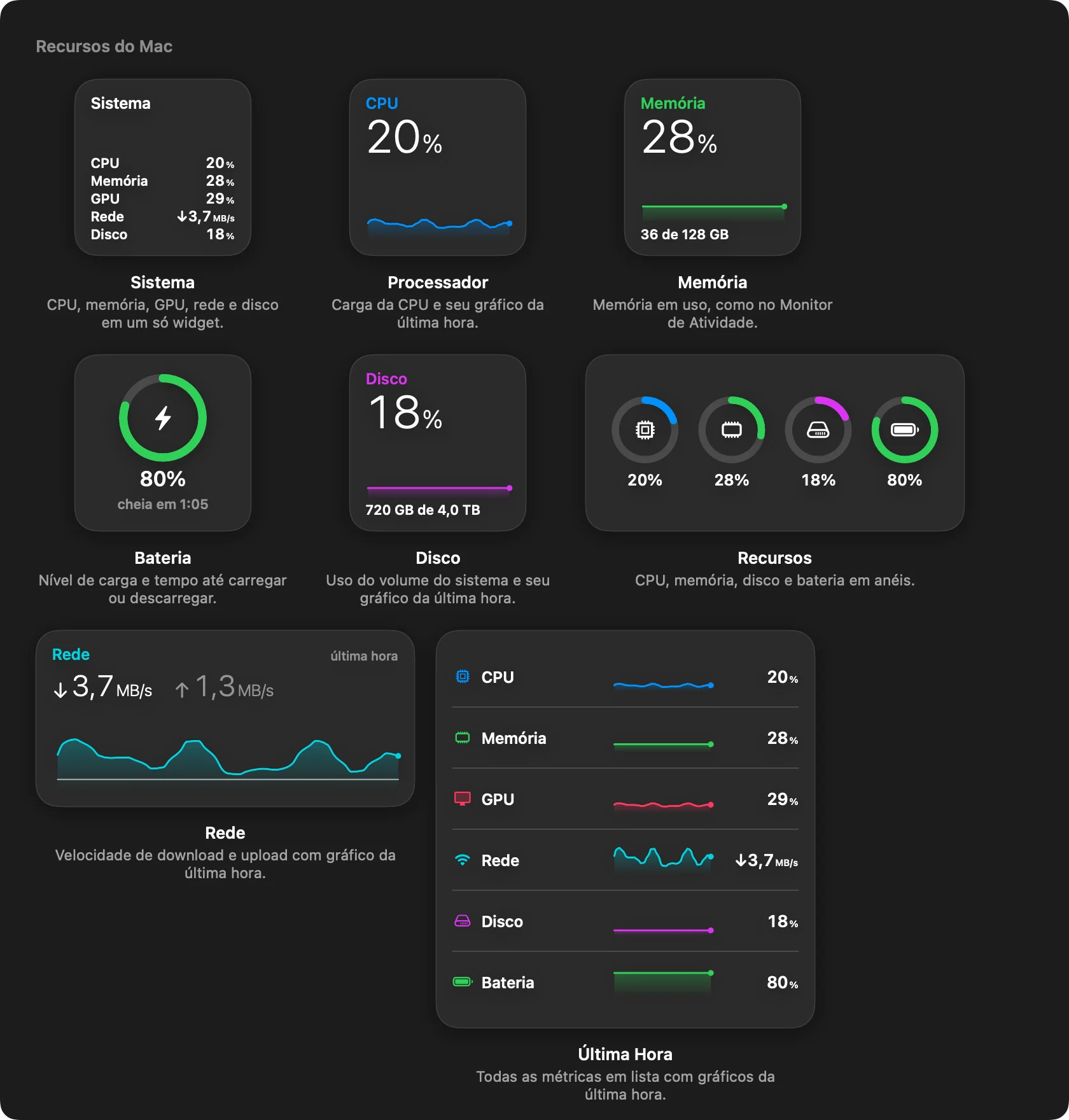
- Oito widgetsPequenos, médios e grandes — coloque qualquer um ao lado dos nativos.
- Atualiza a cada minutoCom a frequência que o macOS permite; o indicador na barra de menus atualiza a cada 2 segundos.
- Rede honestaA velocidade média de um minuto, não um zero aleatório em um segundo parado.
- Abre sozinhoDepois de reiniciar, o indicador volta; você pode desativar isso no menu dele.
- Avisa sobre novas versõesUma notificação e um item de menu — atualizar ou não é você quem decide.
Instala em um minuto.
O app não vem da App Store, então na primeira abertura o macOS pede que você confirme que confia nele. Basta fazer isso uma vez.
Abra a imagem de disco e arraste o HostWidgets para Aplicativos
O atalho de Aplicativos está na mesma janela.
Abra o HostWidgets
O macOS dirá que não pode verificar o desenvolvedor — clique em OK.
Permita a abertura
Ajustes do Sistema → Privacidade e Segurança → Abrir Mesmo Assim, lá embaixo, e confirme com sua senha. Ou com um só comando no Terminal: xattr -dr com.apple.quarantine /Applications/HostWidgets.app
Adicione os widgets
Clique com o botão direito na mesa → Editar Widgets → seção Recursos do Mac. Arraste os que quiser para a mesa.
Para remover: escolha Encerrar no menu do indicador, tire os widgets da mesa e apague o HostWidgets de Aplicativos.
SHA-256 da imagem de disco: f2285309ad7df91031e8e9c98e282aa404878fb811263450c9cf4d6b367a5e79
O app Recursos do Mac é gratuito. Se ele for útil para você, agradeça ao autor.
Perguntas.
O Recursos do Mac é grátis?
Sim. Sem anúncios, sem assinatura, sem conta. Se ele for útil para você, você pode agradecer ao autor.
O app não é notarizado pela Apple. É seguro?
A notarização exige uma assinatura paga de desenvolvedor da Apple, que o app ainda não tem. O app roda na sandbox do macOS, só lê contadores de carga, não coleta dados e acessa a internet para uma única coisa: verificar a cada seis horas se há uma nova versão em dl.beregov.me. Você pode conferir a imagem de disco pela soma de verificação SHA-256.
Por que os widgets atualizam só uma vez por minuto?
É o macOS que decide com que frequência os widgets da mesa são atualizados, e uma vez por minuto é o máximo. O indicador na barra de menus atualiza a cada 2 segundos.
Por que não há temperaturas, ventoinhas nem lista de processos?
A sandbox do macOS não deixa os apps lerem sensores nem outros processos. Se você precisa disso, o Stats ou o iStat Menus são uma opção melhor.
Qual a diferença entre ele e o Stats ou o iStat Menus?
Eles são monitores do sistema completos, com muitos módulos na barra de menus. O Recursos do Mac faz menos: widgets na mesa que você não distingue dos nativos, um único indicador na barra de menus com o que está mais ocupado e a opção de manter o Mac acordado — como o Amphetamine ou o caffeinate.
Em quais Macs ele funciona?
macOS 14 Sonoma ou posterior, em Macs com Apple Silicon e Intel.
Como impedir que o Mac entre em repouso?
Ative Impedir repouso no menu do indicador: com a tela ligada ou desligada, de 15 minutos a “até eu desativar”. Na bateria, abaixo de 20%, ele se desativa sozinho.
Como desinstalar?
Escolha Encerrar no menu do indicador, tire os widgets da mesa e apague o HostWidgets de Aplicativos.