Widżety dla macOS
Obciążenie Maca –
prosto na biurku.
CPU, pamięć, GPU, sieć i dysk w widżetach, których nie odróżnisz od wbudowanych. A do tego wskaźnik na pasku menu, który czerwienieje, gdy Mac jest na granicy możliwości, i nie pozwala mu zasnąć, kiedy trzeba.
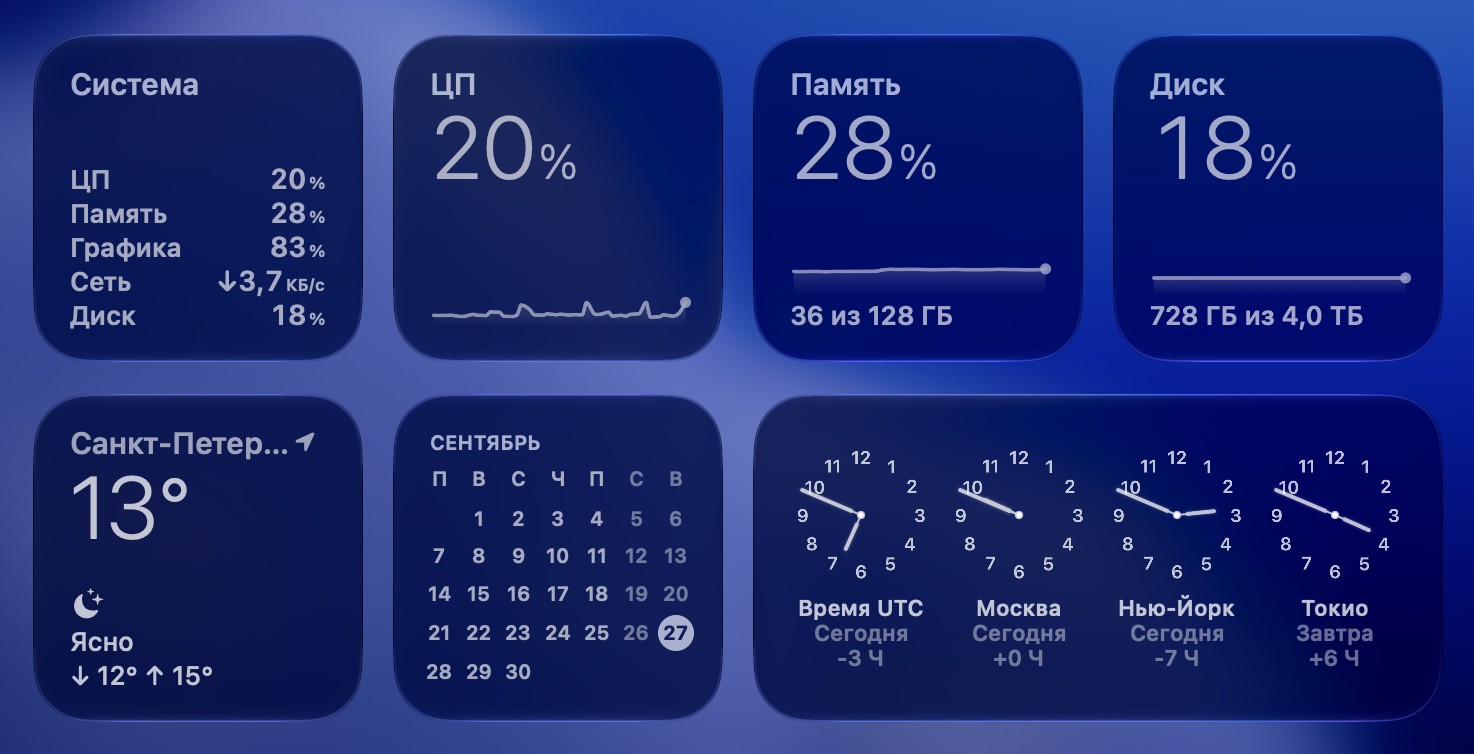
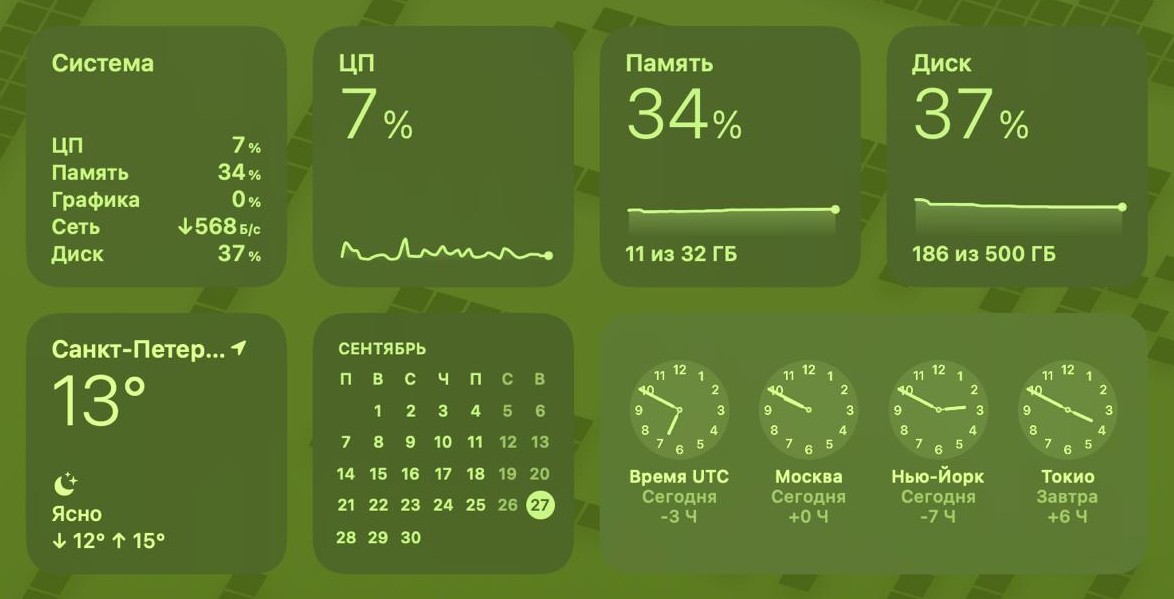
Jak z tej samej rodziny.
Czcionki, odstępy i szklany wygląd dopasowano co do piksela do wbudowanego widżetu Pogoda. Obok widżetów systemowych wyglądają jak u siebie.
System
CPU, pamięć, GPU, sieć i dysk na jednej liście.
CPU, Pamięć, Dysk
Duży procent, wykres z ostatniej godziny i „ile z ilu”.
Bateria
Pierścień naładowania i czas do pełna lub do rozładowania.
Zasoby i Sieć
Cztery pierścienie obciążenia albo szybkość pobierania i wysyłania z wykresem.
Ostatnia godzina
Wszystkie wskaźniki na liście, każdy z własnym wykresem – jak w aplikacji Giełda.
Te same liczby
Jeden pomiar dla wszystkich widżetów – sąsiedzi nigdy się nie spierają.
Wystarczy spojrzeć w górę.
Wskaźnik w stylu ikony układu klawiatury pokazuje to, co jest najbardziej obciążone – CPU, pamięć lub GPU – jako ikonę i procent. Powyżej 80% robi się czerwony.


Bez uśpienia, dopóki trzeba.
Menu wskaźnika potrafi powstrzymać Maca przed uśpieniem. Gdy ta opcja jest włączona, we wskaźniku widać kłódkę.
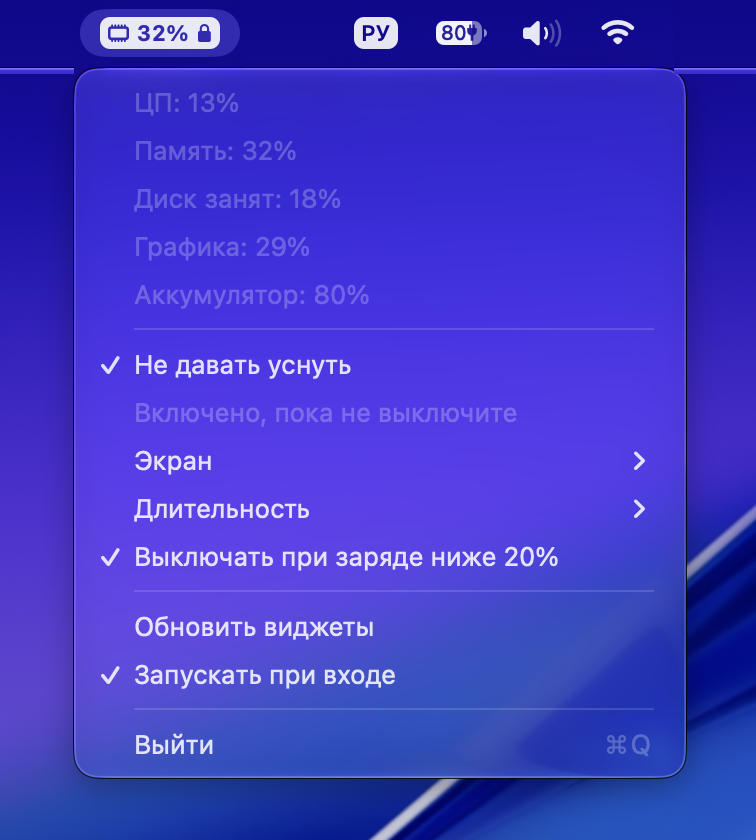

- Wyświetlacz – wyłączony lub włączonyPrzy pobieraniu i kompilacji wyświetlacz może się wyłączyć, a podczas prezentacji pozostaje włączony.
- Od 15 minut do „dopóki nie wyłączę”Gdy czas minie, Mac znów usypia jak zwykle – bez przypomnień.
- Oszczędza baterięNa baterii poniżej 20% sam odpuszcza, więc rozładowany Mac nie straci Twojej pracy.
Wszystko w jednej galerii.
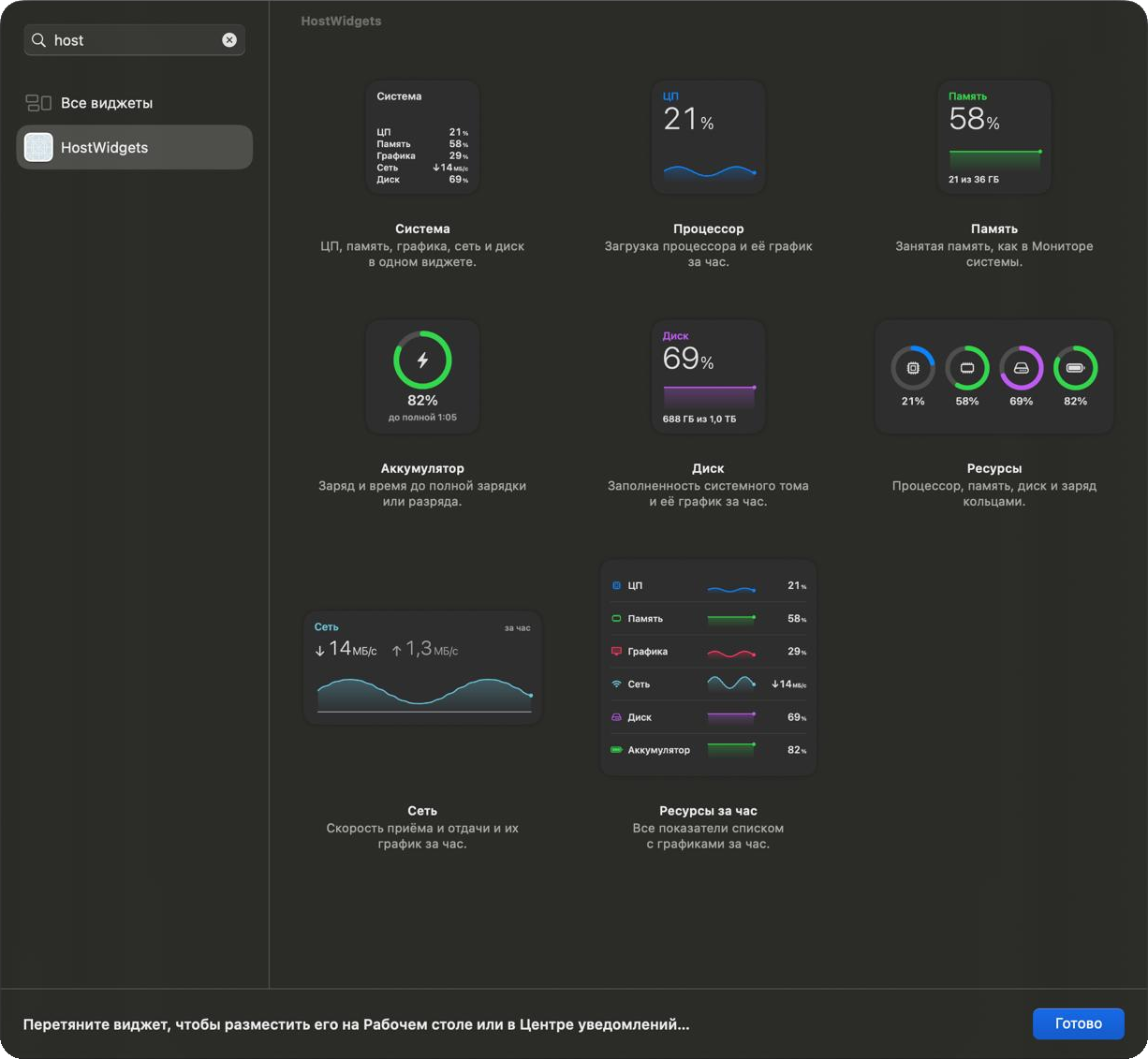
- Osiem widżetówMałe, średnie i duże – postaw dowolny obok wbudowanych.
- Odświeżanie co minutęTak często, jak pozwala macOS; wskaźnik na pasku menu odświeża się co 2 sekundy.
- Uczciwa siećŚrednia szybkość z minuty, a nie przypadkowe zero w cichej sekundzie.
- Uruchamia się samPo ponownym uruchomieniu wskaźnik wraca na miejsce; możesz to wyłączyć w jego menu.
- Informuje o nowych wersjachPowiadomienie i pozycja w menu – o aktualizacji decydujesz Ty.
Instalacja w minutę.
Aplikacja nie pochodzi z App Store, więc przy pierwszym uruchomieniu macOS poprosi o potwierdzenie, że jej ufasz. Robisz to tylko raz.
Otwórz obraz dysku i przeciągnij HostWidgets do folderu Aplikacje
Skrót do folderu Aplikacje jest w tym samym oknie.
Otwórz HostWidgets
macOS poinformuje, że nie może zweryfikować dewelopera – kliknij Gotowe.
Pozwól na otwarcie
Ustawienia systemowe → Prywatność i ochrona → na dole Otwórz mimo to, a następnie potwierdź hasłem. Albo jednym poleceniem w Terminalu: xattr -dr com.apple.quarantine /Applications/HostWidgets.app
Dodaj widżety
Kliknij biurko prawym przyciskiem → Edytuj widżety → sekcja Zasoby Mac. Przeciągnij wybrane widżety na biurko.
Aby usunąć: wybierz Zakończ w menu wskaźnika, zdejmij widżety z biurka i usuń HostWidgets z folderu Aplikacje.
Zasoby Mac są bezpłatne. Jeśli Ci się przydają – podziękuj autorowi.