Darmowy monitor systemu dla macOS
Obciążenie Maca –
prosto na biurku.
CPU, pamięć, GPU, sieć i dysk w widżetach, których nie odróżnisz od wbudowanych. A do tego wskaźnik na pasku menu, który czerwienieje, gdy Mac jest na granicy możliwości, i nie pozwala mu zasnąć, kiedy trzeba.
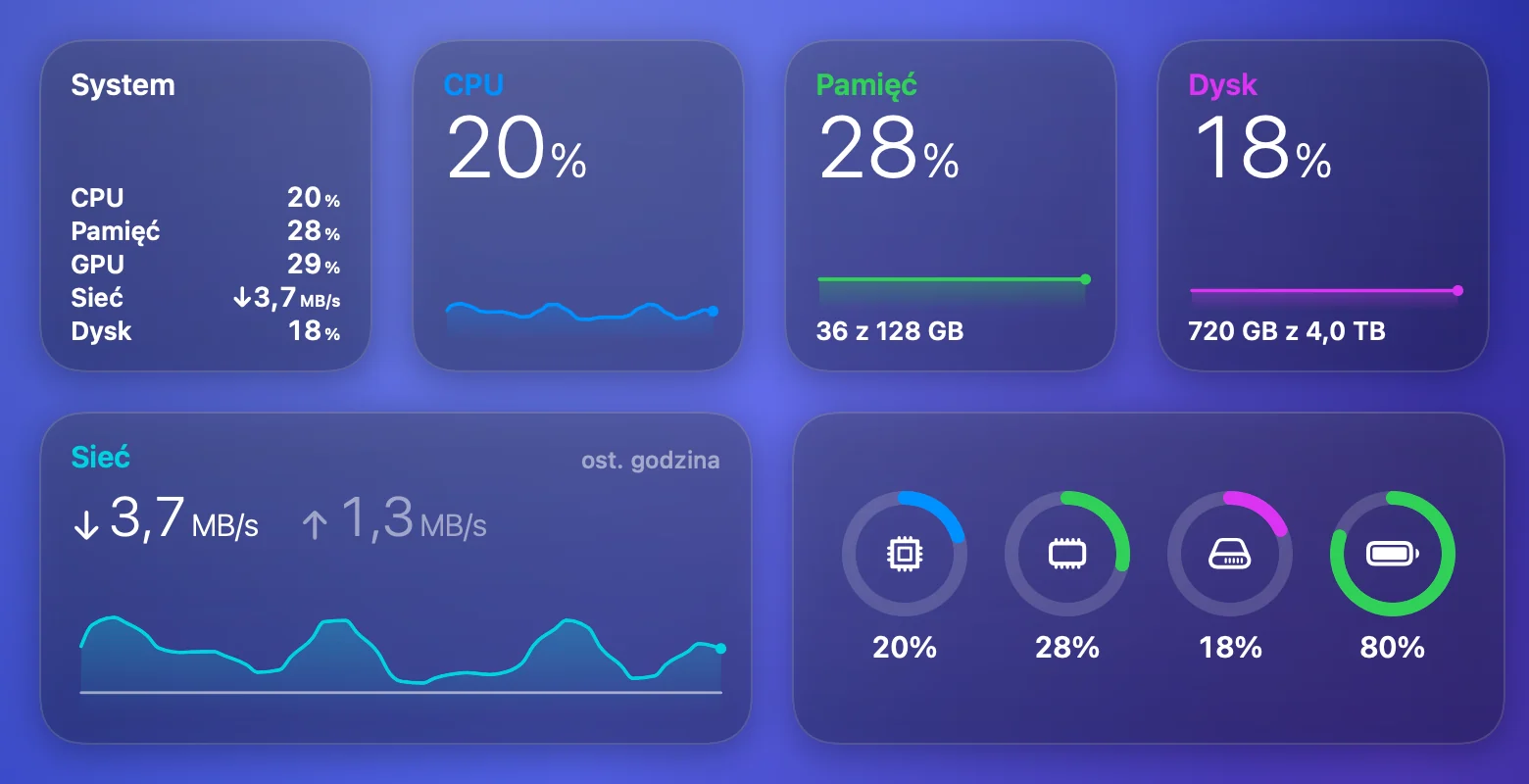
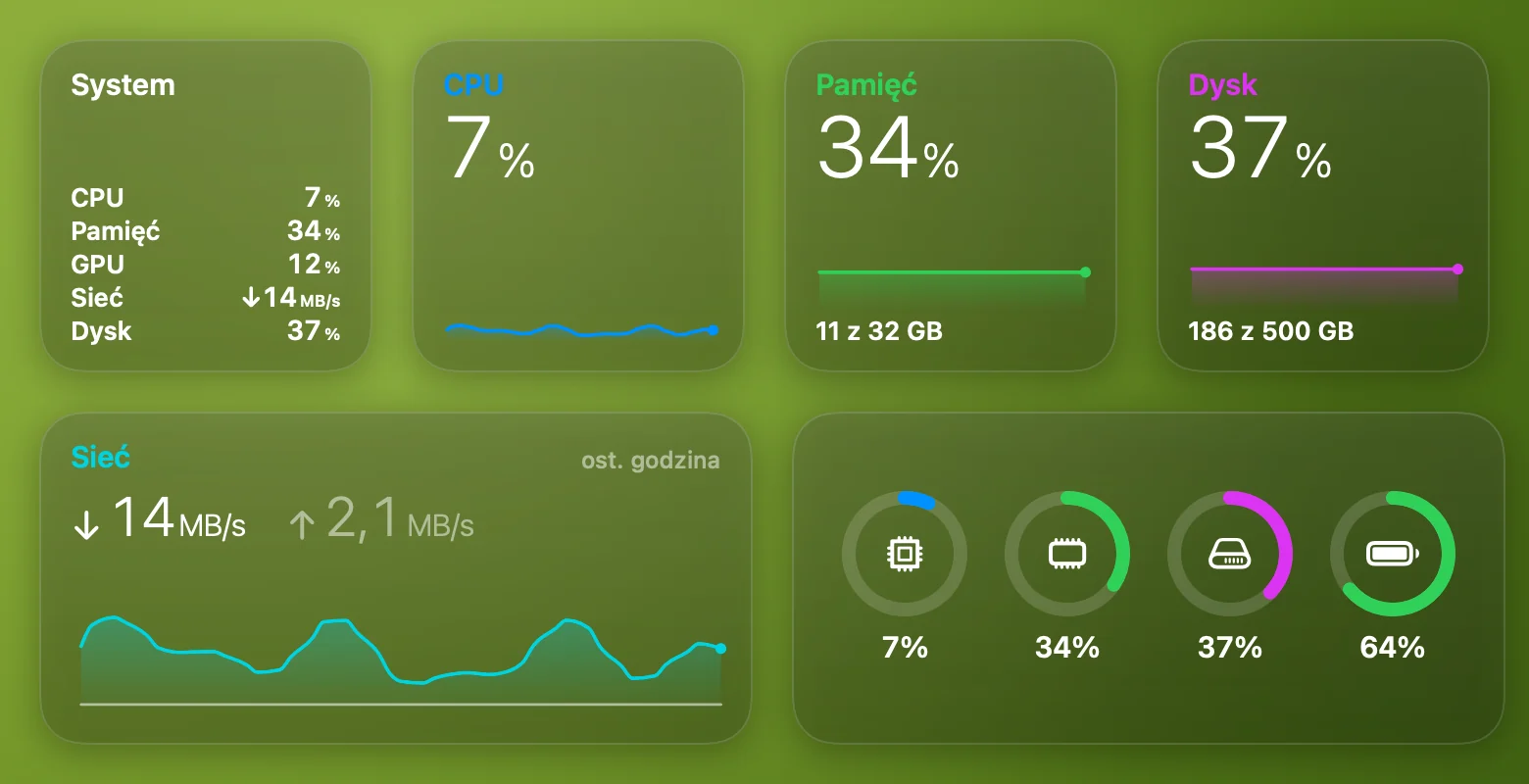
Widżety na biurko: jak z tej samej rodziny.
Czcionki, odstępy i szklany wygląd dopasowano co do piksela do wbudowanego widżetu Pogoda. Obok widżetów systemowych wyglądają jak u siebie.
System
CPU, pamięć, GPU, sieć i dysk na jednej liście.
CPU, Pamięć, Dysk
Duży procent, wykres z ostatniej godziny i „ile z ilu”.
Bateria
Pierścień naładowania i czas do pełna lub do rozładowania.
Zasoby i Sieć
Cztery pierścienie obciążenia albo szybkość pobierania i wysyłania z wykresem.
Ostatnia godzina
Wszystkie wskaźniki na liście, każdy z własnym wykresem – jak w aplikacji Giełda.
Te same liczby
Jeden pomiar dla wszystkich widżetów – sąsiedzi nigdy się nie spierają.
Monitor na pasku menu: wystarczy spojrzeć w górę.
Wskaźnik w stylu ikony układu klawiatury pokazuje to, co jest najbardziej obciążone – CPU, pamięć lub GPU – jako ikonę i procent. Powyżej 80% robi się czerwony.


Nie pozwól Macowi zasnąć – prosto ze wskaźnika.
Menu wskaźnika potrafi powstrzymać Maca przed uśpieniem. Gdy ta opcja jest włączona, we wskaźniku widać kłódkę.
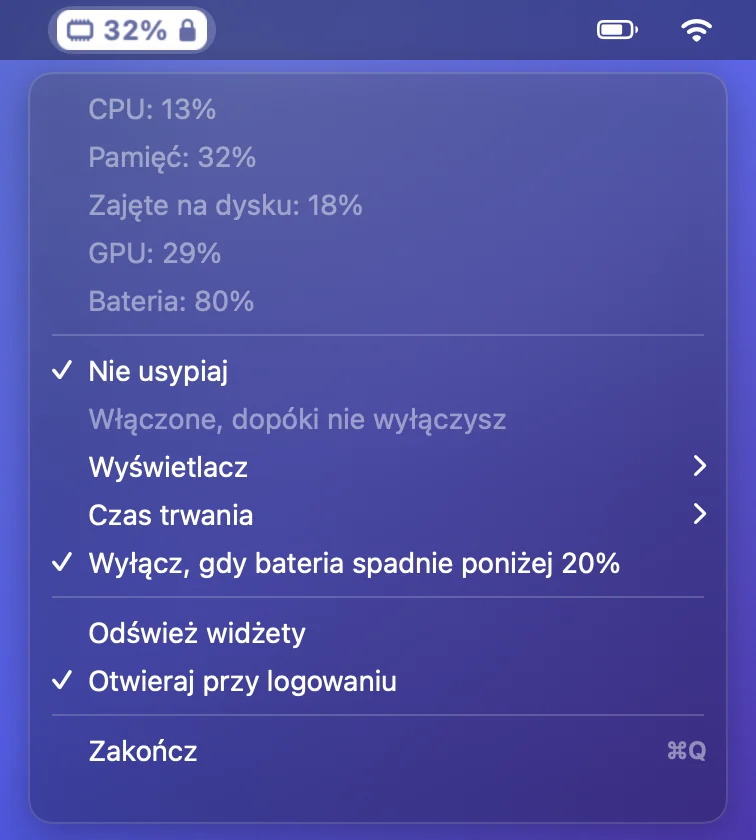

- Wyświetlacz – wyłączony lub włączonyPrzy pobieraniu i kompilacji wyświetlacz może się wyłączyć, a podczas prezentacji pozostaje włączony.
- Od 15 minut do „dopóki nie wyłączę”Gdy czas minie, Mac znów usypia jak zwykle – bez przypomnień.
- Oszczędza baterięNa baterii poniżej 20% sam odpuszcza, więc rozładowany Mac nie straci Twojej pracy.
Osiem widżetów w jednej galerii.
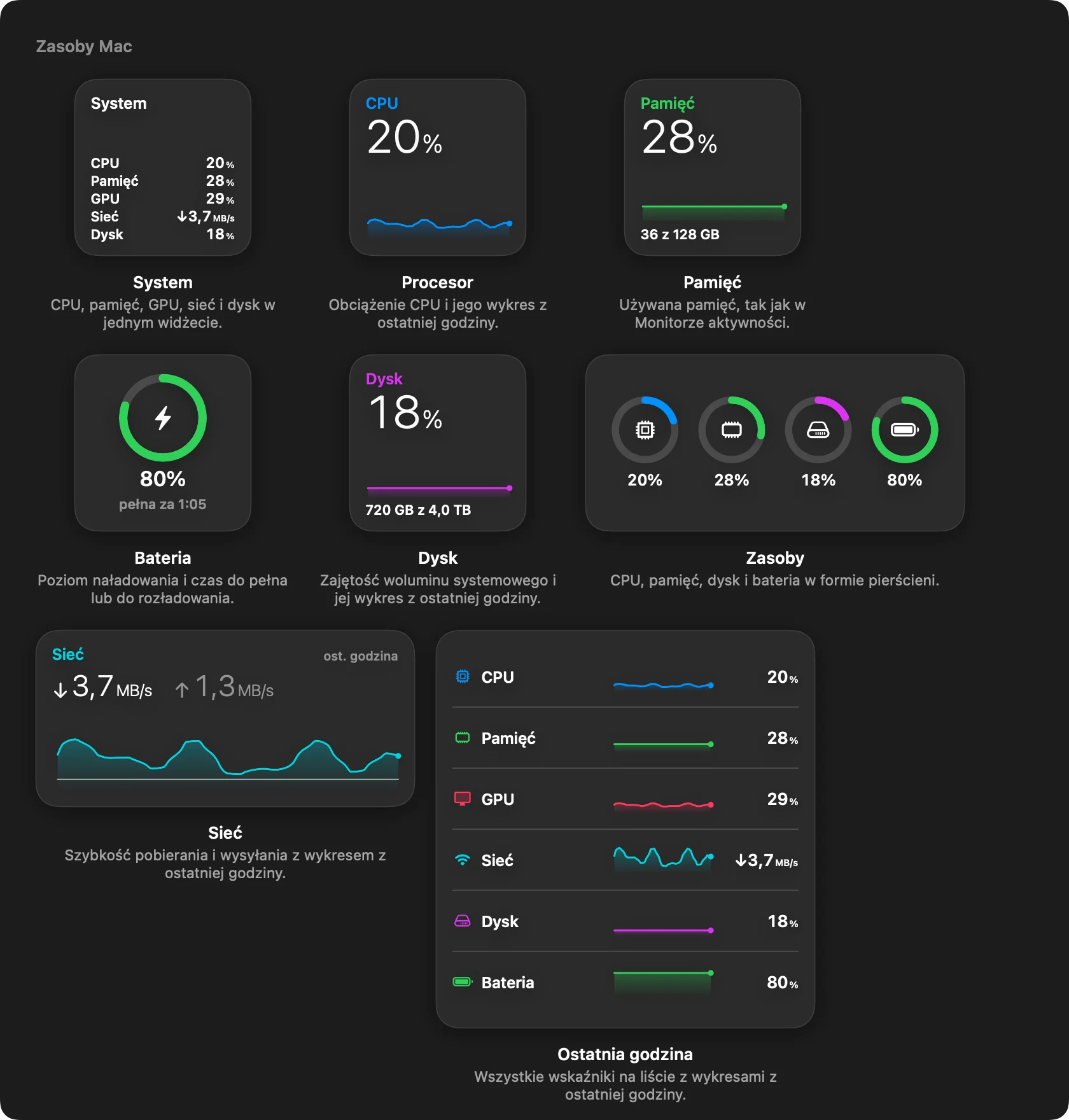
- Osiem widżetówMałe, średnie i duże – postaw dowolny obok wbudowanych.
- Odświeżanie co minutęTak często, jak pozwala macOS; wskaźnik na pasku menu odświeża się co 2 sekundy.
- Uczciwa siećŚrednia szybkość z minuty, a nie przypadkowe zero w cichej sekundzie.
- Uruchamia się samPo ponownym uruchomieniu wskaźnik wraca na miejsce; możesz to wyłączyć w jego menu.
- Informuje o nowych wersjachPowiadomienie i pozycja w menu – o aktualizacji decydujesz Ty.
Instalacja w minutę.
Aplikacja nie pochodzi z App Store, więc przy pierwszym uruchomieniu macOS poprosi o potwierdzenie, że jej ufasz. Robisz to tylko raz.
Otwórz obraz dysku i przeciągnij HostWidgets do folderu Aplikacje
Skrót do folderu Aplikacje jest w tym samym oknie.
Otwórz HostWidgets
macOS poinformuje, że nie może zweryfikować dewelopera – kliknij Gotowe.
Pozwól na otwarcie
Ustawienia systemowe → Prywatność i ochrona → na dole Otwórz mimo to, a następnie potwierdź hasłem. Albo jednym poleceniem w Terminalu: xattr -dr com.apple.quarantine /Applications/HostWidgets.app
Dodaj widżety
Kliknij biurko prawym przyciskiem → Edytuj widżety → sekcja Zasoby Mac. Przeciągnij wybrane widżety na biurko.
Aby usunąć: wybierz Zakończ w menu wskaźnika, zdejmij widżety z biurka i usuń HostWidgets z folderu Aplikacje.
SHA-256 obrazu dysku: f2285309ad7df91031e8e9c98e282aa404878fb811263450c9cf4d6b367a5e79
Zasoby Mac są bezpłatne. Jeśli Ci się przydają – podziękuj autorowi.
Pytania.
Czy Zasoby Mac są bezpłatne?
Tak. Bez reklam, subskrypcji i konta. Jeśli Ci się przydają, możesz podziękować autorowi.
Aplikacja nie jest notaryzowana przez Apple. Czy jest bezpieczna?
Notaryzacja wymaga płatnego członkostwa w programie deweloperskim Apple, którego aplikacja jeszcze nie ma. Aplikacja działa w piaskownicy macOS, odczytuje tylko liczniki obciążenia, nie zbiera żadnych danych i łączy się z siecią w jednym celu: co sześć godzin sprawdza na dl.beregov.me, czy jest nowa wersja. Obraz dysku możesz porównać z sumą kontrolną SHA-256.
Dlaczego widżety odświeżają się tylko raz na minutę?
O tym, jak często odświeżają się widżety na biurku, decyduje macOS, a raz na minutę to maksimum. Wskaźnik na pasku menu odświeża się co 2 sekundy.
Dlaczego nie ma temperatur, wentylatorów ani listy procesów?
Piaskownica macOS nie pozwala aplikacjom odczytywać czujników ani innych procesów. Jeśli ich potrzebujesz, lepiej sprawdzą się Stats lub iStat Menus.
Czym to się różni od Stats czy iStat Menus?
To pełne monitory systemu z wieloma modułami na pasku menu. Zasoby Mac robią mniej: widżety na biurko, których nie odróżnisz od wbudowanych, jeden wskaźnik na pasku menu z tym, co najbardziej obciążone, i ochronę Maca przed uśpieniem – jak Amphetamine czy caffeinate.
Na jakich Macach działa?
macOS 14 Sonoma lub nowszy, na Macach z Apple Silicon i Intel.
Jak nie pozwolić Macowi zasnąć?
Włącz Nie usypiaj w menu wskaźnika: z włączonym lub wyłączonym wyświetlaczem, od 15 minut do „dopóki nie wyłączę”. Na baterii poniżej 20% opcja sama odpuszcza.
Jak odinstalować aplikację?
Wybierz Zakończ w menu wskaźnika, zdejmij widżety z biurka i usuń HostWidgets z folderu Aplikacje.