Gratis focustimer voor macOS
Werk geconcentreerd in pomodoro's –
gewoon vanaf je bureaublad.
Werk 25 minuten aan één taak, rust 5 minuten. Pomodoro houdt het ritme bij: een timer in de menubalk, native bureaubladwidgets, een zwevende timer en statistieken – en beginners helpt de app door de eerste pomodoro's.
Nog nooit met pomodoro's gewerkt? De app laat zien hoe het gaat.
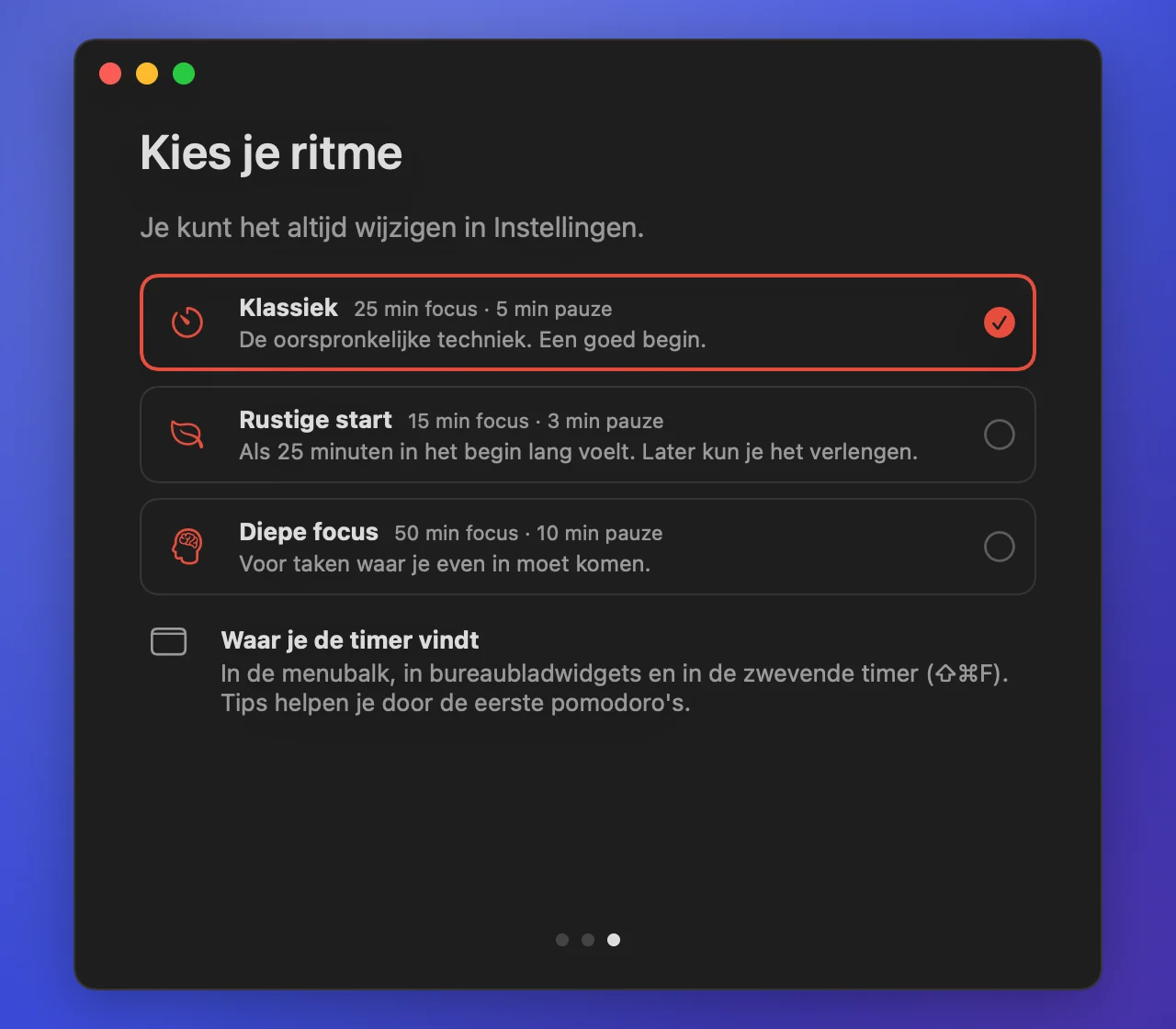
Bij de eerste start legt Pomodoro de techniek uit in drie korte schermen en laat je een ritme kiezen. Tips helpen je door de eerste pomodoro's en stappen daarna opzij.
- Eén taak per pomodoroKies een taak, start de timer en blijf erbij. Schiet je iets anders te binnen, noteer het en ga verder.
- Echte pauzesKorte pauzes tussen de pomodoro's en een lange na een hele ronde – weg van het scherm.
- Een ritme dat pastKlassiek 25/5, Rustige start 15/3 voor de eerste dagen, Diepe focus 50/10 voor lange taken. Altijd aan te passen.
- Tips onderwegOnder de timer en in berichten: wat je nu kunt doen. Na ongeveer drie dagen verdwijnen ze vanzelf.
- Advies op basis van je weekPomodoro's vaak onderbroken? De app stelt een kortere voor. Een schone week met Rustige start? Dan een langere.
Bureaubladwidgets: de timer altijd in zicht.
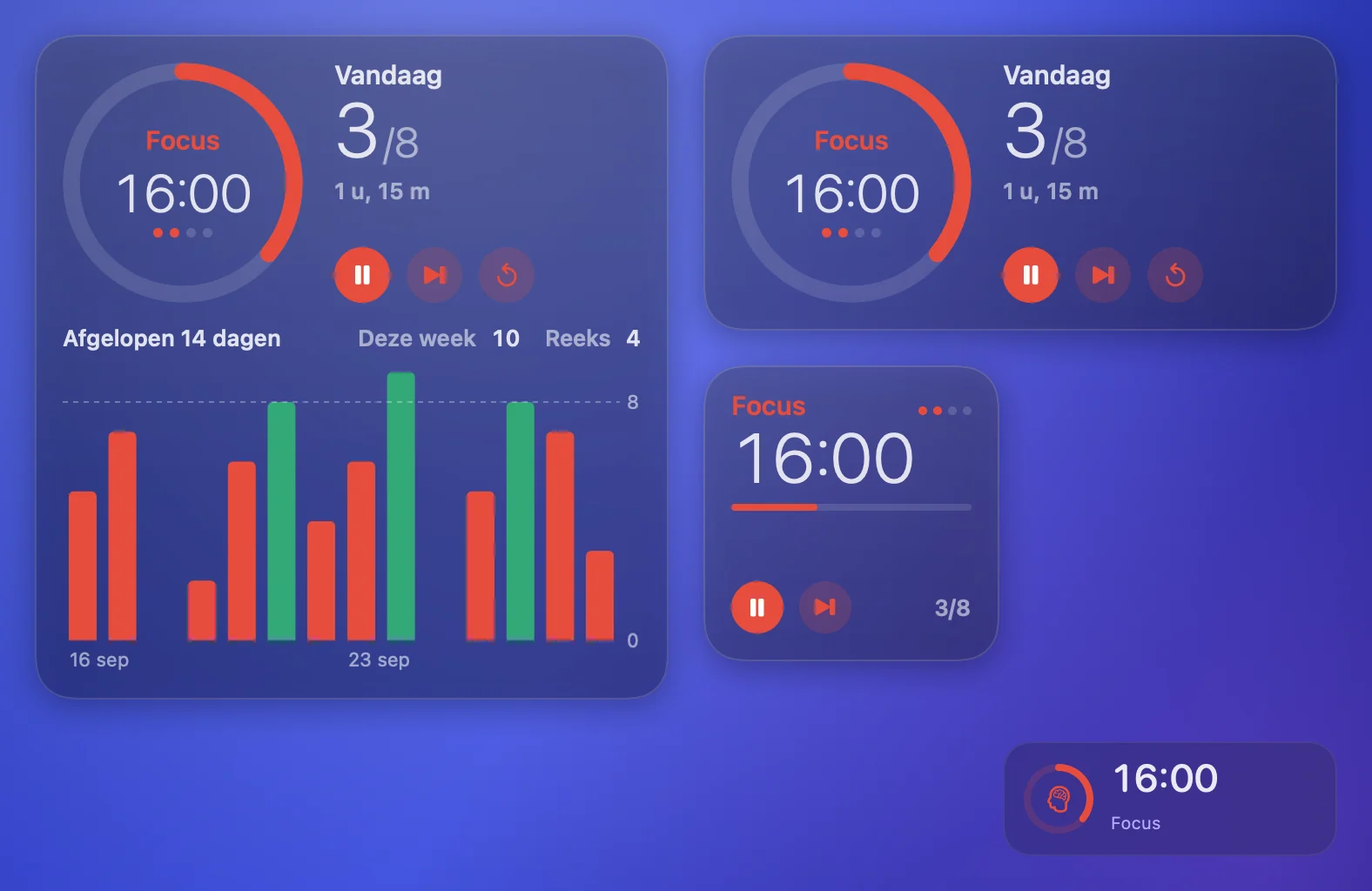
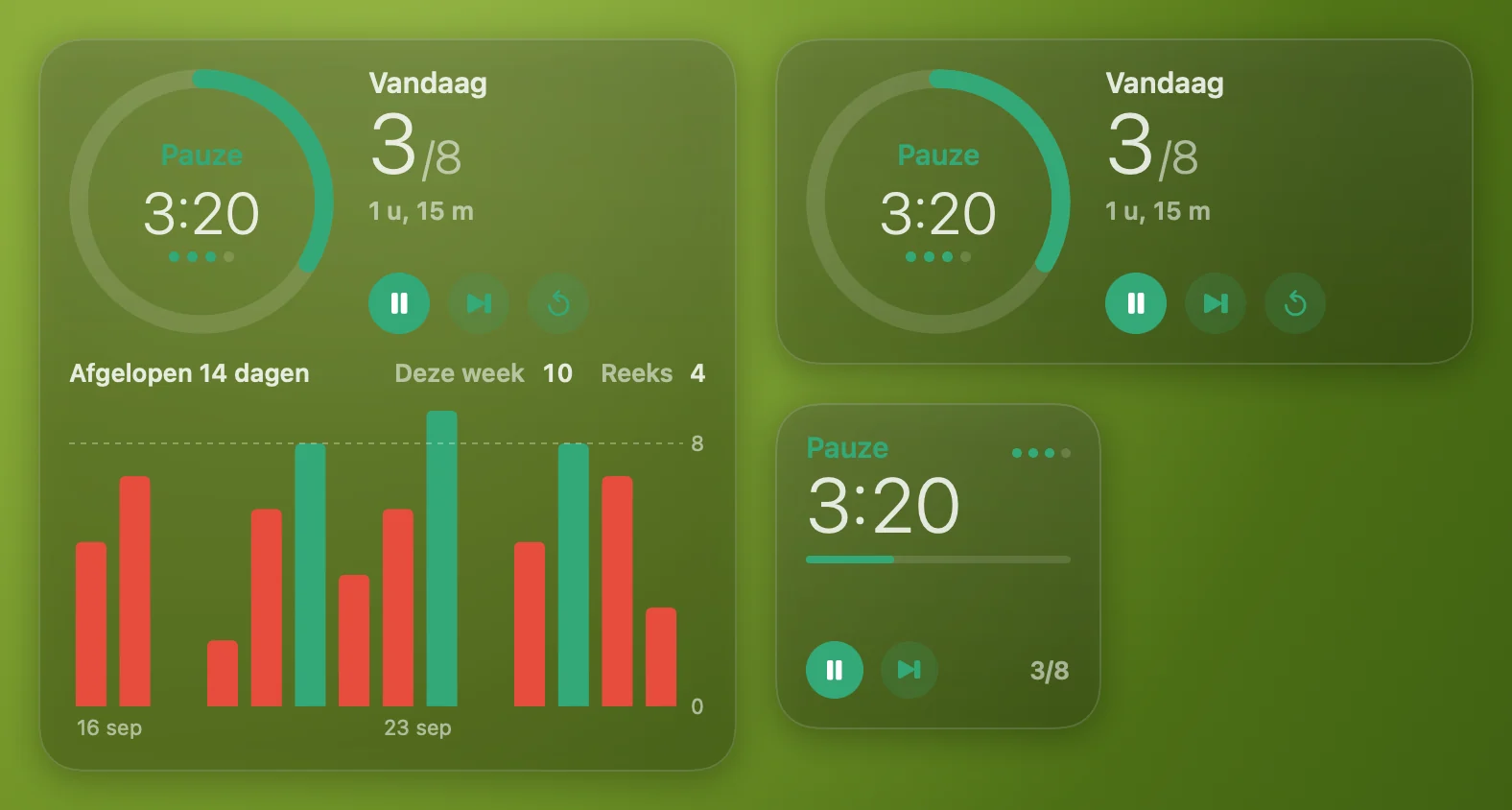
Eén widget in drie formaten, in de stijl van die van het systeem. Starten, pauzeren en overslaan kan direct in de widget – ook als de app gesloten is.
Timer
Fase, resterende tijd, voortgang en de telling van vandaag.
Timer en vandaag
Een wijzerplaat met de stippen van de ronde, de pomodoro's van vandaag tegenover je doel en je focustijd.
Timer en twee weken
Alles van de middelste plus de week, je reeks en balken voor 14 dagen.
In de menubalk en boven elk venster.
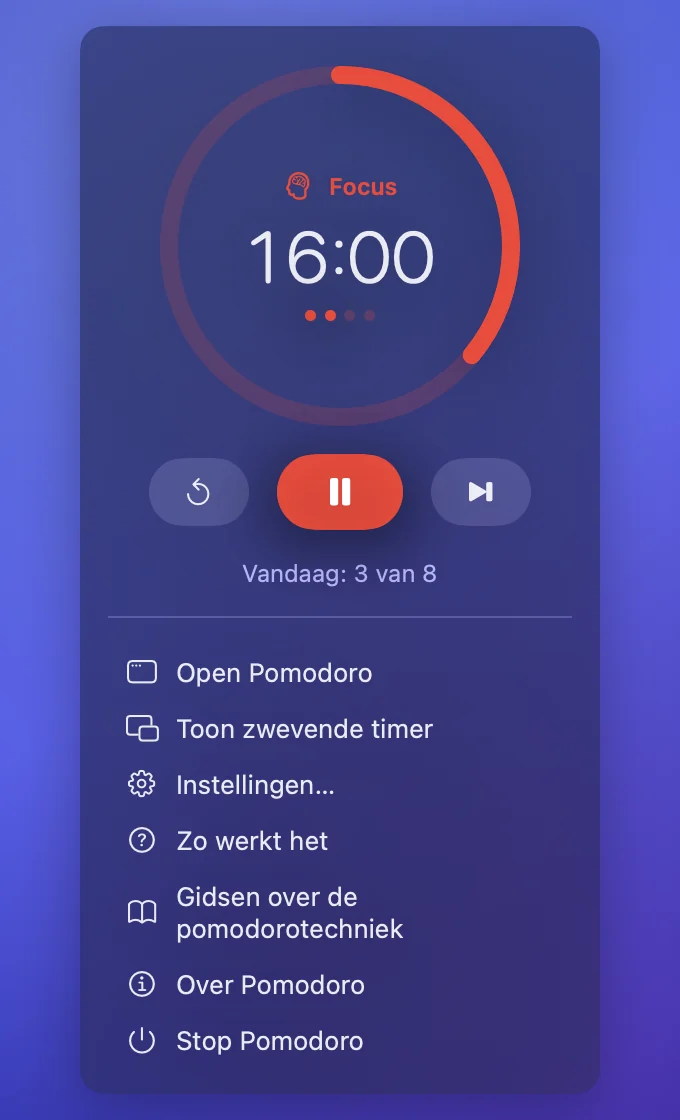
De resterende tijd staat in de menubalk; met een klik open je de wijzerplaat en de knoppen. De zwevende timer blijft op elk bureaublad boven alle vensters en neemt de focus niet over.
- Zwevende timerEen klein paneel boven alle vensters. Sleep het waar je wilt; ⇧⌘F toont of verbergt het.
- Focus gaat vanzelf aanPomodoro zet je macOS-focus aan voor elke pomodoro en uit tijdens pauzes – via twee opdrachten uit de Opdrachten-app.
- Berichten en geluidEen bericht met een startknop en een systeemgeluid als een pomodoro of pauze afloopt.
Statistieken: zie je pomodoro's optellen.
Vandaag tegenover je dagdoel, de week, je reeks en balken voor de afgelopen 14 dagen.
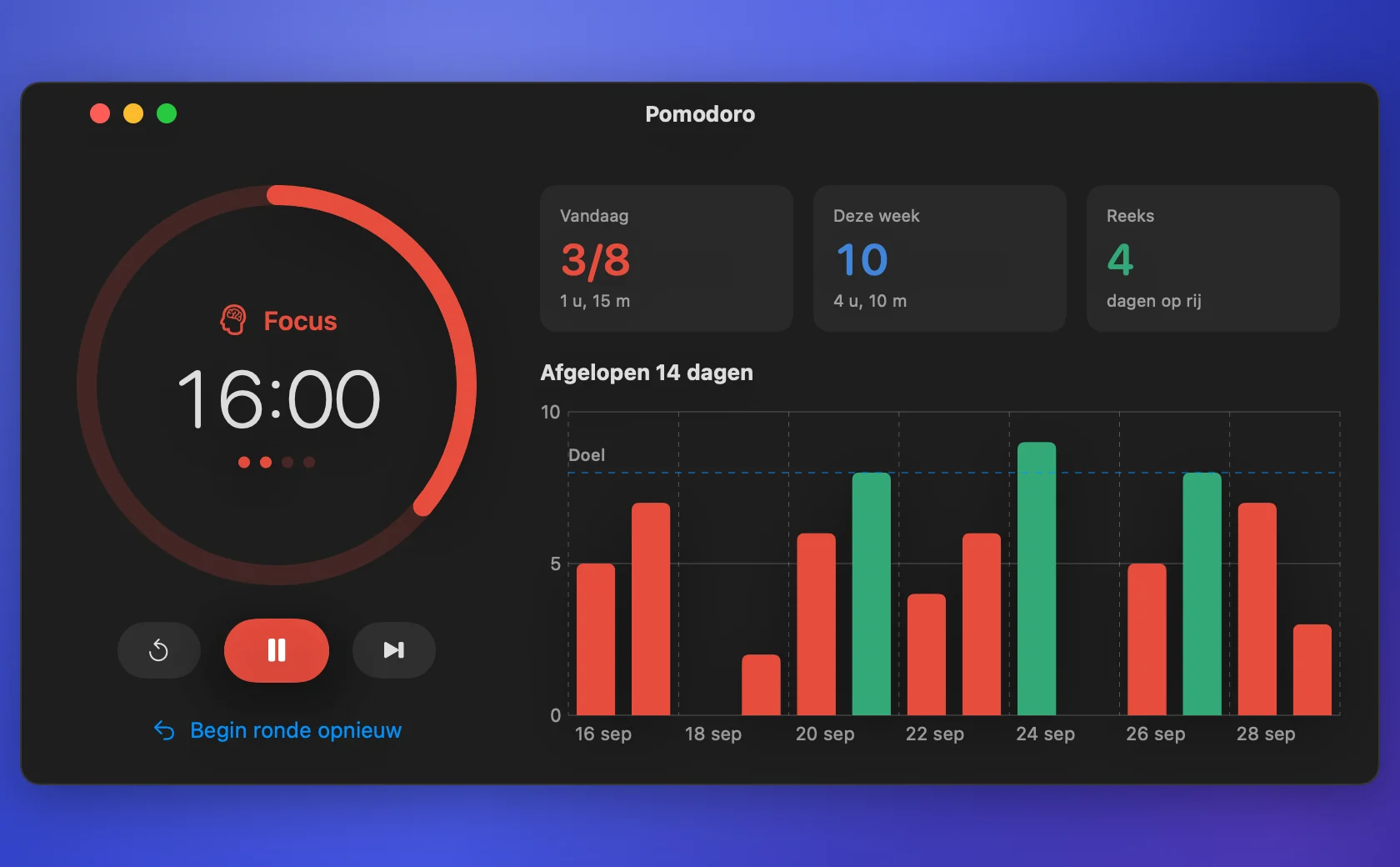
Dagdoel
Stel in hoeveel pomodoro's je per dag wilt doen; dagen waarop je het haalt, worden groen.
Overleeft herstarts
Een lopende pomodoro gaat door na een herstart van de app of de Mac; een die intussen afliep, telt gewoon mee.
Meldt nieuwe versies
Een bericht en een onderdeel in de menubalktimer – of je bijwerkt, bepaal je zelf.
In een minuut geïnstalleerd.
De app komt niet uit de App Store, dus bij de eerste keer openen vraagt macOS of je hem vertrouwt. Dat hoef je maar één keer te doen.
Open de schijfkopie en sleep Pomodoro naar ‘Apps’
De snelkoppeling naar ‘Apps’ staat in hetzelfde venster.
Open Pomodoro
macOS meldt dat de ontwikkelaar niet kan worden geverifieerd – klik op ‘Gereed’.
Sta openen toe
Systeeminstellingen → Privacy en beveiliging → onderaan ‘Open toch’, en bevestig met je wachtwoord. Of met één opdracht in Terminal: xattr -dr com.apple.quarantine /Applications/Pomodoro.app
Voeg widgets toe
Klik met de rechtermuisknop op het bureaublad → ‘Wijzig widgets’ → Pomodoro, en sleep het formaat dat je wilt naar het bureaublad.
Verwijderen: kies ‘Stop Pomodoro’ in de menubalktimer, haal de widgets van het bureaublad en verwijder Pomodoro uit ‘Apps’.
SHA-256 van de schijfkopie: 984397084a8e26b9f213af11243b269cee1dc0cdaa866df159b38a17435772c4
Pomodoro is gratis. Heb je er iets aan – bedank de maker.
Vragen.
Is Pomodoro gratis?
Ja. Geen advertenties, geen abonnement, geen account. Heb je er iets aan, dan kun je de maker bedanken.
Wat is de pomodorotechniek?
Je werkt 25 minuten aan één taak en rust dan 5 minuten; na vier pomodoro's volgt een langere pauze. Korte, vaste blokken maken het makkelijker om te beginnen en geconcentreerd te blijven.
Ik heb nog nooit met pomodoro's gewerkt. Waar begin ik?
Open gewoon de app: die legt de techniek uit in drie schermen en stelt een ritme voor. Voelt 25 minuten lang, kies dan ‘Rustige start’ – 15 minuten focus en 3 minuten rust.
De app is niet door Apple notarieel bekrachtigd. Is hij veilig?
Daarvoor is een betaald Apple-ontwikkelaarsaccount nodig, en dat heeft de app nog niet. De controlesom van de schijfkopie staat op deze pagina.
Hoe zet de app focus aan?
macOS biedt apps geen openbare manier om een focus te wisselen. Daarom voert Pomodoro twee van jouw opdrachten uit de Opdrachten-app uit – de ene zet focus aan, de andere uit. In de instellingen lees je hoe je ze maakt.
Werken de knoppen in de widget als de app gesloten is?
Ja: starten, pauzeren en overslaan bedienen de timer direct vanuit de widget. Voor geluid, berichten en focus moet de app draaien – die opent vanzelf bij het inloggen.
Op welke Macs werkt hij?
macOS 15 Sequoia of nieuwer, op Apple silicon en Intel.
Hoe verwijder ik hem?
Kies ‘Stop Pomodoro’ in de menubalktimer, haal de widgets van het bureaublad en verwijder Pomodoro uit ‘Apps’.