Widget per macOS
Il carico del tuo Mac,
direttamente sulla scrivania.
CPU, memoria, GPU, rete e disco in widget indistinguibili da quelli integrati. E un badge nella barra dei menu che diventa rosso quando il Mac è al limite e lo tiene sveglio quando ti serve.
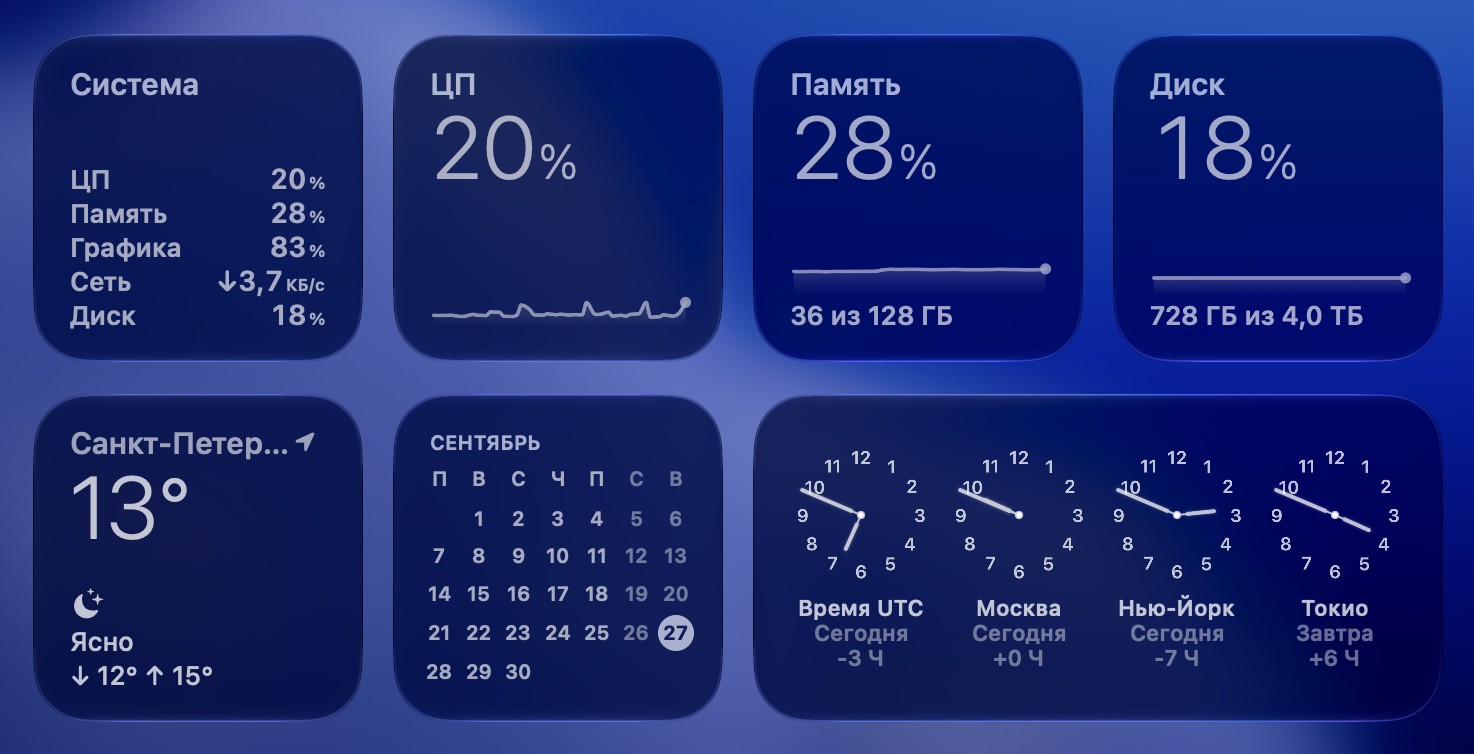
Uno di famiglia.
Font, spaziature ed effetto vetro sono ricalcati pixel per pixel sul widget Meteo integrato. Accanto ai widget di sistema sembrano nati lì.
Sistema
CPU, memoria, GPU, rete e disco in un unico elenco.
CPU, Memoria, Disco
Una percentuale in grande, il grafico dell’ultima ora e “quanto su quanto”.
Batteria
Un anello di carica e il tempo alla carica completa o all’esaurimento.
Risorse e Rete
Quattro anelli del carico, oppure velocità di download e upload con un grafico.
Ultima ora
Tutti i valori in un elenco, ognuno con il suo grafico, come in Borsa.
Stessi numeri
Un’unica misurazione per tutti i widget: due widget vicini non si contraddicono mai.
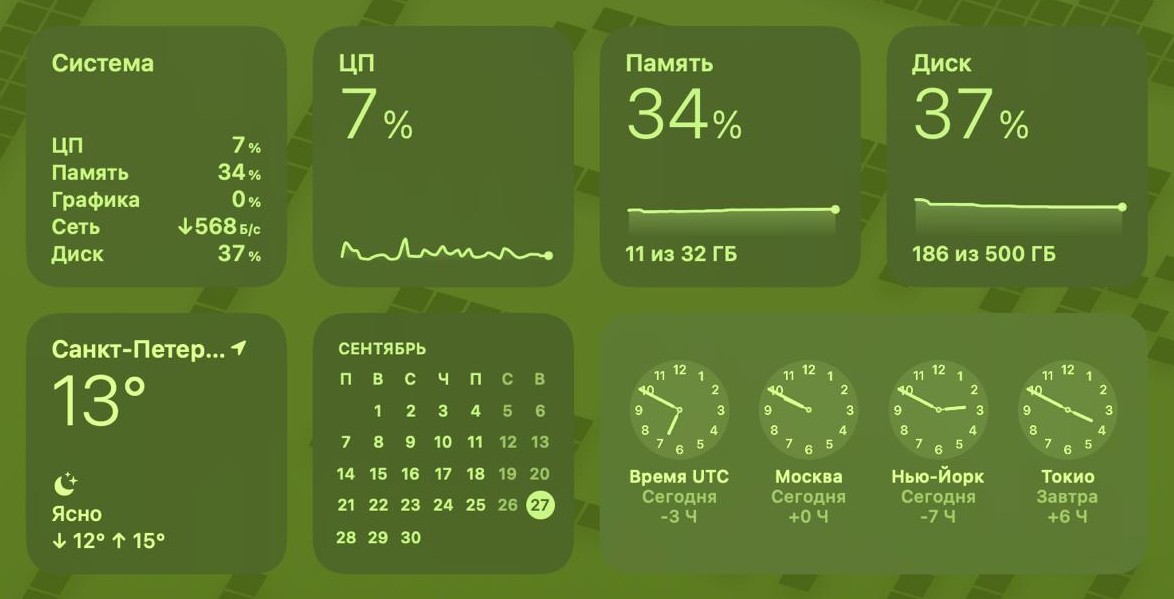
Basta alzare lo sguardo.
Un badge nello stile dell’indicatore della tastiera mostra la risorsa più impegnata — CPU, memoria o GPU — con un’icona e una percentuale. Sopra l’80% diventa rosso.


Sveglio finché serve.
Dal menu del badge puoi impedire al Mac di andare in stop. Finché è attivo, nel badge compare un lucchetto.
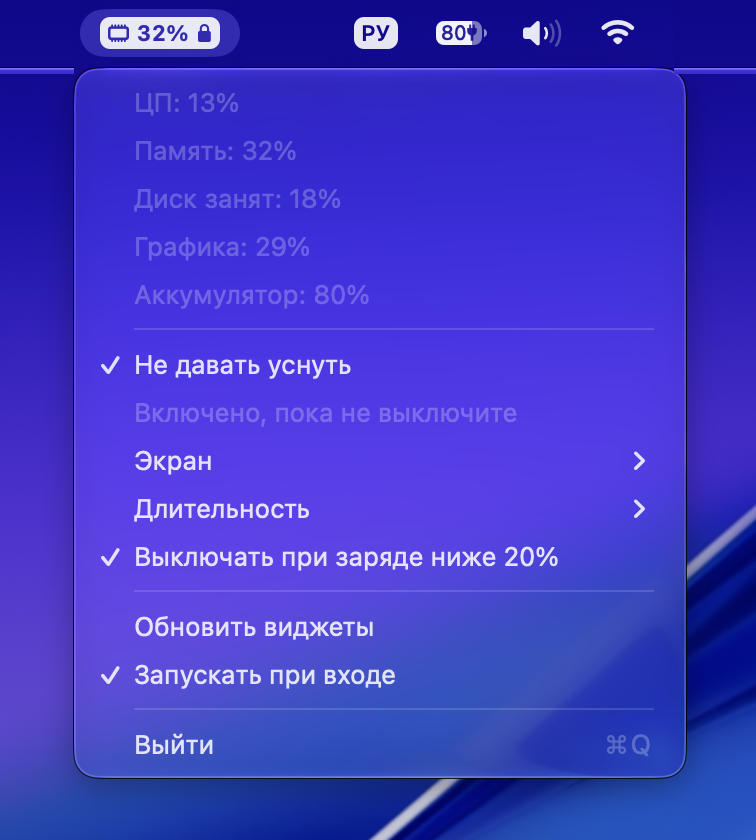

- Schermo spento o accesoPer download e compilazioni lo schermo può spegnersi; per le presentazioni resta acceso.
- Da 15 minuti a “finché non lo disattivo”Allo scadere del tempo il Mac torna ad andare in stop come sempre, senza promemoria.
- Risparmia la batteriaA batteria, sotto il 20% si disattiva da solo: un Mac scarico non ti farà perdere il lavoro.
Tutto in un’unica galleria.
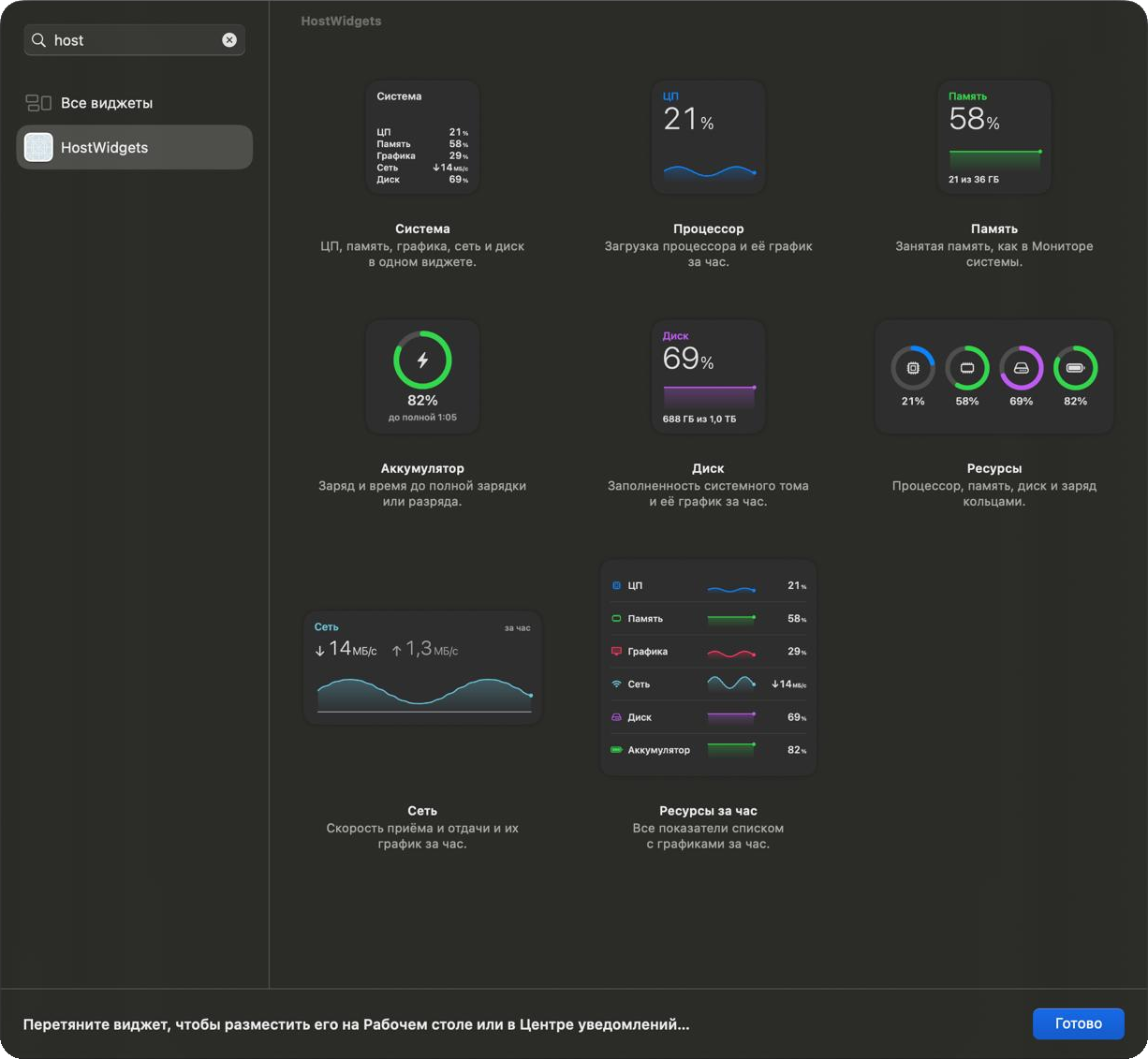
- Otto widgetPiccoli, medi e grande: mettili dove vuoi accanto a quelli integrati.
- Aggiornati ogni minutoTanto spesso quanto macOS consente; il badge nella barra dei menu si aggiorna ogni 2 secondi.
- Rete onestaLa velocità media nell’arco di un minuto, non uno zero casuale in un secondo di calma.
- Si avvia da solaDopo un riavvio il badge è di nuovo al suo posto; puoi disattivare questa opzione dal suo menu.
- Ti avvisa delle nuove versioniUna notifica e una voce di menu: se aggiornare o no lo decidi tu.
Si installa in un minuto.
L’app non proviene dall’App Store, quindi al primo avvio macOS ti chiede di confermare che ti fidi. Basta farlo una volta.
Apri l’immagine disco e trascina HostWidgets in Applicazioni
Il collegamento ad Applicazioni si trova nella stessa finestra.
Apri HostWidgets
macOS dirà che non può verificare lo sviluppatore: fai clic su Fine.
Consenti l’apertura
Impostazioni di Sistema → Privacy e sicurezza → Apri comunque in basso, poi conferma con la password. Oppure con un solo comando in Terminale: xattr -dr com.apple.quarantine /Applications/HostWidgets.app
Aggiungi i widget
Fai clic con il tasto destro sulla scrivania → Modifica widget → sezione Risorse Mac. Trascina sulla scrivania quelli che preferisci.
Per rimuoverla: scegli Esci dal menu del badge, togli i widget dalla scrivania ed elimina HostWidgets da Applicazioni.
Risorse Mac è gratuita. Se ti è utile, ringrazia l’autore.