Timer per la concentrazione gratis per macOS
Concentrati a pomodori,
direttamente dalla scrivania.
Lavora 25 minuti su un’attività, riposa 5. Pomodoro tiene il ritmo: un timer nella barra dei menu, widget nativi per la scrivania, un timer mobile e le statistiche. E accompagna chi inizia nei primi pomodori.
Mai provato i pomodori? L’app ti mostra come fare.
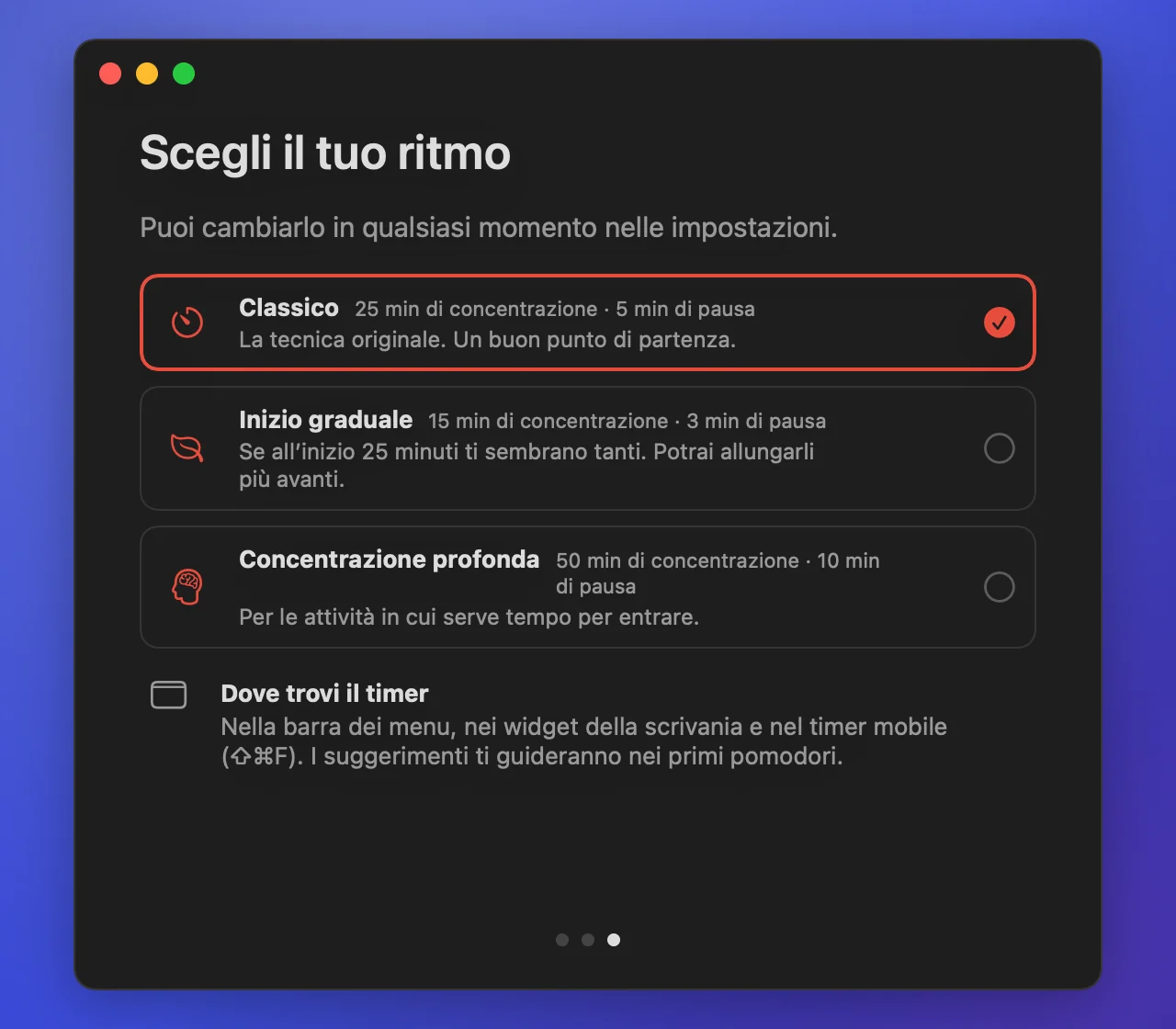
Al primo avvio Pomodoro spiega la tecnica in tre brevi schermate e ti fa scegliere un ritmo. I suggerimenti ti guidano nei primi pomodori e poi si fanno da parte.
- Un’attività per pomodoroScegli un’attività, avvia il timer e resta concentrato. Ti viene in mente altro? Annotalo e torna al lavoro.
- Pause verePause brevi tra un pomodoro e l’altro e una lunga dopo un ciclo completo, lontano dallo schermo.
- Il ritmo giusto per teClassico 25/5, Inizio graduale 15/3 per i primi giorni, Concentrazione profonda 50/10 per le attività lunghe. Puoi cambiarlo quando vuoi.
- Suggerimenti strada facendoSotto il timer e nelle notifiche: cosa fare adesso. Spariscono da soli dopo circa tre giorni.
- Consigli dalla tua settimanaPomodori spesso interrotti? L’app te ne propone di più brevi. Una settimana senza intoppi con Inizio graduale? Te ne propone di più lunghi.
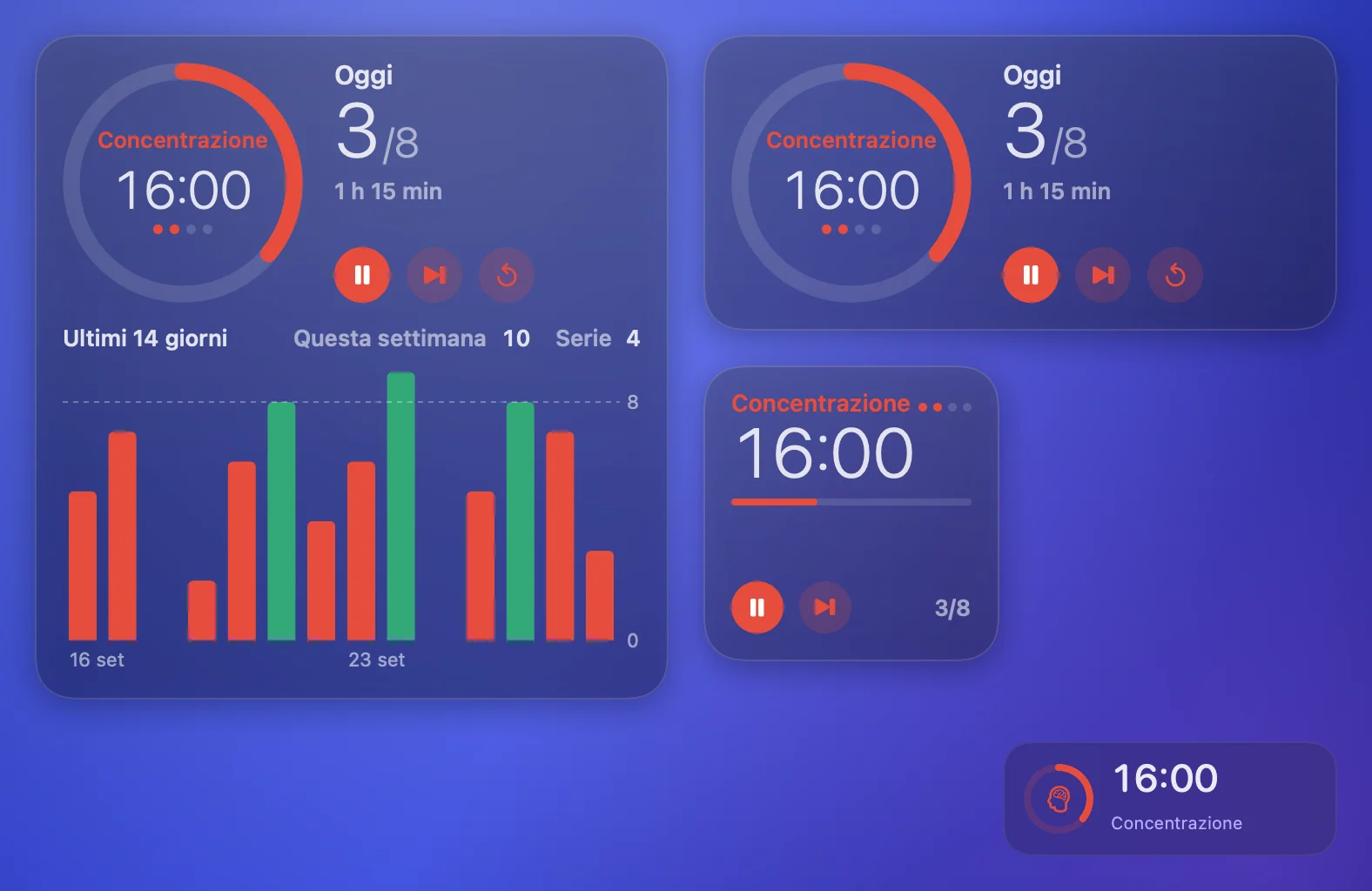
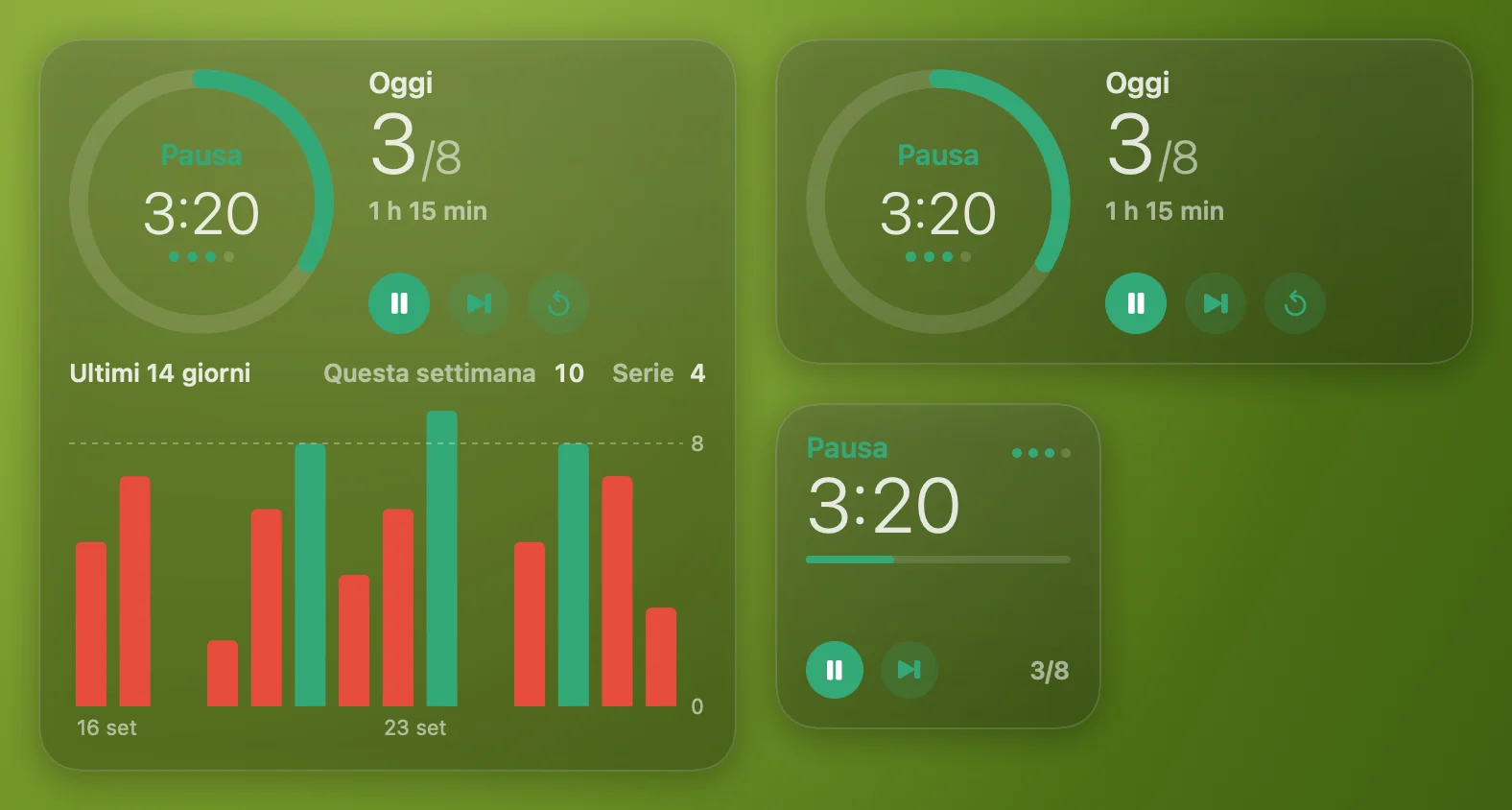
Widget della scrivania: il timer sempre sotto gli occhi.
Un widget in tre dimensioni, nello stile di quelli di sistema. Avvia, metti in pausa e salta direttamente dal widget, anche quando l’app è chiusa.
Timer
Fase, tempo rimanente, avanzamento e il conteggio di oggi.
Timer e oggi
Un quadrante con i puntini del ciclo, i pomodori di oggi rispetto all’obiettivo e il tempo di concentrazione.
Timer e due settimane
Tutto quello del medio, più la settimana, la tua serie e le barre di 14 giorni.
Nella barra dei menu e sopra tutte le finestre.
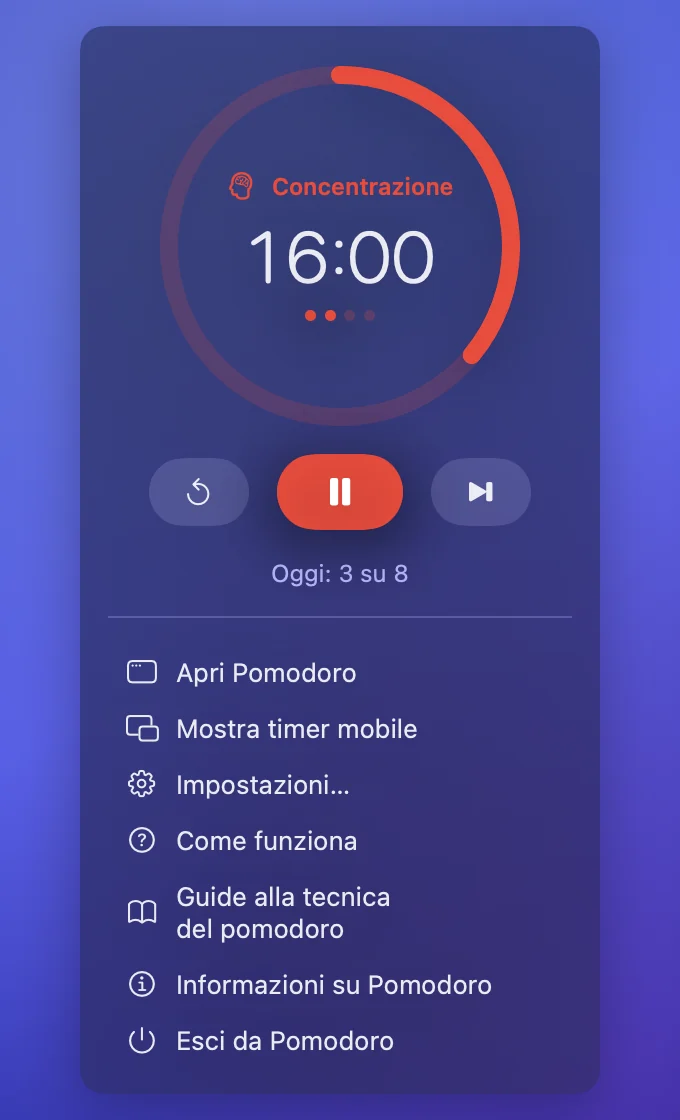
Il tempo rimanente è nella barra dei menu; un clic apre il quadrante e i controlli. Il timer mobile resta sopra tutte le finestre su ogni scrivania e non ruba lo stato attivo.
- Timer mobileUn piccolo pannello sopra tutte le finestre. Trascinalo dove vuoi; ⇧⌘F lo mostra o lo nasconde.
- La full immersion si attiva da solaPomodoro attiva la modalità full immersion di macOS per ogni pomodoro e la disattiva durante le pause, tramite due comandi dell’app Comandi Rapidi.
- Notifiche e suonoUna notifica con il pulsante Avvia e un suono di sistema quando finisce un pomodoro o una pausa.
Statistiche: guarda i pomodori che si sommano.
Oggi rispetto all’obiettivo giornaliero, la settimana, la tua serie e le barre degli ultimi 14 giorni.
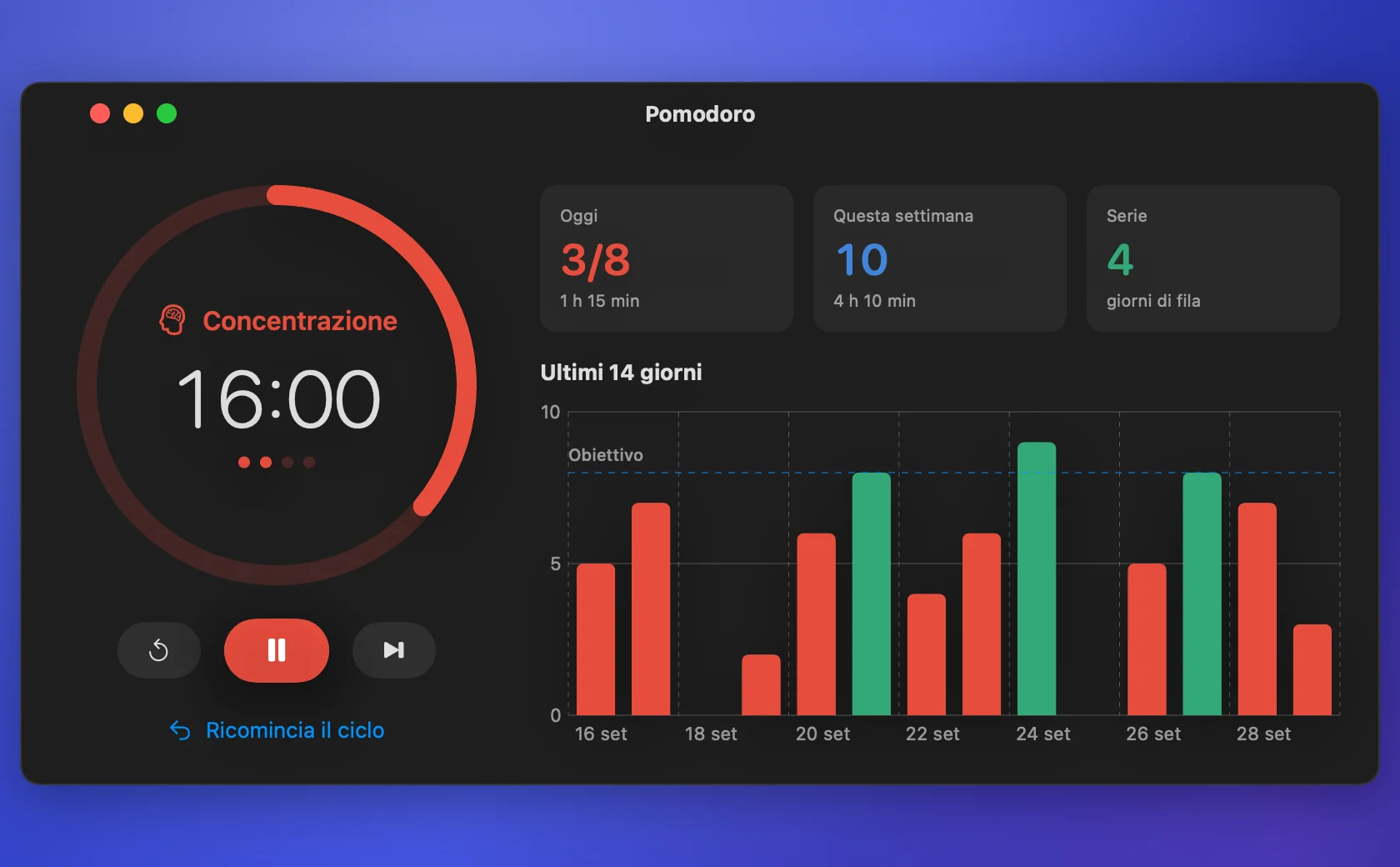
Obiettivo giornaliero
Decidi quanti pomodori vuoi fare al giorno; i giorni in cui lo raggiungi diventano verdi.
Resiste ai riavvii
Un pomodoro in corso prosegue dopo il riavvio dell’app o del Mac; se nel frattempo è finito, viene comunque contato.
Ti avvisa delle nuove versioni
Una notifica e una voce nel timer della barra dei menu: se aggiornare lo decidi tu.
Si installa in un minuto.
L’app non proviene dall’App Store, quindi al primo avvio macOS ti chiede di confermare che ti fidi. Basta farlo una volta.
Apri l’immagine disco e trascina Pomodoro in Applicazioni
Il collegamento ad Applicazioni si trova nella stessa finestra.
Avvia Pomodoro
macOS dirà che non può verificare lo sviluppatore: fai clic su Fine.
Consenti l’apertura
Impostazioni di Sistema → Privacy e sicurezza → Apri comunque in basso, poi conferma con la password. Oppure con un solo comando in Terminale: xattr -dr com.apple.quarantine /Applications/Pomodoro.app
Aggiungi i widget
Fai clic con il tasto destro sulla scrivania → Modifica widget → Pomodoro, poi trascina sulla scrivania la dimensione che preferisci.
Per rimuoverla: scegli Esci da Pomodoro nel timer della barra dei menu, togli i widget dalla scrivania ed elimina Pomodoro da Applicazioni.
SHA-256 dell’immagine disco: 984397084a8e26b9f213af11243b269cee1dc0cdaa866df159b38a17435772c4
Pomodoro è gratis. Se ti è utile, ringrazia l’autore.
Domande.
Pomodoro è gratis?
Sì. Niente pubblicità, niente abbonamento, niente account. Se ti è utile, puoi ringraziare l’autore.
Cos’è la tecnica del pomodoro?
Lavori a una sola attività per 25 minuti, poi ti riposi per 5; dopo quattro pomodori arriva una pausa più lunga. Intervalli brevi e fissi rendono più facile iniziare e restare concentrati.
Non ho mai lavorato a pomodori. Da dove comincio?
Avvia semplicemente l’app: spiega la tecnica in tre schermate e ti propone un ritmo. Se 25 minuti ti sembrano tanti, scegli Inizio graduale: 15 minuti di concentrazione e 3 di pausa.
L’app non è autenticata da Apple. È sicura?
L’autenticazione richiede un account sviluppatore Apple a pagamento, che l’app non ha ancora. Il checksum dell’immagine disco è in questa pagina.
Come attiva la full immersion?
macOS non offre alle app un modo pubblico per cambiare la modalità full immersion, quindi Pomodoro esegue due tuoi comandi dell’app Comandi Rapidi: uno la attiva, l’altro la disattiva. Nelle impostazioni trovi come crearli.
I pulsanti del widget funzionano con l’app chiusa?
Sì: avvia, pausa e salta agiscono sul timer direttamente dal widget. Suono, notifiche e full immersion richiedono che l’app sia in esecuzione: si apre da sola al login.
Su quali Mac funziona?
macOS 15 Sequoia o versioni successive, su Apple Silicon e Intel.
Come si rimuove?
Scegli Esci da Pomodoro nel timer della barra dei menu, togli i widget dalla scrivania ed elimina Pomodoro da Applicazioni.