Besplatni monitor sustava za macOS
Opterećenje Maca –
izravno na radnoj površini.
CPU, memorija, GPU, mreža i disk u widgetima koje nećete razlikovati od ugrađenih. I oznaka na traci s izbornicima koja pocrveni kad je Mac na granici mogućnosti i ne da mu da zaspi kad vam to treba.
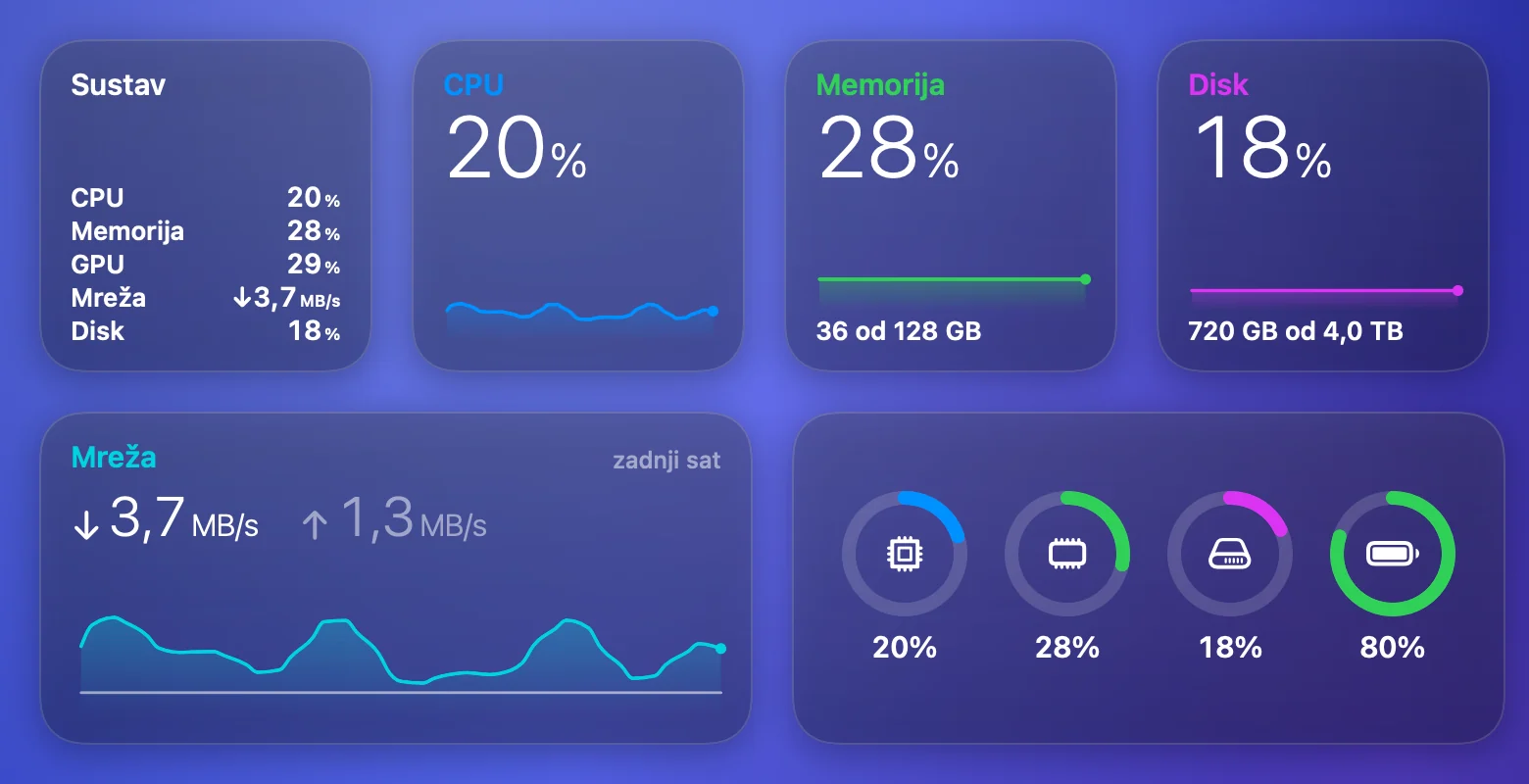
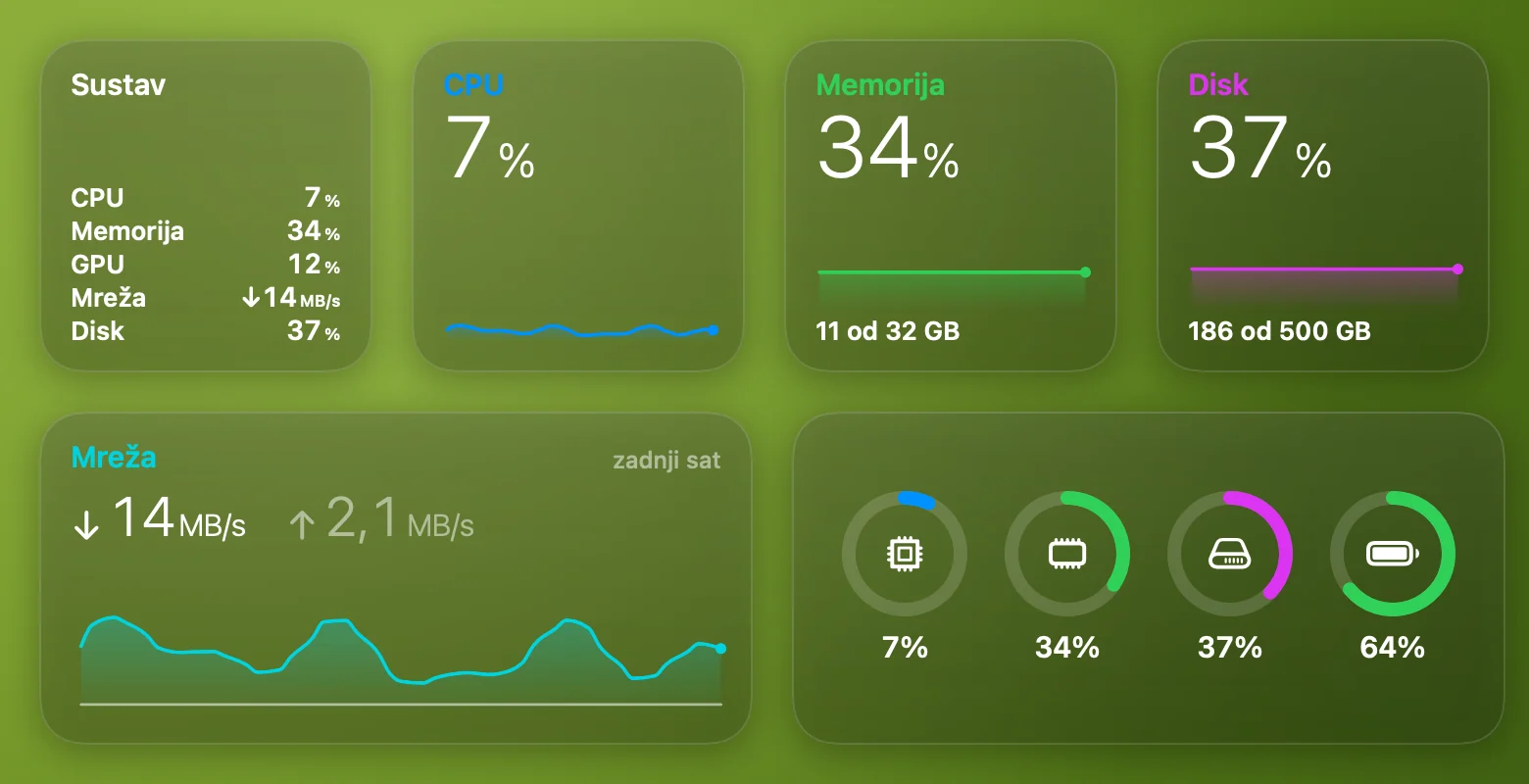
Widgeti za radnu površinu: kao iz iste obitelji.
Fontovi, razmaci i stakleni izgled usklađeni su do piksela s ugrađenim widgetom Vrijeme. Uz widgete sustava izgledaju kao kod kuće.
Sustav
CPU, memorija, GPU, mreža i disk na jednom popisu.
CPU, Memorija, Disk
Veliki postotak, graf za zadnji sat i „koliko od koliko”.
Baterija
Prsten napunjenosti i vrijeme do punjenja ili do pražnjenja.
Resursi i Mreža
Četiri prstena opterećenja ili brzina preuzimanja i slanja s grafom.
Zadnji sat
Svi pokazatelji na popisu, svaki sa svojim grafom – kao u aplikaciji Dionice.
Isti brojevi
Jedno mjerenje za sve widgete – susjedi se nikad ne razilaze.
Monitor na traci s izbornicima: samo pogled gore.
Oznaka u stilu indikatora rasporeda tipkovnice prikazuje ono najopterećenije – CPU, memoriju ili GPU – kao ikonu i postotak. Iznad 80 % pocrveni.


Neka Mac ostane budan – izravno iz oznake.
Izbornik oznake može spriječiti da Mac prijeđe u pripravno stanje. Dok je to uključeno, u oznaci se vidi lokot.
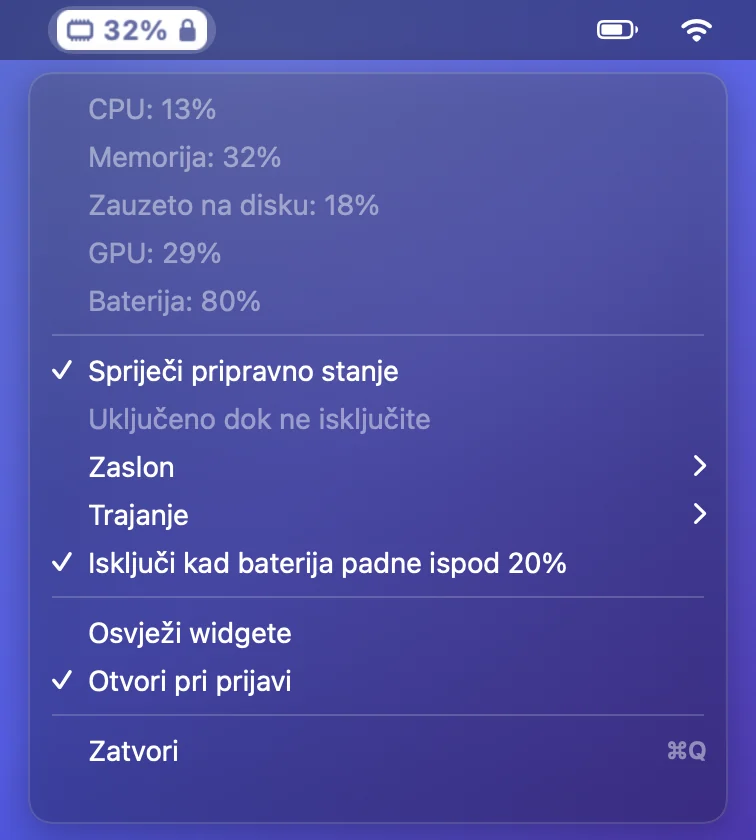

- Zaslon – isključen ili uključenZa preuzimanja i kompajliranje zaslon se može isključiti, a za prezentacije ostaje uključen.
- Od 15 minuta do „dok ne isključim”Kad vrijeme istekne, Mac opet prelazi u pripravno stanje kao i obično – bez podsjetnika.
- Čuva baterijuNa bateriji ispod 20 % sam popušta, pa ispražnjeni Mac neće izgubiti vaš rad.
Osam widgeta u jednoj galeriji.
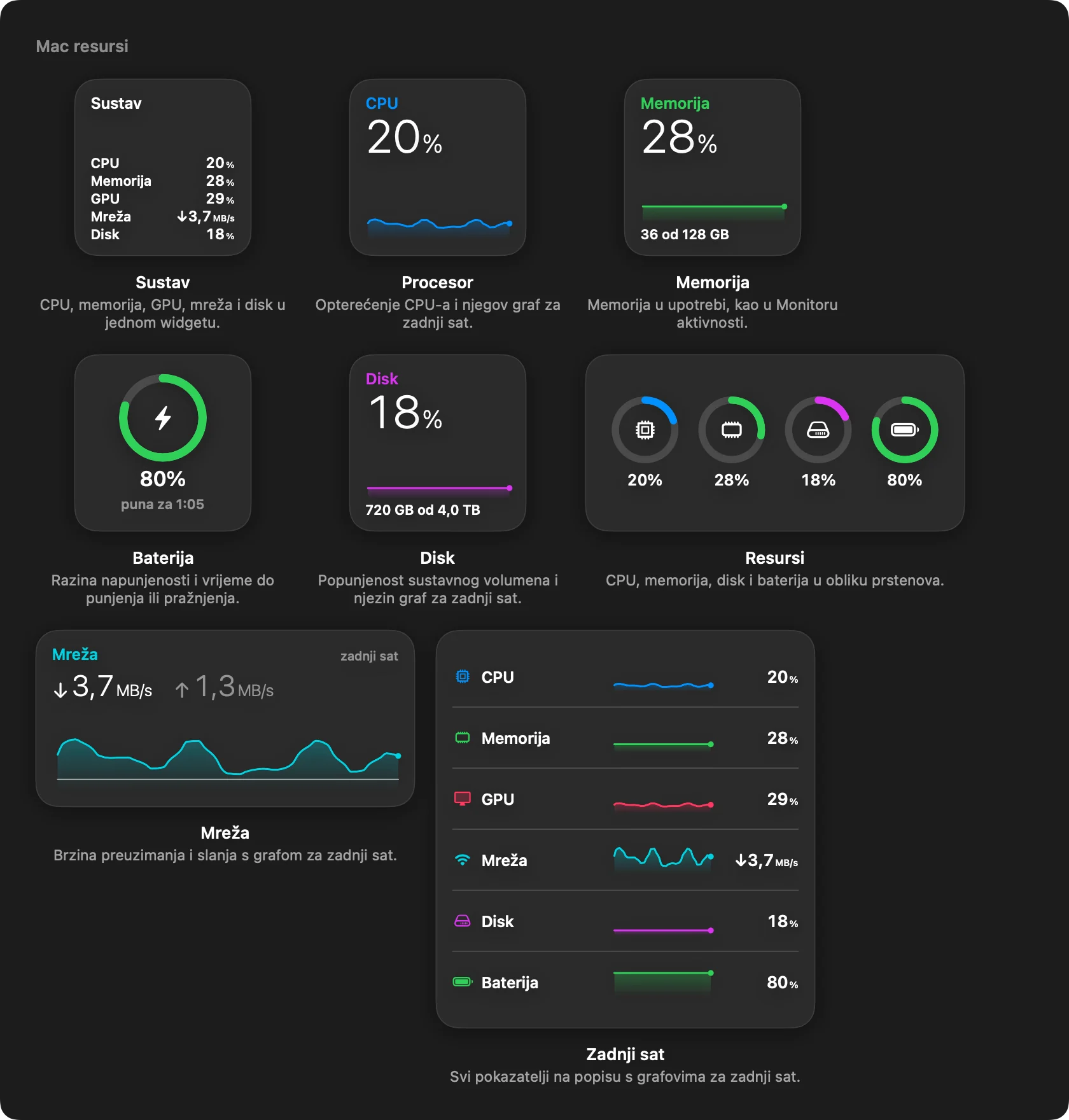
- Osam widgetaMali, srednji i veliki – postavite bilo koji uz ugrađene.
- Osvježava se svake minuteOnoliko često koliko macOS dopušta; oznaka na traci s izbornicima osvježava se svake 2 sekunde.
- Poštena mrežaProsječna brzina u minuti, a ne slučajna nula u tihoj sekundi.
- Pokreće se samNakon ponovnog pokretanja oznaka se vraća; to možete isključiti u njezinu izborniku.
- Javlja nove verzijeObavijest i stavka u izborniku – hoćete li ažurirati, odlučujete vi.
Instalacija za minutu.
Aplikacija nije iz App Storea, pa će vas macOS pri prvom pokretanju tražiti da potvrdite da joj vjerujete. To radite samo jednom.
Otvorite sliku diska i povucite HostWidgets u mapu Aplikacije
Prečac do mape Aplikacije nalazi se u istom prozoru.
Otvorite HostWidgets
macOS će reći da ne može provjeriti razvojnog programera – kliknite Gotovo.
Dopustite otvaranje
Postavke sustava → Privatnost i sigurnost → pri dnu Otvori svejedno, zatim potvrdite lozinkom. Ili jednom naredbom u Terminalu: xattr -dr com.apple.quarantine /Applications/HostWidgets.app
Dodajte widgete
Desni klik na radnu površinu → Uredi widgete → odjeljak Mac resursi. Povucite one koji vam se sviđaju na radnu površinu.
Uklanjanje: odaberite Zatvori u izborniku oznake, maknite widgete s radne površine i izbrišite HostWidgets iz mape Aplikacije.
SHA-256 slike diska: f2285309ad7df91031e8e9c98e282aa404878fb811263450c9cf4d6b367a5e79
Mac resursi su besplatni. Ako vam pomažu – zahvalite autoru.
Česta pitanja.
Jesu li Mac resursi besplatni?
Da. Bez oglasa, bez pretplate, bez računa. Ako vam pomažu, možete zahvaliti autoru.
Aplikacija nije prošla Appleovu notarizaciju. Je li sigurna?
Za notarizaciju je potrebno plaćeno Appleovo članstvo za razvojne programere, koje aplikacija još nema. Aplikacija radi u macOS sandboxu, samo čita brojače opterećenja, ne prikuplja podatke i spaja se na internet samo radi jednoga: svakih šest sati na dl.beregov.me provjerava ima li nove verzije. Sliku diska možete usporediti s njezinim SHA-256 kontrolnim zbrojem.
Zašto se widgeti osvježavaju samo jednom u minuti?
macOS odlučuje koliko se često widgeti na radnoj površini osvježavaju, a jednom u minuti najviše je što dopušta. Oznaka na traci s izbornicima osvježava se svake 2 sekunde.
Zašto nema temperatura, ventilatora ni popisa procesa?
macOS sandbox ne dopušta aplikacijama čitanje senzora ni drugih procesa. Ako vam to treba, Stats ili iStat Menus bolje će vam odgovarati.
Po čemu se razlikuju od Stats ili iStat Menus?
To su potpuni monitori sustava s mnogo modula na traci s izbornicima. Mac resursi rade manje: widgete za radnu površinu koje ne možete razlikovati od ugrađenih, jednu oznaku na traci s izbornicima s onim najopterećenijim i održavanje Maca budnim – kao Amphetamine ili caffeinate.
Na kojim Macovima rade?
macOS 14 Sonoma ili noviji, na Macovima s Apple Silicon i Intel.
Kako spriječiti da Mac prijeđe u pripravno stanje?
U izborniku oznake uključite Spriječi pripravno stanje: sa zaslonom uključenim ili isključenim, od 15 minuta do „dok ne isključim”. Na bateriji ispod 20 % sam popušta.
Kako ukloniti aplikaciju?
Odaberite Zatvori u izborniku oznake, maknite widgete s radne površine i izbrišite HostWidgets iz mape Aplikacije.