macOS के लिए मुफ़्त फ़ोकस टाइमर
पोमोडोरो में काम करें —
सीधे अपने डेस्कटॉप से।
25 मिनट एक काम पर, फिर 5 मिनट आराम। पोमोडोरो लय बनाए रखता है: मेनू बार में टाइमर, नेटिव डेस्कटॉप विजेट, फ़्लोटिंग टाइमर और आँकड़े — और शुरुआती लोगों को पहले पोमोडोरो में राह दिखाता है।
कभी पोमोडोरो में काम नहीं किया? ऐप सिखा देगा।
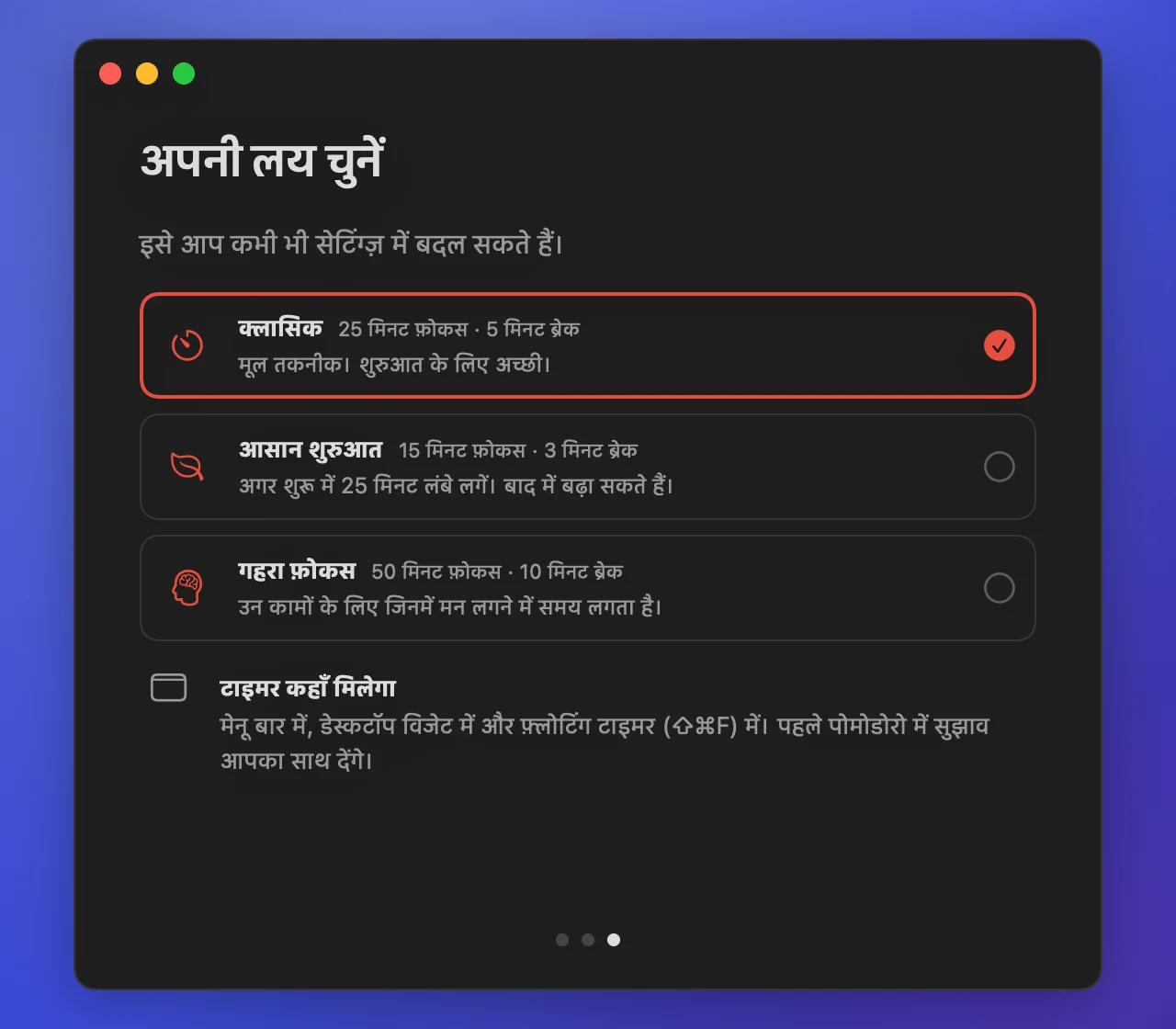
पहली बार खोलने पर पोमोडोरो तीन छोटी स्क्रीन में तकनीक समझाता है और लय चुनने देता है। सुझाव पहले पोमोडोरो में राह दिखाते हैं और फिर हट जाते हैं।
- हर पोमोडोरो में एक कामएक काम चुनें, टाइमर शुरू करें और उसी पर टिके रहें। कोई और ख़याल आए — लिख लें और लौट आएँ।
- असली ब्रेकपोमोडोरो के बीच छोटे ब्रेक और पूरे चक्र के बाद लंबा ब्रेक — स्क्रीन से दूर।
- आपके हिसाब की लयक्लासिक 25/5, पहले दिनों के लिए आसान शुरुआत 15/3, लंबे कामों के लिए गहरा फ़ोकस 50/10। कभी भी बदलें।
- साथ-साथ सुझावटाइमर के नीचे और सूचनाओं में: अभी क्या करना है। लगभग तीन दिन बाद ये अपने-आप छिप जाते हैं।
- आपके हफ़्ते से सलाहपोमोडोरो अक्सर बीच में रुकते हैं? ऐप छोटा पोमोडोरो सुझाएगा। आसान शुरुआत पर पूरा हफ़्ता बिना रुकावट? लंबा सुझाएगा।
डेस्कटॉप विजेट: टाइमर हमेशा नज़र में।
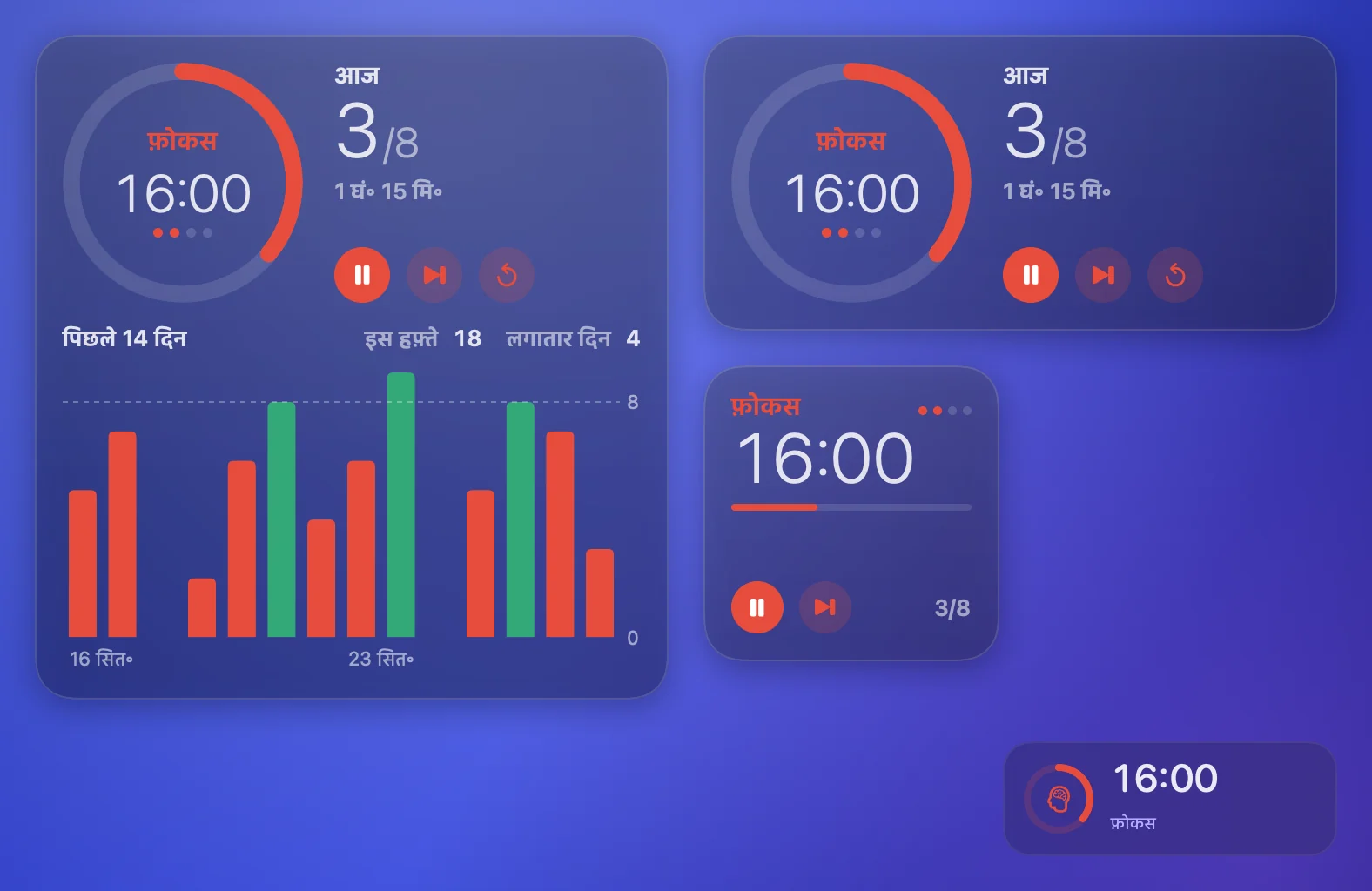
एक विजेट के तीन आकार, सिस्टम विजेट की शैली में। शुरू करें, रोकें और आगे बढ़ें — सीधे विजेट से, ऐप बंद होने पर भी।
टाइमर
चरण, बचा समय, प्रगति और आज की गिनती।
टाइमर और आज
चक्र के बिंदुओं वाला डायल, लक्ष्य के मुकाबले आज के पोमोडोरो और फ़ोकस का समय।
टाइमर और दो हफ़्ते
मध्यम विजेट का सब कुछ, साथ में हफ़्ता, लगातार दिन और 14 दिनों के बार।
मेनू बार में और हर विंडो के ऊपर।
बचा समय मेनू बार में दिखता है; क्लिक करने पर डायल और बटन खुलते हैं। फ़्लोटिंग टाइमर हर डेस्कटॉप पर सभी विंडो के ऊपर रहता है और फ़ोकस नहीं छीनता।
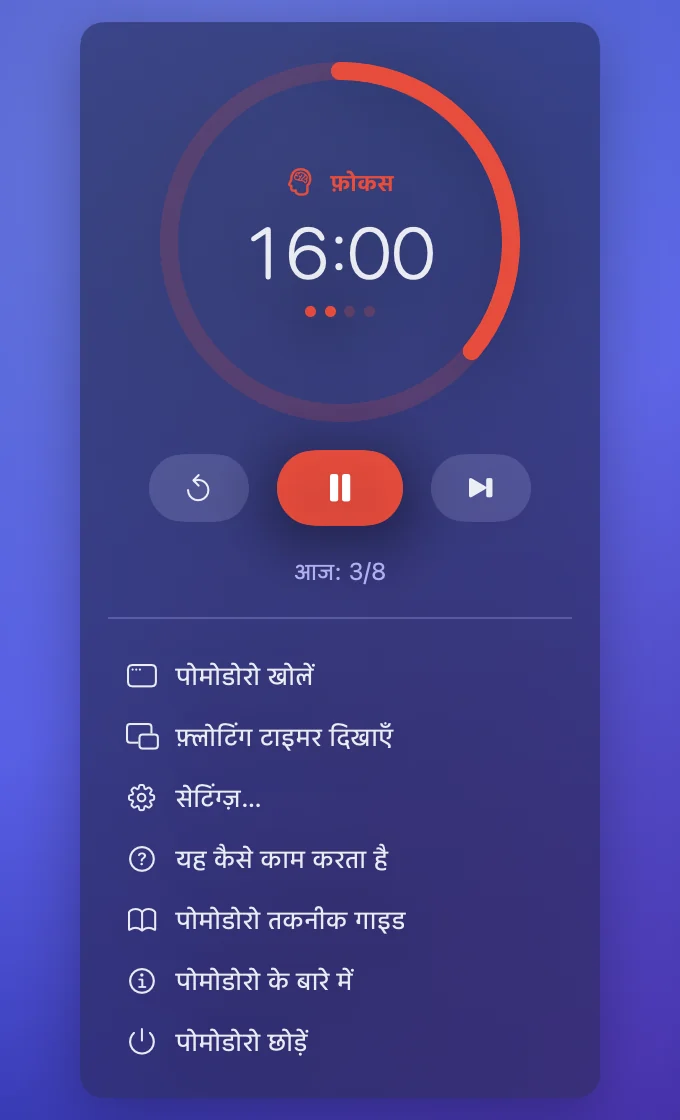
- फ़्लोटिंग टाइमरसभी विंडो के ऊपर एक छोटा पैनल। इसे कहीं भी खींचें; ⇧⌘F से दिखाएँ या छिपाएँ।
- फ़ोकस अपने-आप चालू होता हैपोमोडोरो हर पोमोडोरो के लिए macOS का फ़ोकस चालू करता है और ब्रेक में बंद — शॉर्टकट्स ऐप के दो शॉर्टकट से।
- सूचनाएँ और आवाज़पोमोडोरो या ब्रेक खत्म होने पर शुरू करें बटन वाली सूचना और सिस्टम की आवाज़।
आँकड़े: देखें कैसे पोमोडोरो जुड़ते जाते हैं।
रोज़ के लक्ष्य के मुकाबले आज, हफ़्ता, लगातार दिन और पिछले 14 दिनों के बार।
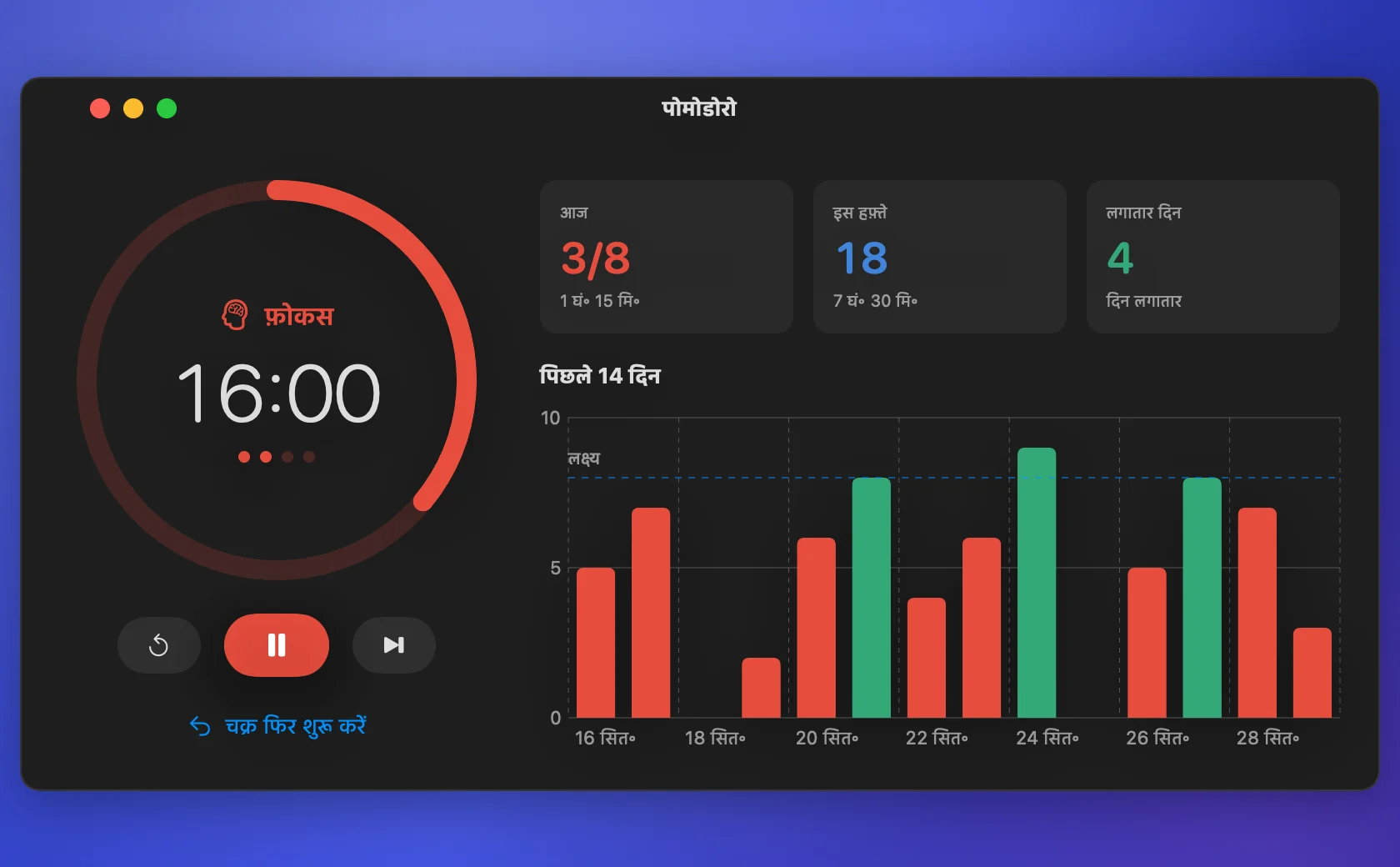
रोज़ का लक्ष्य
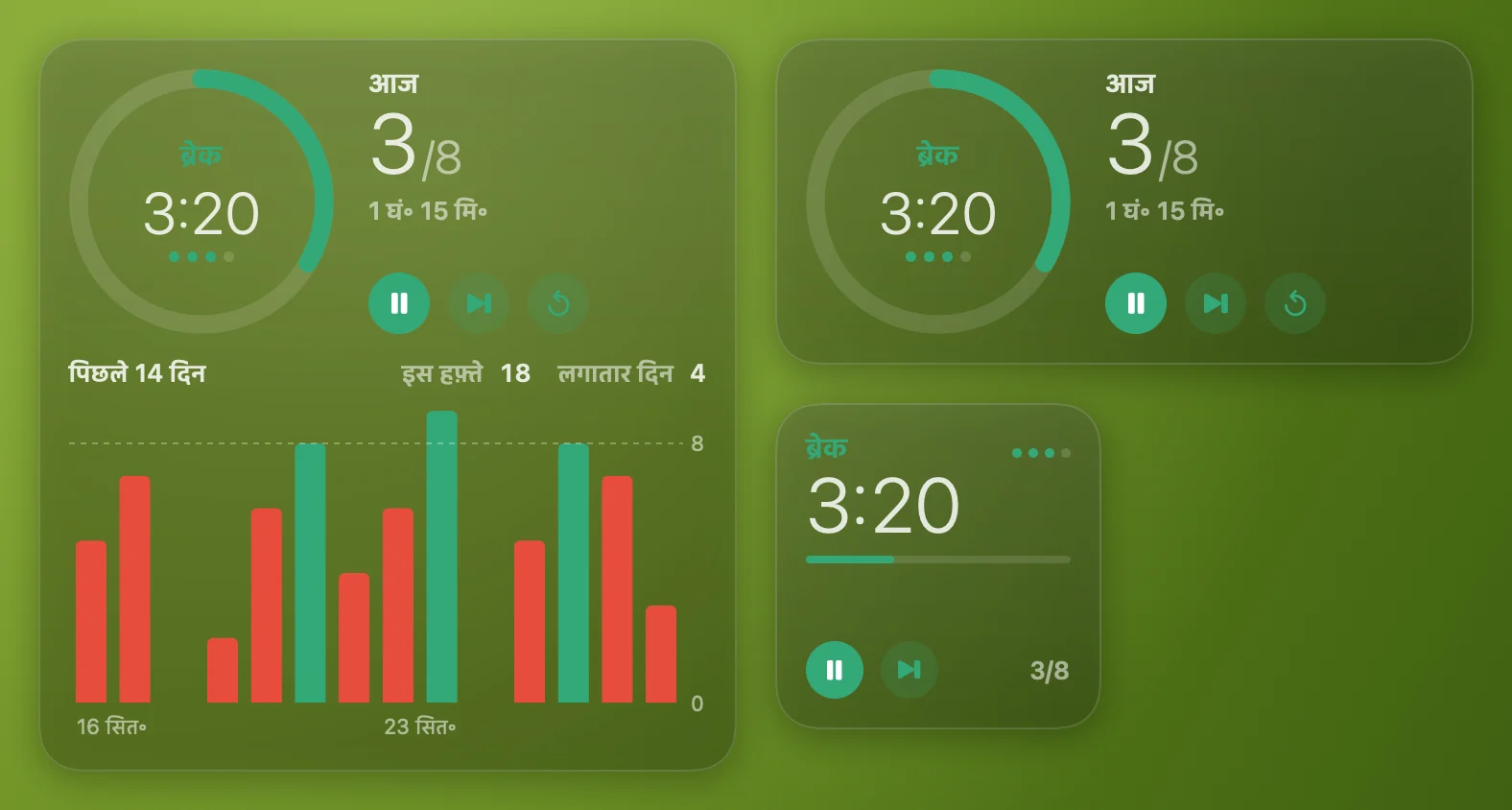
तय करें कि आप दिन में कितने पोमोडोरो चाहते हैं; जिन दिनों लक्ष्य पूरा हो, वे हरे हो जाते हैं।
रीस्टार्ट के बाद भी जारी
चल रहा पोमोडोरो ऐप या Mac के रीस्टार्ट के बाद भी चलता रहता है; इस बीच खत्म हुआ पोमोडोरो भी गिना जाता है।
नए संस्करण की ख़बर देता है
एक सूचना और मेनू बार टाइमर में एक आइटम — अपडेट करना है या नहीं, यह आप तय करें।
एक मिनट में इंस्टॉल करें।
ऐप App Store से नहीं है, इसलिए पहली बार खोलने पर macOS पूछेगा कि क्या आप इस पर भरोसा करते हैं। यह सिर्फ़ एक बार करना होता है।
डिस्क इमेज खोलें और Pomodoro को ऐप्लिकेशन में ड्रैग करें
ऐप्लिकेशन का शॉर्टकट उसी विंडो में है।
Pomodoro खोलें
macOS कहेगा कि वह डेवलपर को सत्यापित नहीं कर सकता — हो गया पर क्लिक करें।
खोलने की अनुमति दें
सिस्टम सेटिंग्ज़ → गोपनीयता और सुरक्षा → नीचे फिर भी खोलें, फिर अपने पासवर्ड से पुष्टि करें। या टर्मिनल में चलाएँ: xattr -dr com.apple.quarantine /Applications/Pomodoro.app
विजेट जोड़ें
डेस्कटॉप पर राइट-क्लिक करें → विजेट संपादित करें → पोमोडोरो, और पसंद का आकार डेस्कटॉप पर ड्रैग करें।
हटाने के लिए: मेनू बार टाइमर में पोमोडोरो छोड़ें चुनें, डेस्कटॉप से विजेट हटाएँ और ऐप्लिकेशन से Pomodoro डिलीट करें।
डिस्क इमेज का SHA-256: 984397084a8e26b9f213af11243b269cee1dc0cdaa866df159b38a17435772c4
पोमोडोरो मुफ़्त है। अगर यह काम आए — लेखक को धन्यवाद दें।
सवाल।
क्या पोमोडोरो मुफ़्त है?
हाँ। न विज्ञापन, न सब्सक्रिप्शन, न अकाउंट। अगर यह काम आए, तो आप लेखक को धन्यवाद दे सकते हैं।
पोमोडोरो तकनीक क्या है?
आप 25 मिनट एक काम पर लगाते हैं, फिर 5 मिनट आराम करते हैं; चार पोमोडोरो के बाद लंबा ब्रेक आता है। तय लंबाई के छोटे हिस्सों से काम शुरू करना और ध्यान टिकाए रखना आसान होता है।
मैंने कभी पोमोडोरो में काम नहीं किया। कहाँ से शुरू करूँ?
बस ऐप खोलें: यह तीन स्क्रीन में तकनीक समझाता है और लय सुझाता है। अगर 25 मिनट लंबे लगें, तो आसान शुरुआत चुनें — 15 मिनट फ़ोकस और 3 मिनट आराम।
ऐप Apple से नोटराइज़ नहीं है। क्या यह सुरक्षित है?
नोटराइज़ेशन के लिए Apple का पेड डेवलपर अकाउंट चाहिए, जो अभी ऐप के पास नहीं है। डिस्क इमेज का चेकसम इसी पेज पर है।
यह फ़ोकस कैसे चालू करता है?
macOS ऐप्स को फ़ोकस बदलने का कोई सार्वजनिक तरीका नहीं देता, इसलिए पोमोडोरो शॉर्टकट्स ऐप से आपके दो शॉर्टकट चलाता है — एक फ़ोकस चालू करता है, दूसरा बंद। उन्हें बनाने का तरीका सेटिंग्ज़ में बताया गया है।
क्या ऐप बंद होने पर विजेट के बटन काम करते हैं?
हाँ: शुरू करें, रोकें और आगे बढ़ें सीधे विजेट से टाइमर बदलते हैं। आवाज़, सूचनाओं और फ़ोकस के लिए ऐप का चलना ज़रूरी है — यह लॉगिन पर अपने-आप खुल जाता है।
यह किन Mac पर चलता है?
macOS 15 Sequoia या बाद का, Apple Silicon और Intel पर।
इसे कैसे हटाएँ?
मेनू बार टाइमर में पोमोडोरो छोड़ें चुनें, डेस्कटॉप से विजेट हटाएँ और ऐप्लिकेशन से Pomodoro डिलीट करें।