Minuteur de concentration gratuit pour macOS
Concentrez-vous en pomodoros,
directement depuis votre bureau.
Travaillez 25 minutes sur une seule tâche, reposez-vous 5 minutes. Pomodoro tient le rythme : un minuteur dans la barre des menus, des widgets natifs pour le bureau, un minuteur flottant et des statistiques. Et il accompagne les débutants pendant leurs premiers pomodoros.
Jamais essayé les pomodoros ? L’app vous montre comment faire.
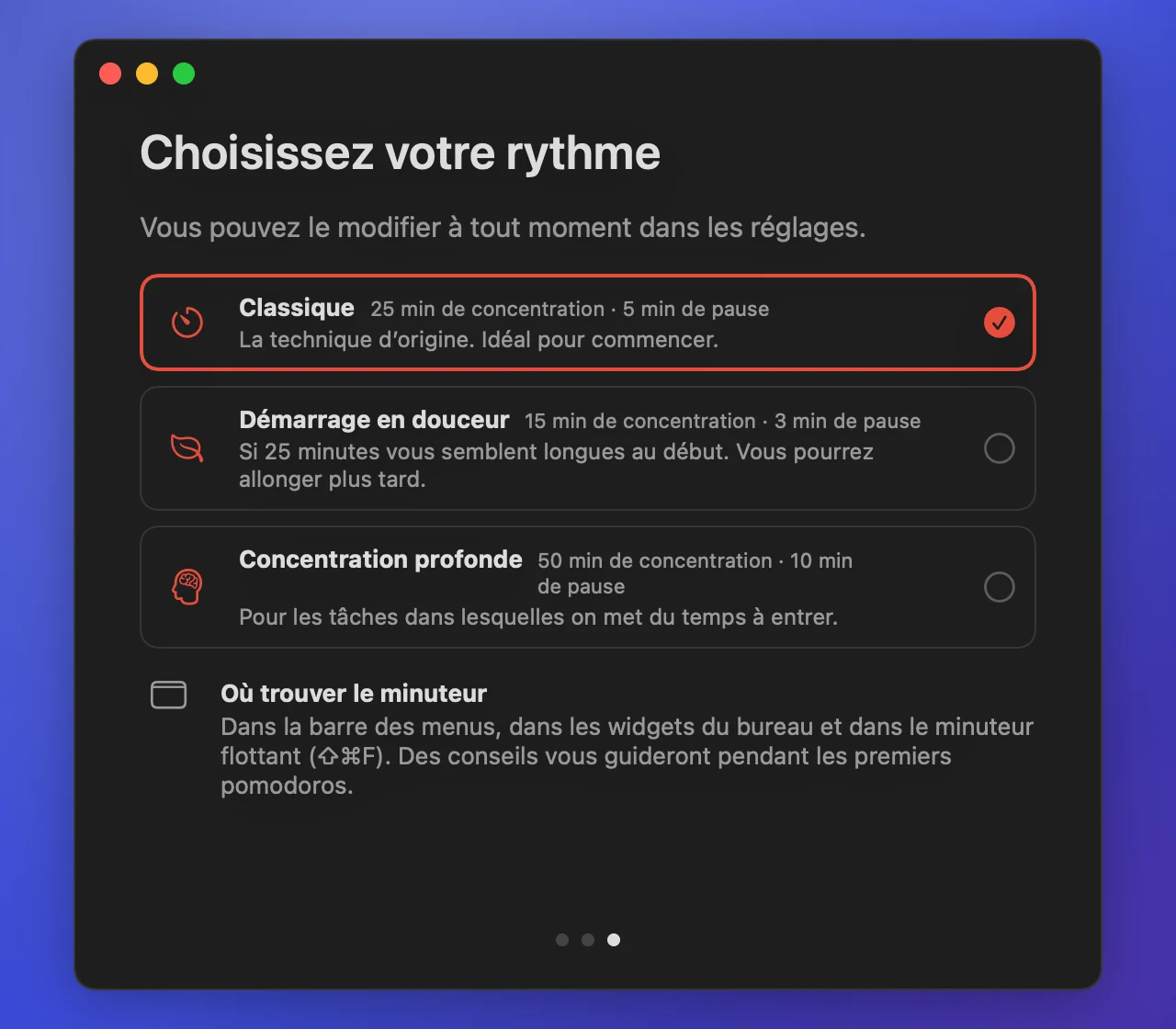
Au premier lancement, Pomodoro explique la technique en trois écrans courts et vous laisse choisir un rythme. Des conseils vous guident pendant les premiers pomodoros, puis s’effacent.
- Une tâche par pomodoroChoisissez une tâche, lancez le minuteur et tenez bon. Une idée parasite ? Notez-la et revenez à votre tâche.
- De vraies pausesDes pauses courtes entre les pomodoros et une longue après un cycle complet, loin de l’écran.
- Un rythme qui vous convientClassique 25/5, Démarrage en douceur 15/3 pour les premiers jours, Concentration profonde 50/10 pour les longues tâches. Modifiable à tout moment.
- Des conseils en cheminSous le minuteur et dans les notifications : quoi faire maintenant. Ils disparaissent d’eux-mêmes au bout de trois jours environ.
- Des suggestions tirées de votre semaineDes pomodoros souvent interrompus ? L’app en propose de plus courts. Une semaine sans accroc en Démarrage en douceur ? Elle en propose de plus longs.
Widgets du bureau : le minuteur toujours sous les yeux.
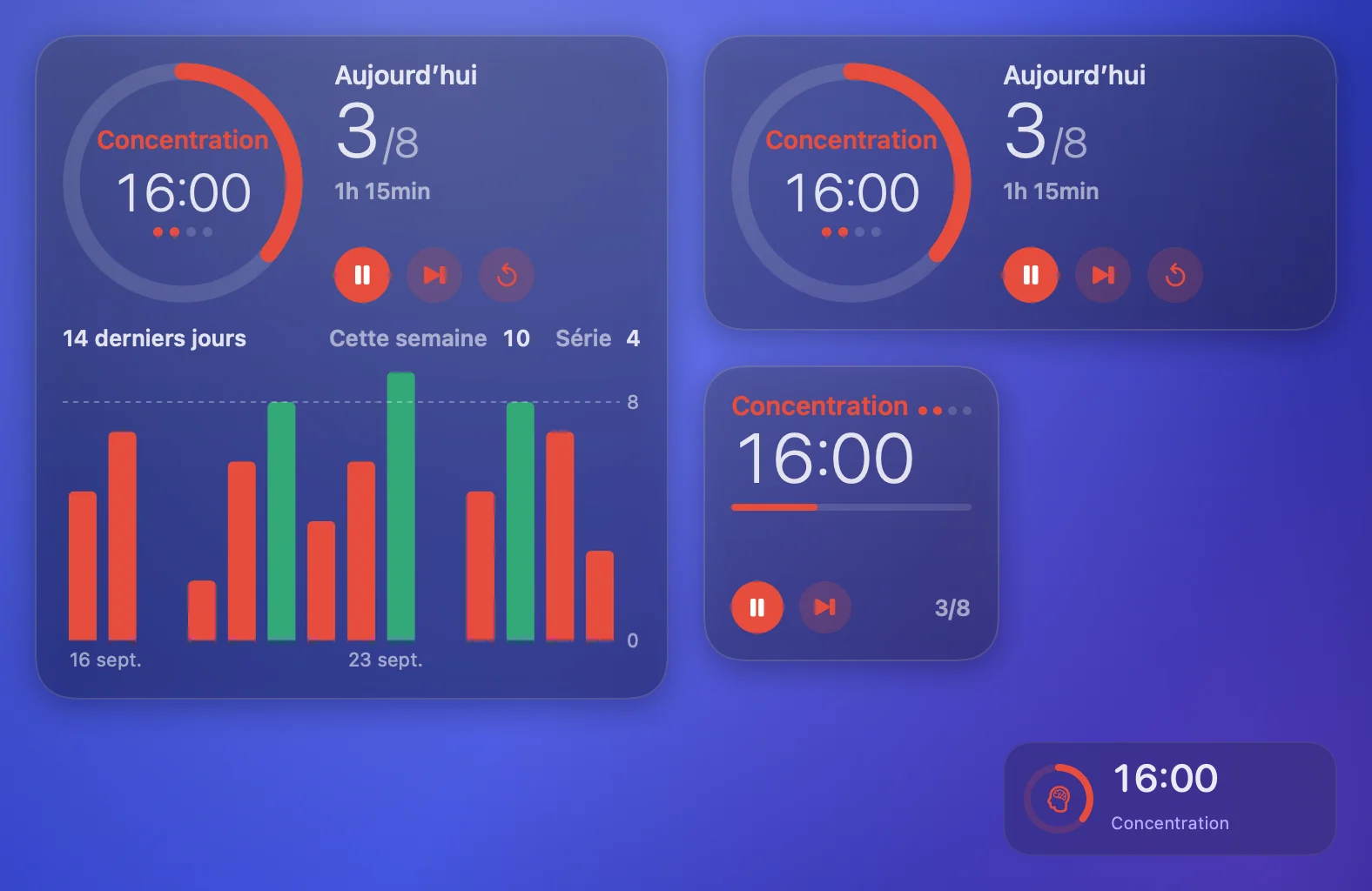
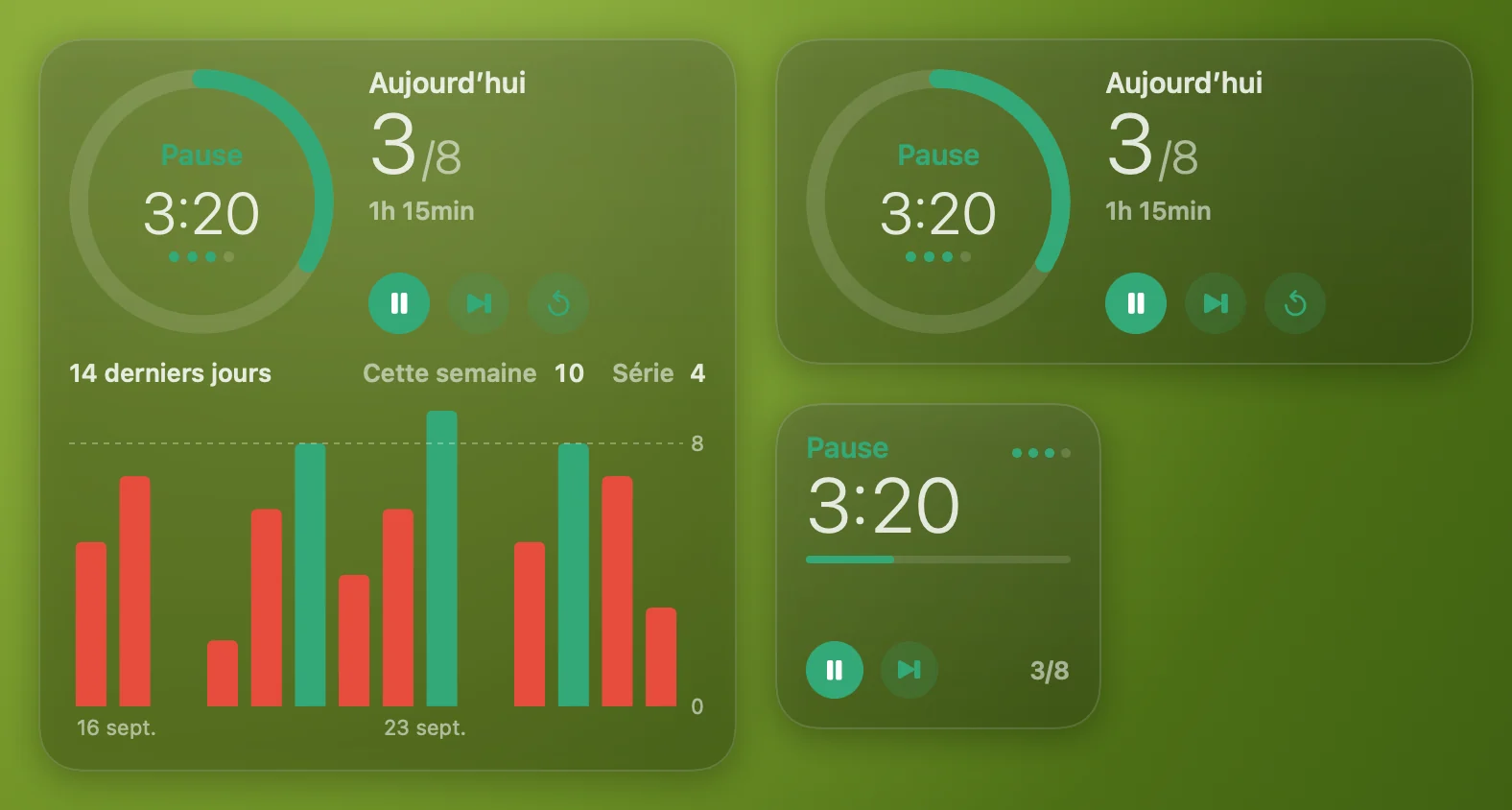
Un widget en trois tailles, dans le style de ceux du système. Démarrez, mettez en pause et passez à la suite directement depuis le widget, même quand l’app est fermée.
Minuteur
Phase, temps restant, progression et bilan du jour.
Minuteur et journée
Un cadran avec les points du cycle, les pomodoros du jour par rapport à votre objectif et le temps de concentration.
Minuteur et deux semaines
Tout ce qu’affiche le moyen, plus la semaine, votre série et des barres sur 14 jours.
Dans la barre des menus et au-dessus de toutes les fenêtres.
Le temps restant s’affiche dans la barre des menus ; un clic ouvre le cadran et les commandes. Le minuteur flottant reste au-dessus de toutes les fenêtres, sur chaque bureau, sans leur voler le focus.
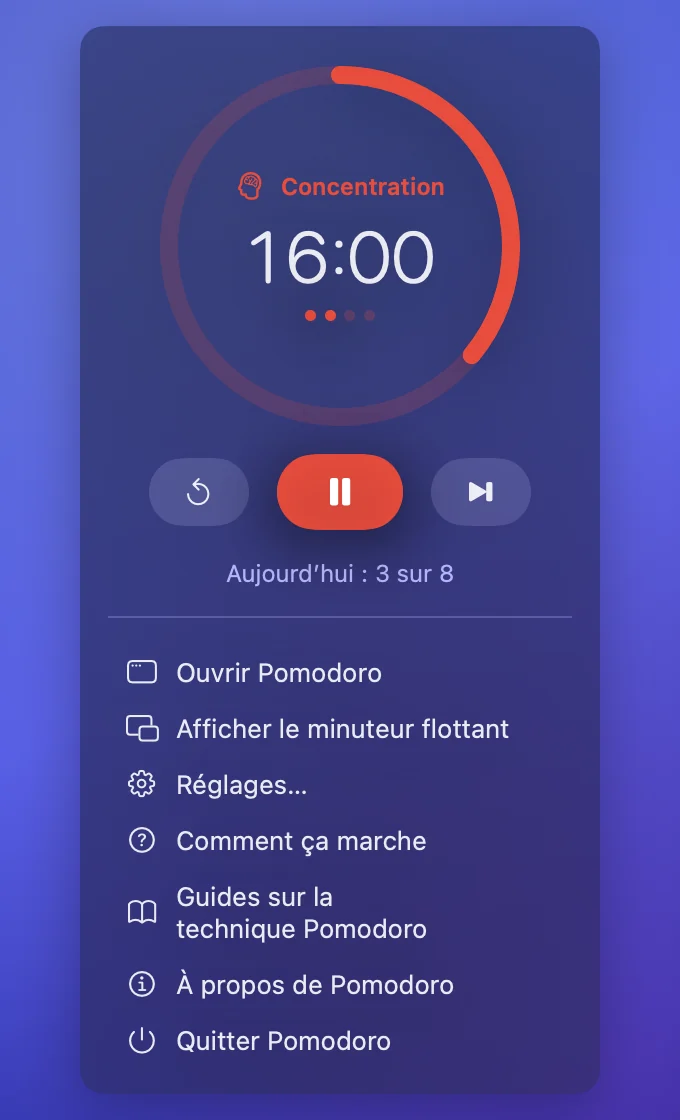
- Minuteur flottantUn petit panneau au-dessus de toutes les fenêtres. Placez-le où vous voulez ; ⇧⌘F l’affiche ou le masque.
- La concentration s’active toute seulePomodoro active votre mode de concentration macOS pendant chaque pomodoro et le désactive pendant les pauses, grâce à deux raccourcis de l’app Raccourcis.
- Notifications et sonUne notification avec un bouton Démarrer et un son du système à la fin de chaque pomodoro ou pause.
Statistiques : regardez vos pomodoros s’additionner.
La journée par rapport à votre objectif, la semaine, votre série et des barres pour les 14 derniers jours.
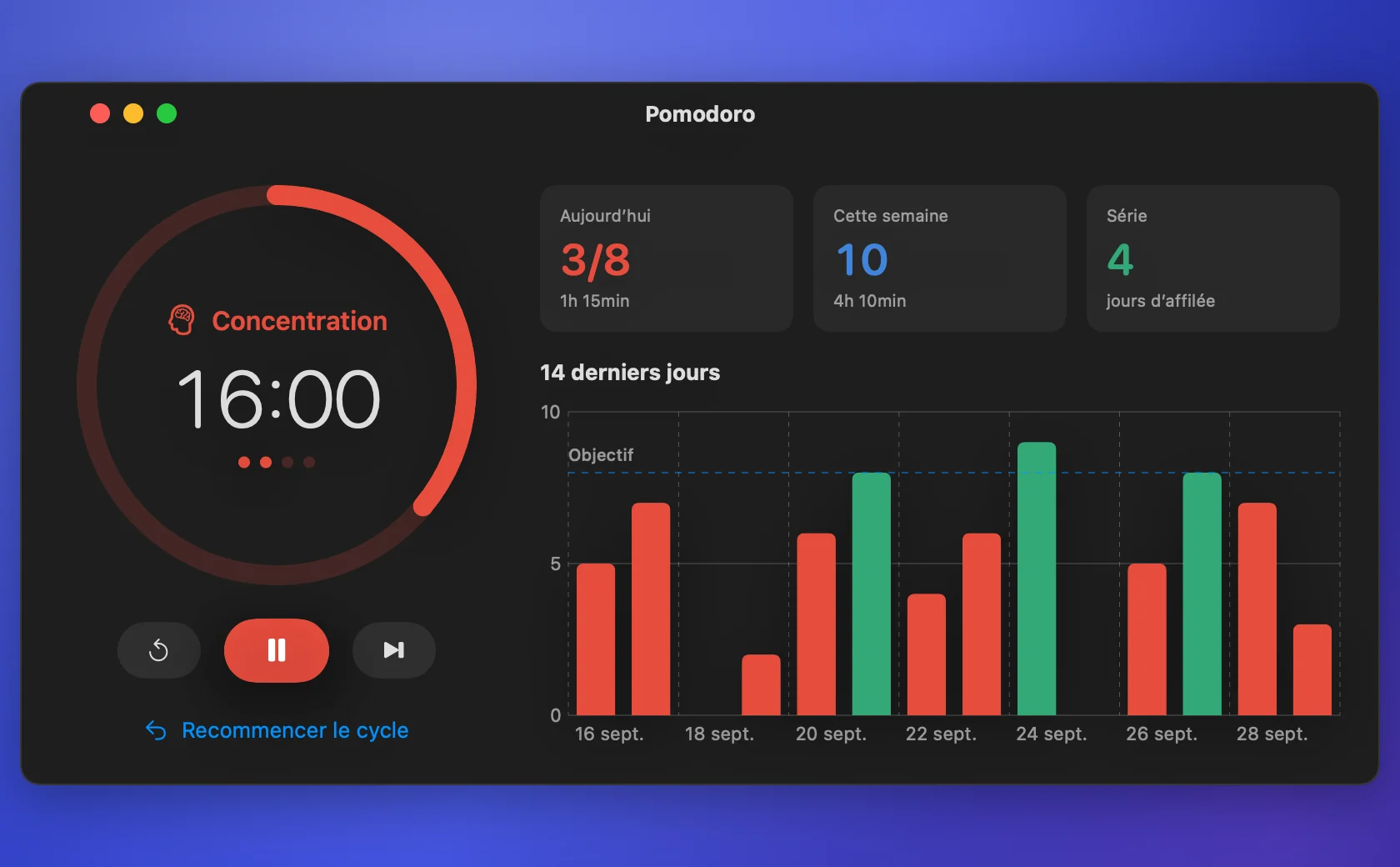
Objectif du jour
Indiquez combien de pomodoros vous visez par jour ; les jours où vous l’atteignez passent au vert.
Résiste aux redémarrages
Un pomodoro en cours continue après le redémarrage de l’app ou du Mac ; s’il s’est terminé entre-temps, il est quand même compté.
Vous prévient des nouvelles versions
Une notification et un élément dans le minuteur de la barre des menus : à vous de décider si vous mettez à jour.
Installé en une minute.
L’app ne provient pas de l’App Store : au premier lancement, macOS vous demande de confirmer que vous lui faites confiance. Une seule fois suffit.
Ouvrez l’image disque et faites glisser Pomodoro dans Applications
Le raccourci vers Applications se trouve dans la même fenêtre.
Lancez Pomodoro
macOS indique qu’il ne peut pas vérifier le développeur : cliquez sur Terminé.
Autorisez l’ouverture
Réglages Système → Confidentialité et sécurité → Ouvrir quand même en bas, puis confirmez avec votre mot de passe. Ou en une seule commande dans Terminal : xattr -dr com.apple.quarantine /Applications/Pomodoro.app
Ajoutez les widgets
Clic droit sur le bureau → Modifier les widgets → Pomodoro, puis faites glisser la taille qui vous plaît sur le bureau.
Pour désinstaller : choisissez Quitter Pomodoro dans le minuteur de la barre des menus, retirez les widgets du bureau et supprimez Pomodoro du dossier Applications.
SHA-256 de l’image disque : 984397084a8e26b9f213af11243b269cee1dc0cdaa866df159b38a17435772c4
Pomodoro est gratuit. S’il vous est utile, remerciez l’auteur.
Questions.
Pomodoro est-il gratuit ?
Oui. Pas de publicité, pas d’abonnement, pas de compte. S’il vous est utile, vous pouvez remercier l’auteur.
Qu’est-ce que la technique Pomodoro ?
Vous travaillez 25 minutes sur une seule tâche, puis vous vous reposez 5 minutes ; après quatre pomodoros vient une pause plus longue. Des séances courtes et fixes aident à se lancer et à rester concentré.
Je n’ai jamais travaillé en pomodoros. Par où commencer ?
Lancez simplement l’app : elle explique la technique en trois écrans et vous propose un rythme. Si 25 minutes vous semblent longues, choisissez Démarrage en douceur : 15 minutes de concentration et 3 de repos.
L’app n’est pas notarisée par Apple. Est-elle sûre ?
La notarisation exige un compte développeur Apple payant, que l’app n’a pas encore. La somme de contrôle de l’image disque figure sur cette page.
Comment active-t-elle la concentration ?
macOS ne donne aux apps aucun moyen public de changer de mode de concentration. Pomodoro lance donc deux de vos raccourcis de l’app Raccourcis : l’un active la concentration, l’autre la désactive. Les réglages expliquent comment les créer.
Les boutons du widget fonctionnent-ils quand l’app est fermée ?
Oui : démarrer, mettre en pause et passer à la suite agissent sur le minuteur directement depuis le widget. Le son, les notifications et la concentration nécessitent que l’app soit ouverte ; elle s’ouvre toute seule à la connexion.
Sur quels Mac fonctionne-t-elle ?
macOS 15 Sequoia ou ultérieur, sur Apple Silicon et Intel.
Comment la désinstaller ?
Choisissez Quitter Pomodoro dans le minuteur de la barre des menus, retirez les widgets du bureau et supprimez Pomodoro du dossier Applications.