Widgets pour macOS
La charge de votre Mac,
directement sur le bureau.
CPU, mémoire, GPU, réseau et disque dans des widgets impossibles à distinguer de ceux de macOS. Et un badge dans la barre des menus qui passe au rouge quand votre Mac est au bout du rouleau, et le garde éveillé quand vous en avez besoin.
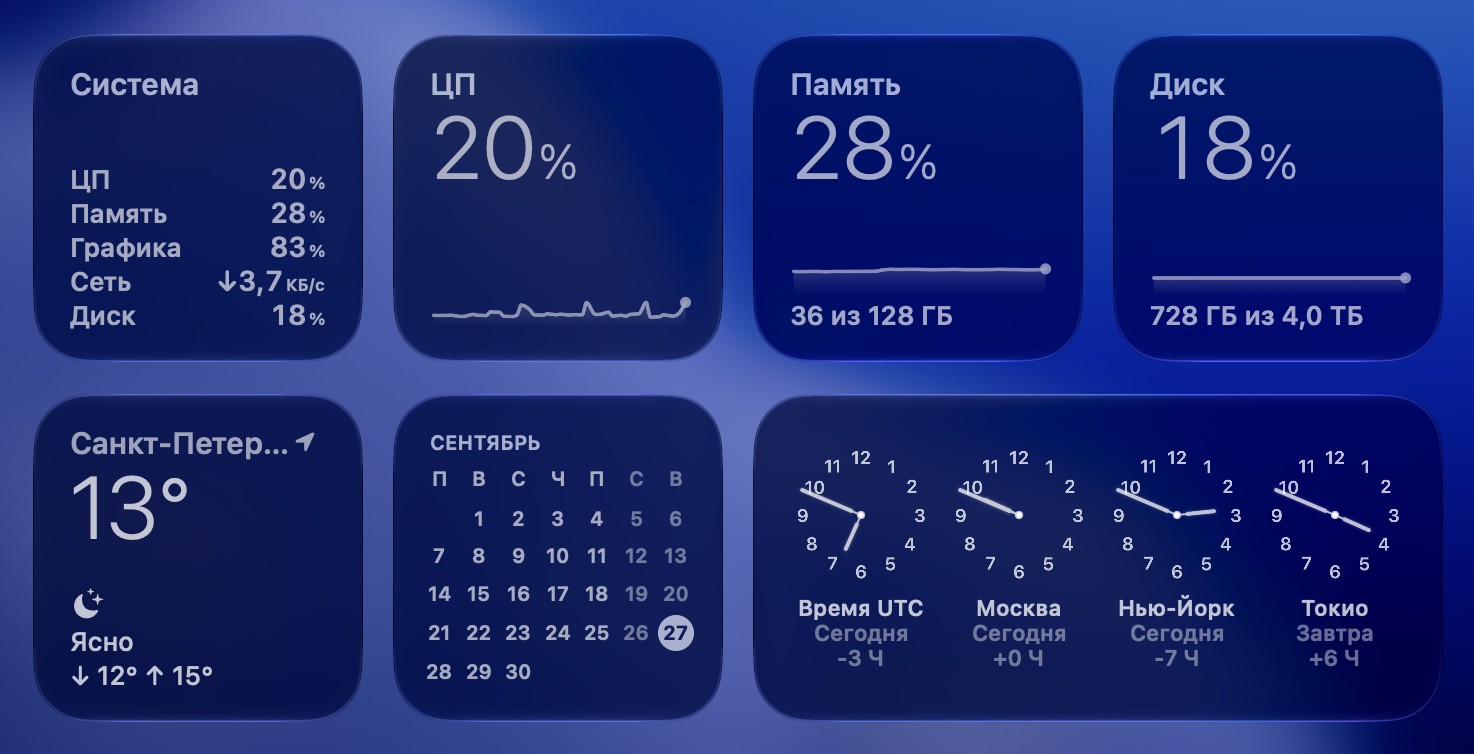
Un air de famille.
Polices, marges et effet verre sont calqués au pixel près sur le widget Météo intégré. À côté des widgets du système, ils sont parfaitement à leur place.
Système
CPU, mémoire, GPU, réseau et disque dans une seule liste.
CPU, Mémoire, Disque
Un grand pourcentage, le graphique de la dernière heure et « combien sur combien ».
Batterie
Un anneau de charge et le temps restant avant la charge complète ou la décharge.
Ressources et Réseau
Quatre anneaux de charge, ou le débit de réception et d’envoi avec un graphique.
Dernière heure
Toutes les mesures en liste, chacune avec son graphique, comme dans Bourse.
Les mêmes chiffres
Une seule mesure pour tous les widgets : deux voisins ne se contredisent jamais.
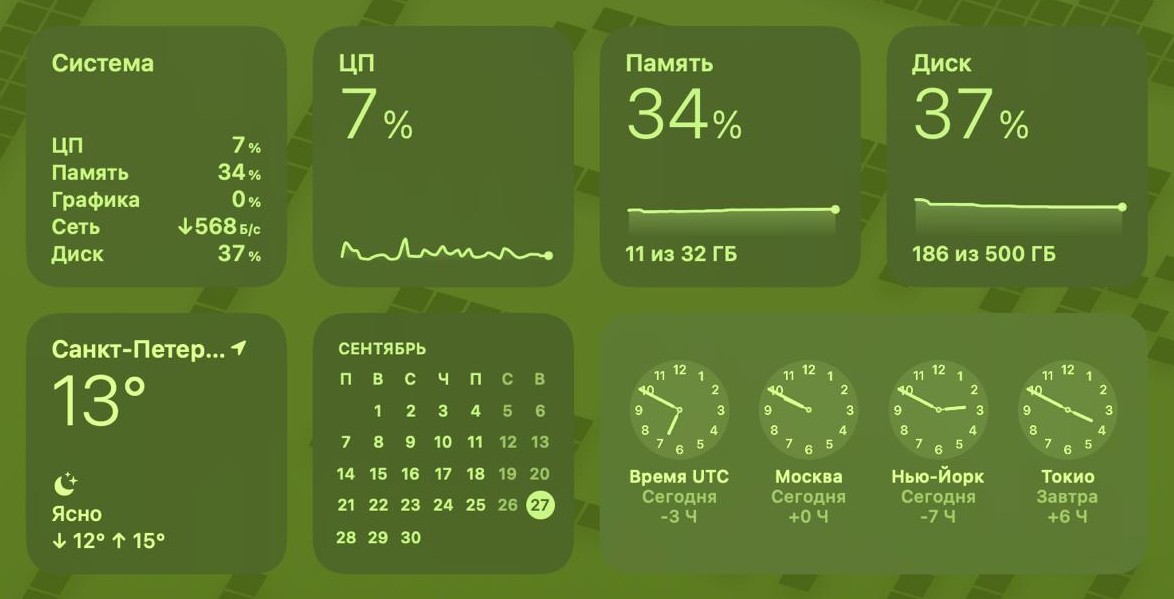
Un coup d’œil vers le haut.
Un badge dans le style de l’indicateur de clavier affiche la ressource la plus sollicitée — CPU, mémoire ou GPU — avec une icône et un pourcentage. Au-delà de 80 %, il passe au rouge.


Éveillé tant qu’il le faut.
Le menu du badge peut empêcher votre Mac de suspendre son activité. Tant que c’est activé, un cadenas s’affiche dans le badge.
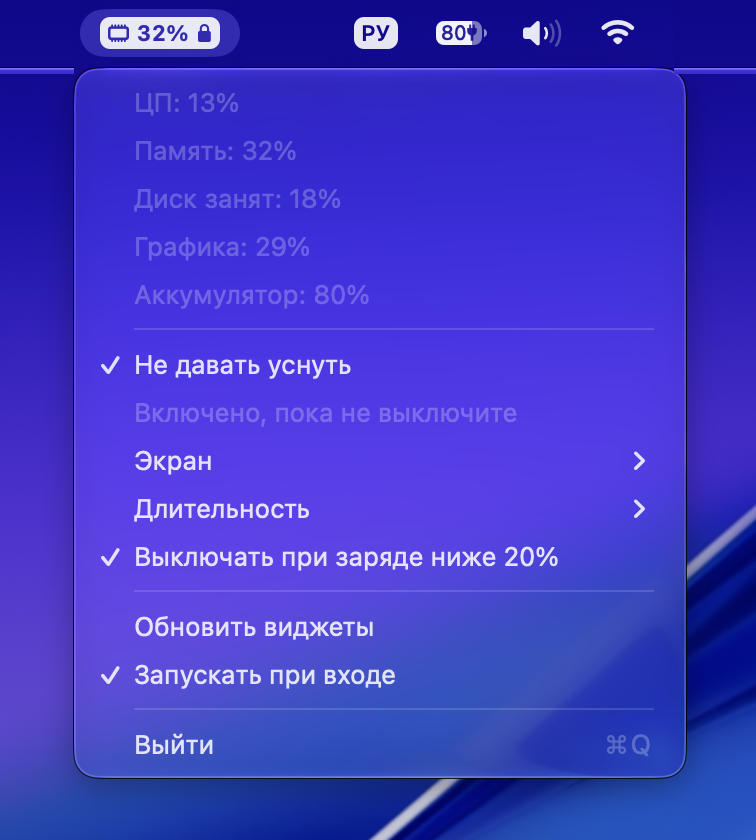

- Écran allumé ou éteintPour les téléchargements et les compilations, l’écran peut s’éteindre; pour les présentations, il reste allumé.
- De 15 minutes à « jusqu’à ce que je le désactive »Une fois le délai écoulé, votre Mac se met en veille comme d’habitude, sans rappel.
- Préserve votre batterieSur batterie, sous 20 %, il se désactive tout seul : un Mac à plat ne vous fera pas perdre votre travail.
Tout dans une seule galerie.
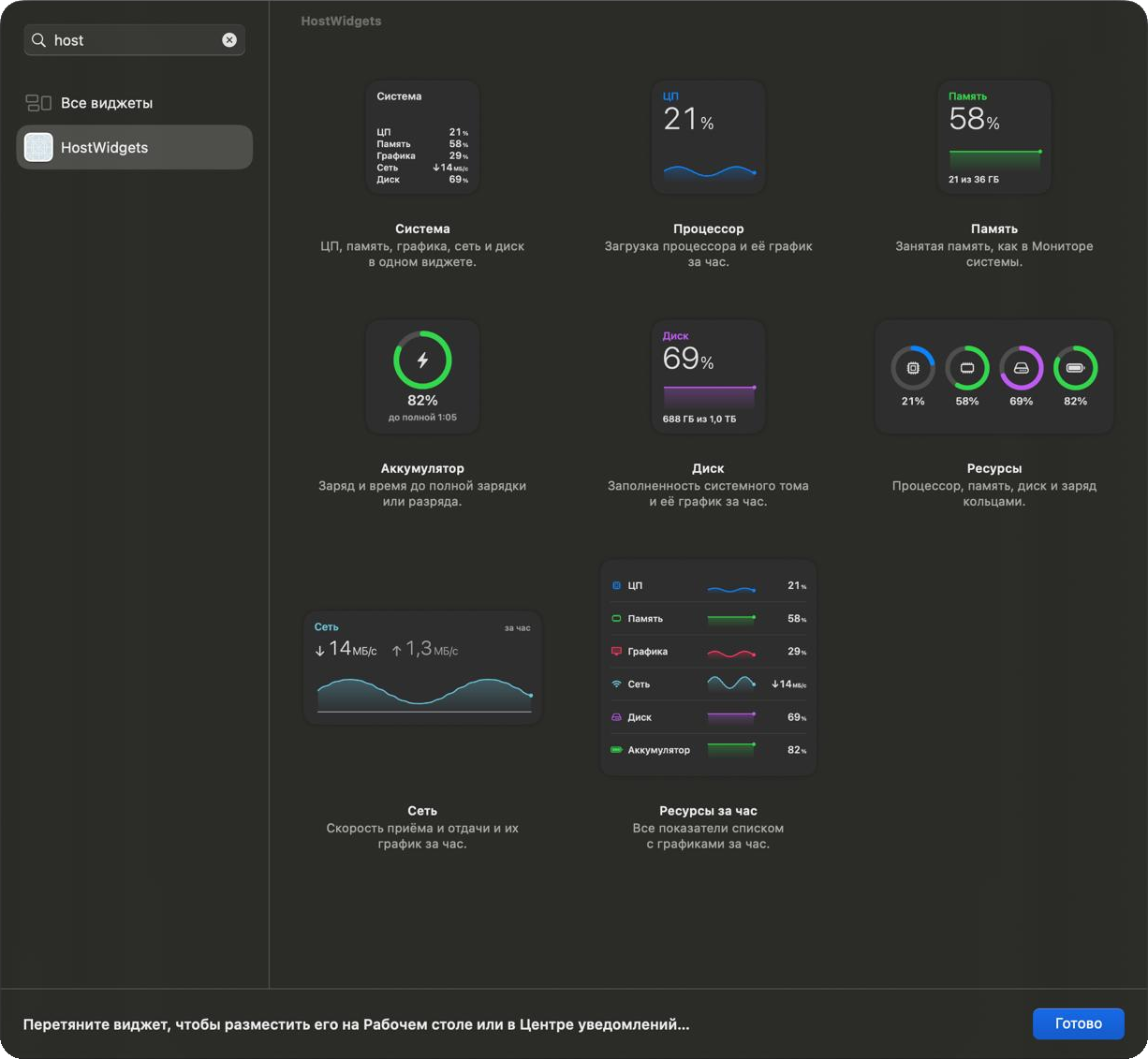
- Huit widgetsPetits, moyens et grand — placez-les où vous voulez à côté des widgets intégrés.
- Mis à jour toutes les minutesAussi souvent que macOS le permet; le badge de la barre des menus se met à jour toutes les 2 secondes.
- Un réseau honnêteLe débit moyen sur une minute, pas un zéro au hasard pendant une seconde calme.
- Démarre tout seulAprès un redémarrage, le badge est de retour; vous pouvez désactiver cette option dans son menu.
- Vous signale les nouvelles versionsUne notification et un élément de menu — c’est vous qui décidez de mettre à jour ou non.
S’installe en une minute.
L’app ne provient pas de l’App Store : au premier lancement, macOS vous demande de confirmer que vous lui faites confiance. Une seule fois suffit.
Ouvrez l’image disque et faites glisser HostWidgets dans Applications
Le raccourci vers Applications se trouve dans la même fenêtre.
Ouvrez HostWidgets
macOS indique qu’il ne peut pas vérifier le développeur : cliquez sur Terminé.
Autorisez l’ouverture
Réglages Système → Confidentialité et sécurité → Ouvrir quand même en bas, puis confirmez avec votre mot de passe. Ou en une seule commande dans Terminal : xattr -dr com.apple.quarantine /Applications/HostWidgets.app
Ajoutez les widgets
Cliquez sur le bureau avec le bouton droit → Modifier les widgets → section Ressources Mac. Faites glisser ceux qui vous plaisent sur le bureau.
Pour désinstaller : choisissez Quitter dans le menu du badge, retirez les widgets du bureau et supprimez HostWidgets du dossier Applications.
Ressources Mac est gratuit. S’il vous est utile, remerciez l’auteur.