Widgets para macOS
La carga de tu Mac,
en el escritorio.
CPU, memoria, GPU, red y disco en widgets que no se distinguen de los del sistema. Y un indicador en la barra de menús que se pone rojo cuando tu Mac va al límite y lo mantiene despierto cuando lo necesitas.
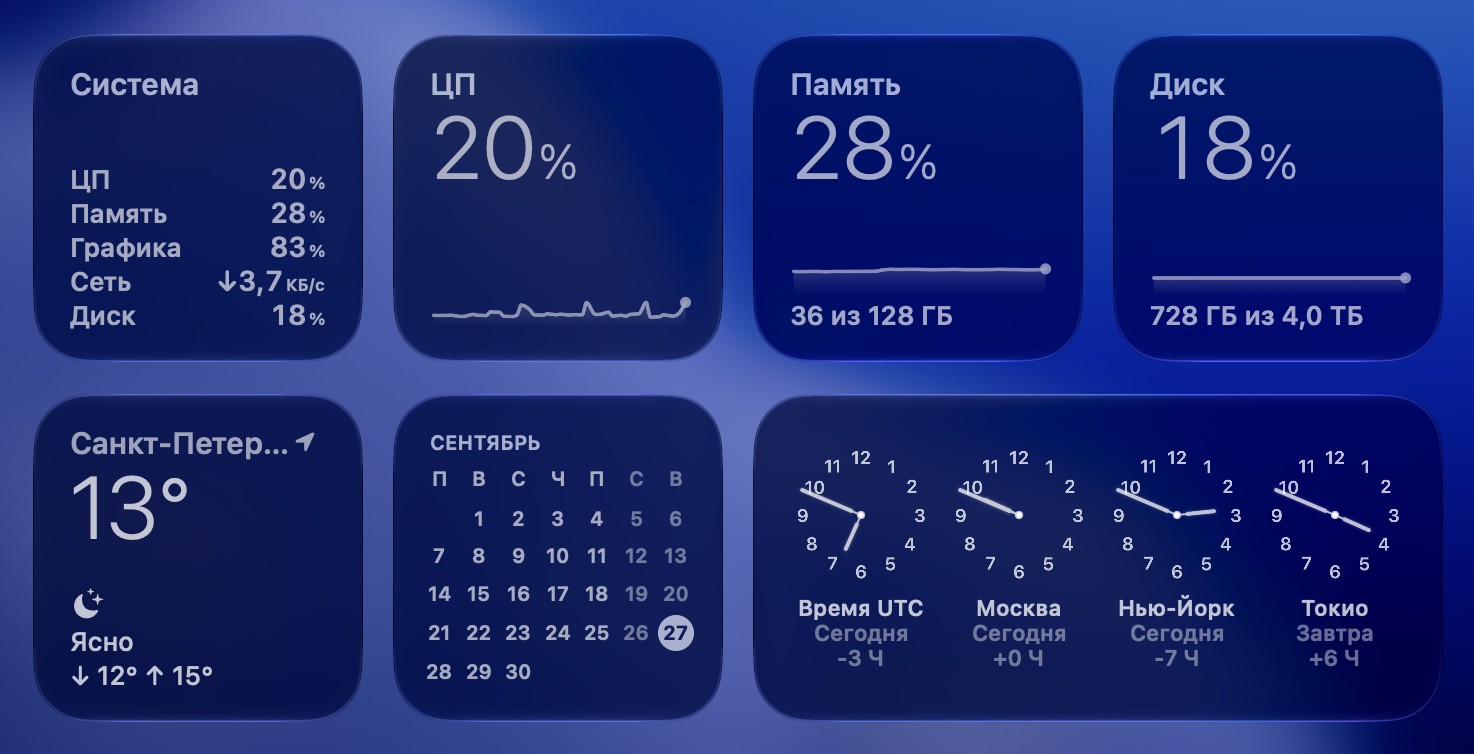
Como de la familia.
Tipografía, márgenes y efecto de cristal calcados píxel a píxel del widget Tiempo integrado. Junto a los widgets del sistema, se sienten como en casa.
Sistema
CPU, memoria, GPU, red y disco en una sola lista.
CPU, Memoria, Disco
Un porcentaje bien grande, la gráfica de la última hora y «cuánto de cuánto».
Batería
Un anillo de carga y el tiempo hasta la carga completa o hasta agotarse.
Recursos y Red
Cuatro anillos de carga, o la velocidad de descarga y subida con una gráfica.
Última hora
Todos los indicadores en una lista, cada uno con su gráfica, como en Bolsa.
Las mismas cifras
Una sola medición para todos los widgets: dos vecinos nunca se contradicen.
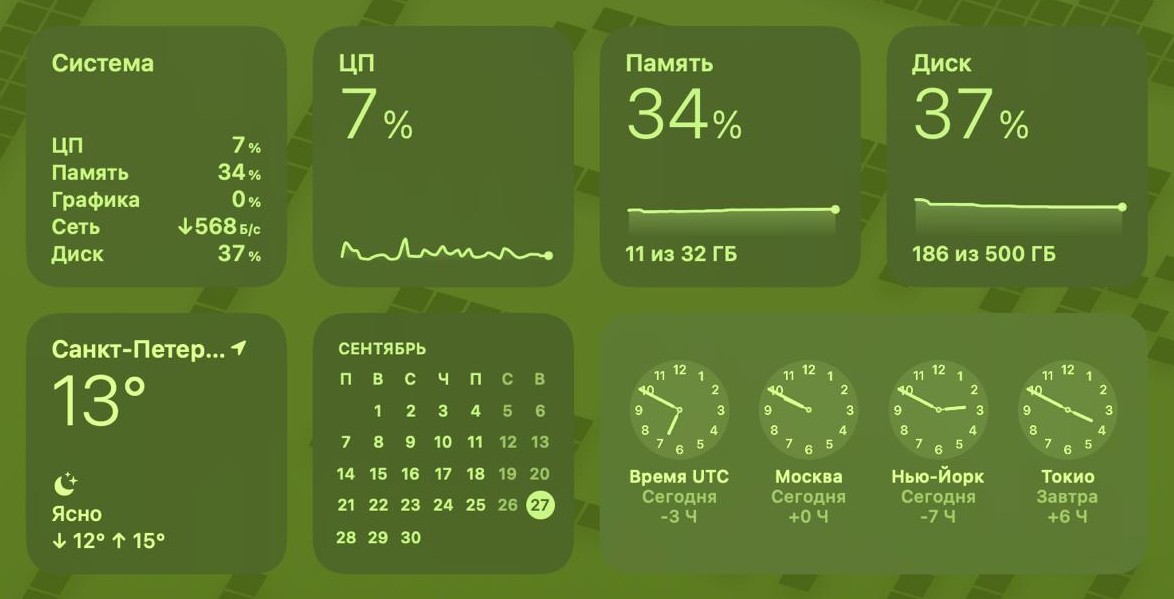
Basta con mirar arriba.
Un indicador con el mismo estilo que el de la distribución de teclado muestra lo que más trabaja —CPU, memoria o GPU— con un icono y un porcentaje. Por encima del 80 % se pone rojo.


Despierto mientras lo necesites.
Desde el menú del indicador puedes evitar que tu Mac entre en reposo. Mientras está activado, aparece un candado en el indicador.
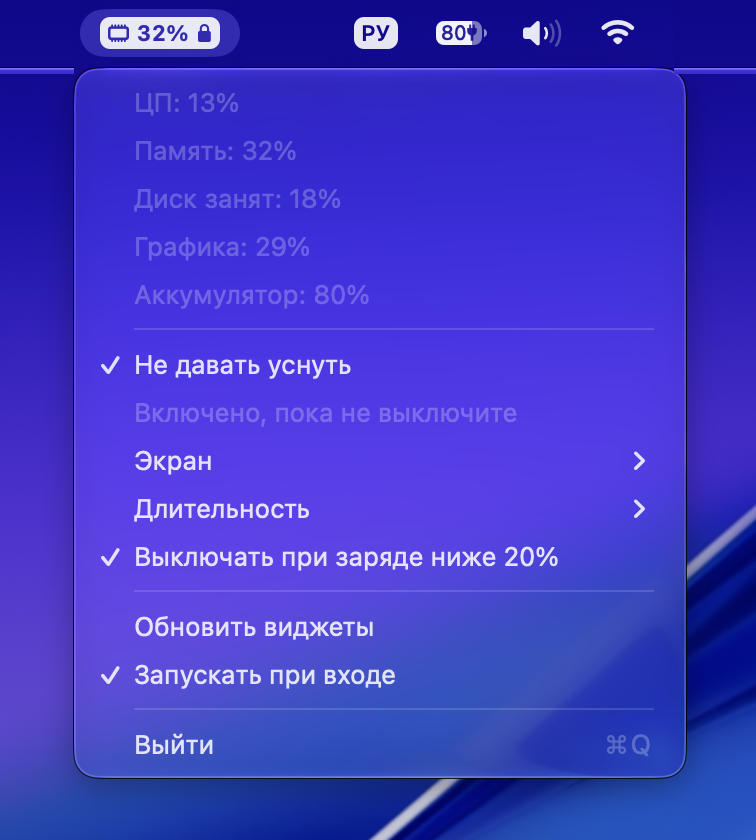

- Pantalla apagada o encendidaPara descargas y compilaciones, la pantalla puede apagarse; para presentaciones, sigue encendida.
- De 15 minutos a «hasta que lo desactive»Cuando se acaba el tiempo, tu Mac vuelve a entrar en reposo como siempre, sin avisos.
- Cuida la bateríaCon batería por debajo del 20 % se desactiva solo, para que un Mac sin carga no te haga perder el trabajo.
Todo en una misma galería.
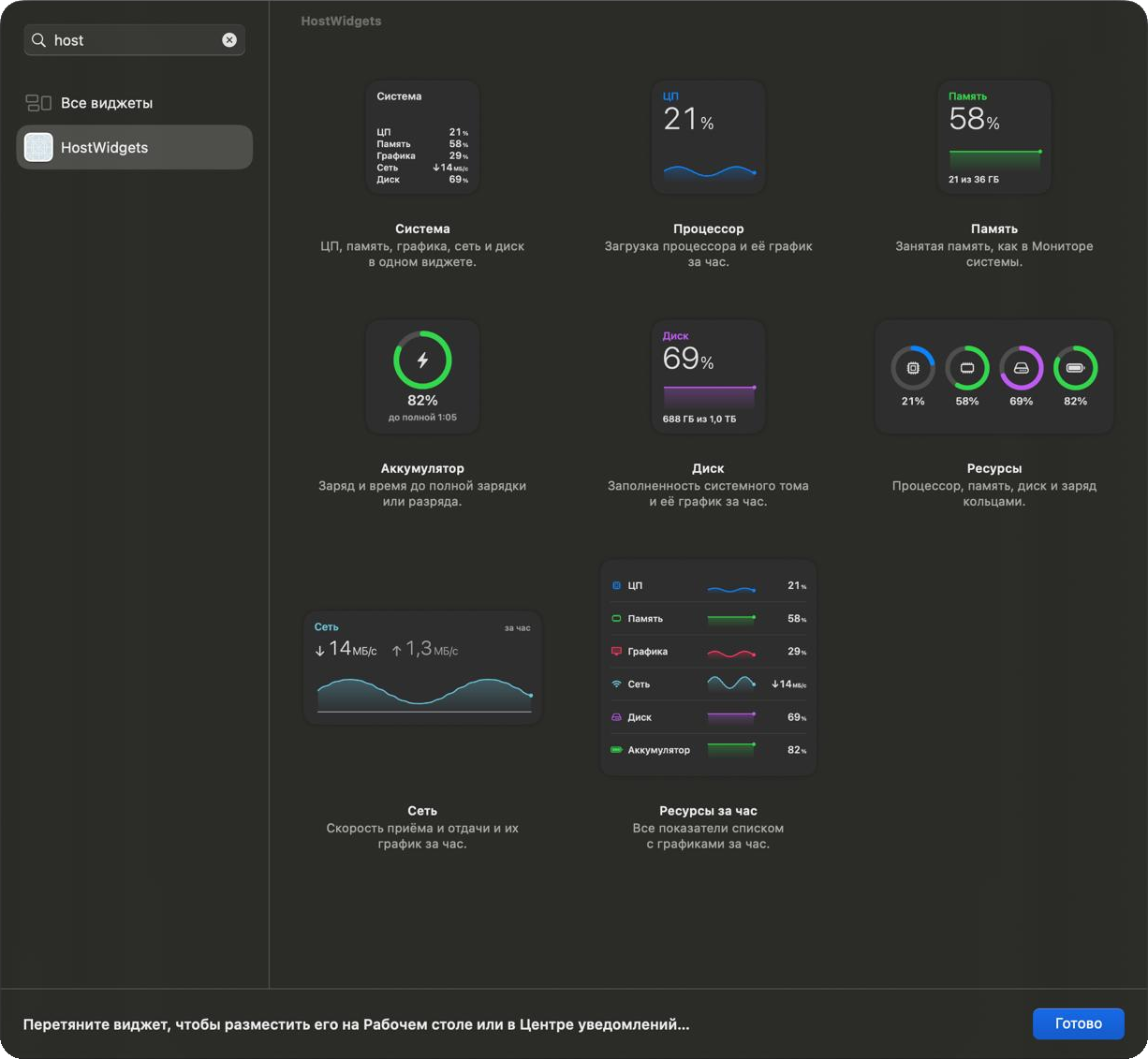
- Ocho widgetsPequeños, medianos y grande: colócalos donde quieras junto a los integrados.
- Se actualizan cada minutoCon la frecuencia que permite macOS; el indicador de la barra de menús se actualiza cada 2 segundos.
- Red sin trampasLa velocidad media de un minuto, no un cero cualquiera en un segundo de calma.
- Se abre solaTras reiniciar, el indicador vuelve a estar ahí; puedes desactivar esta opción en su menú.
- Te avisa de las nuevas versionesUna notificación y una opción en el menú: tú decides si actualizar o no.
Se instala en un minuto.
La app no viene del App Store, así que la primera vez que la abras macOS te pedirá que confirmes que confías en ella. Solo hay que hacerlo una vez.
Abre la imagen de disco y arrastra HostWidgets a Aplicaciones
El acceso directo a Aplicaciones está en la misma ventana.
Abre HostWidgets
macOS dirá que no puede verificar al desarrollador: haz clic en OK.
Permite que se abra
Ajustes del Sistema → Privacidad y seguridad → Abrir igualmente, abajo del todo, y confirma con tu contraseña. O con un solo comando en Terminal: xattr -dr com.apple.quarantine /Applications/HostWidgets.app
Añade los widgets
Haz clic con el botón derecho en el escritorio → Editar widgets → sección Recursos Mac. Arrastra al escritorio los que quieras.
Para eliminarla: elige Salir en el menú del indicador, quita los widgets del escritorio y borra HostWidgets de Aplicaciones.
Recursos Mac es gratis. Si te resulta útil, dale las gracias al autor.