Temporizador de concentración gratis para macOS
Concéntrate en pomodoros,
desde tu escritorio.
Trabaja 25 minutos en una tarea y descansa 5. Pomodoro marca el ritmo: temporizador en la barra de menús, widgets de escritorio nativos, un temporizador flotante y estadísticas. Y si es tu primera vez, te guía en los primeros pomodoros.
¿Nunca has usado la técnica pomodoro? La app te enseña.
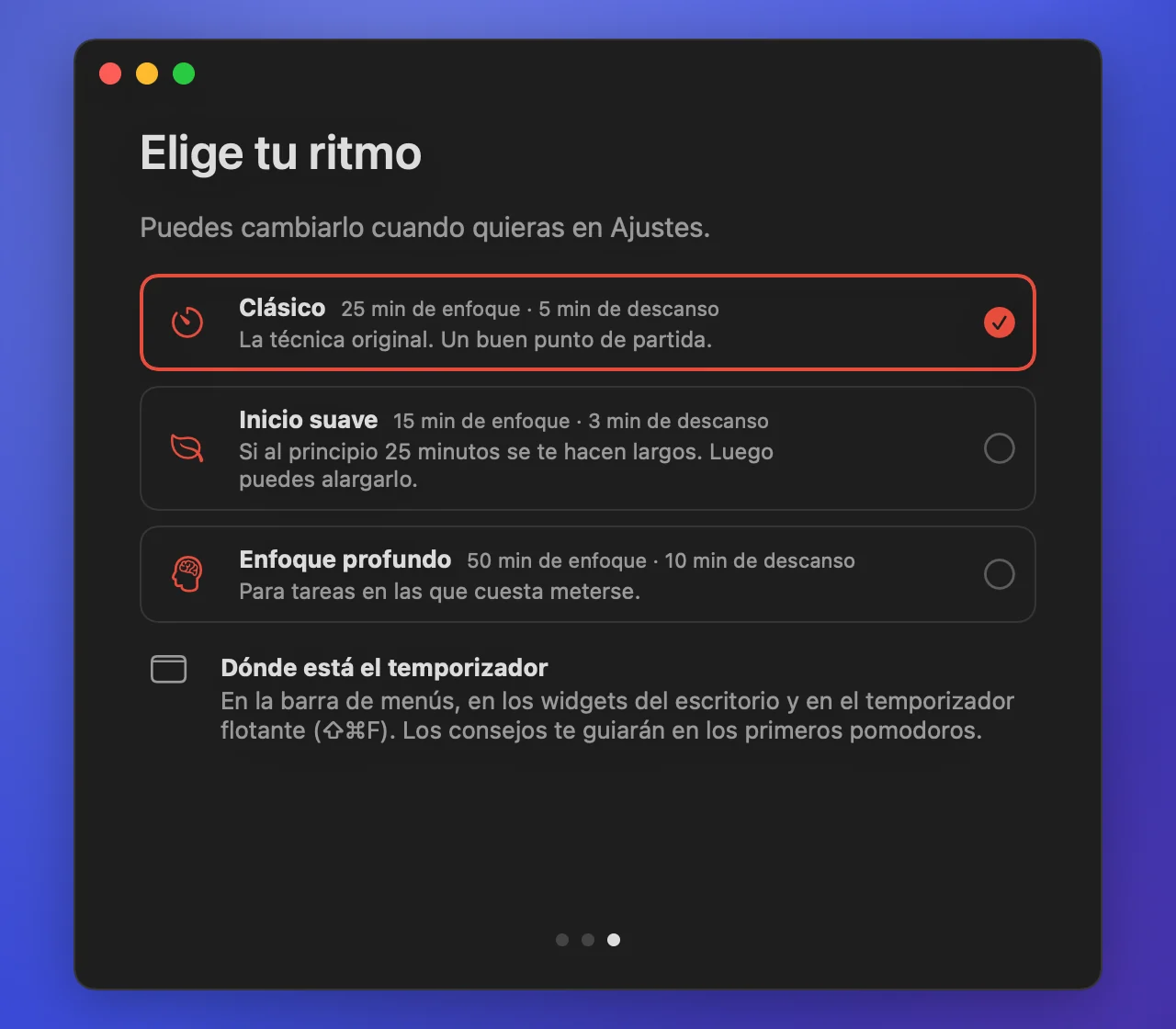
La primera vez que abres Pomodoro, te explica la técnica en tres pantallas breves y te deja elegir un ritmo. Los consejos te guían en los primeros pomodoros y luego se apartan.
- Una tarea por pomodoroElige una tarea, pon en marcha el temporizador y no la sueltes. Si se te ocurre otra cosa, apúntala y vuelve.
- Descansos de verdadDescansos cortos entre pomodoros y uno largo tras cada ciclo completo, lejos de la pantalla.
- Un ritmo a tu medidaClásico 25/5, Inicio suave 15/3 para los primeros días y Enfoque profundo 50/10 para tareas largas. Puedes cambiarlo cuando quieras.
- Consejos sobre la marchaBajo el temporizador y en las notificaciones: qué hacer ahora mismo. Se ocultan solos al cabo de unos tres días.
- Sugerencias según tu semana¿Se te interrumpen mucho los pomodoros? La app te propone uno más corto. ¿Una semana limpia con Inicio suave? Te propone uno más largo.
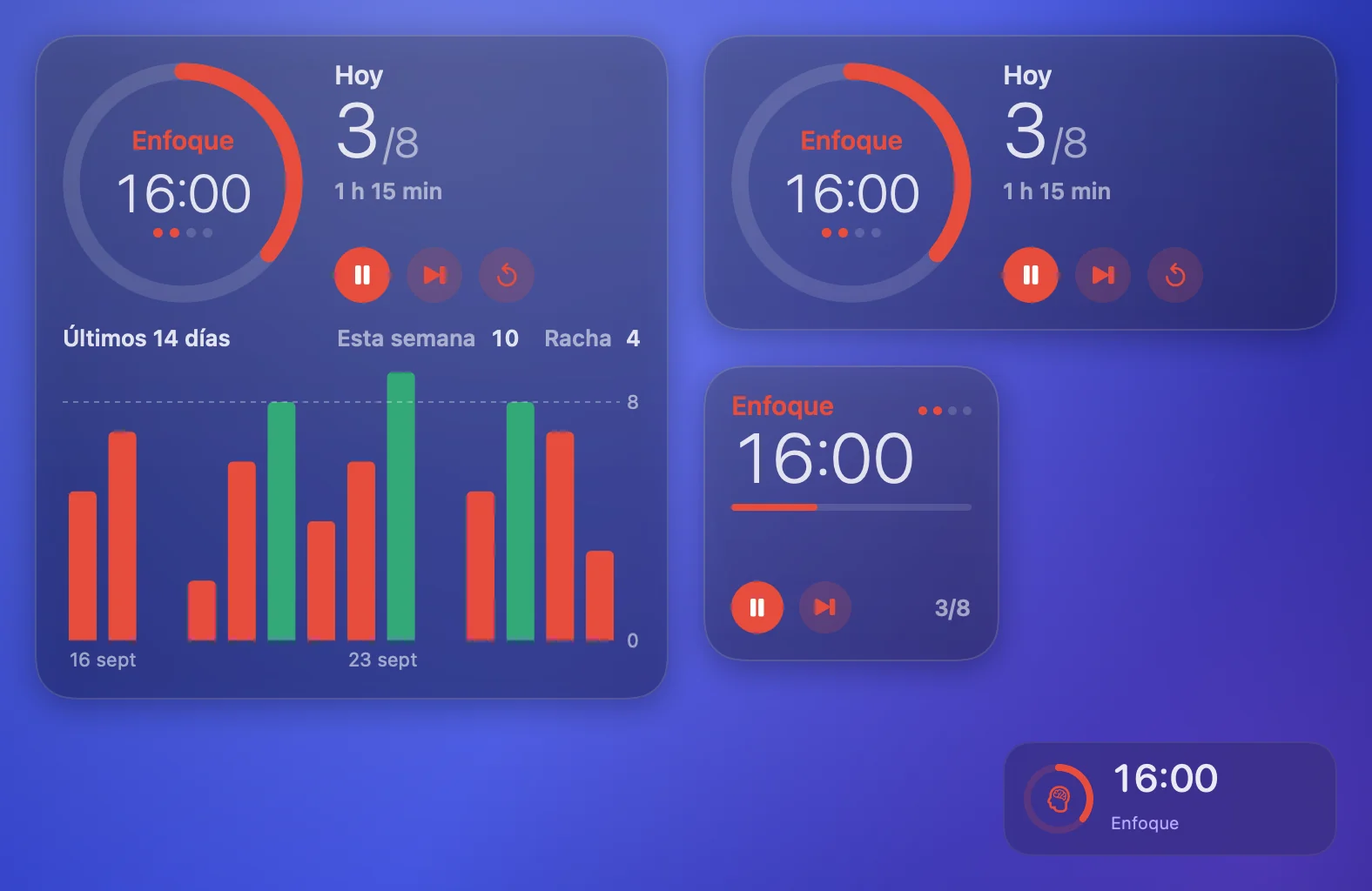
Widgets de escritorio: el temporizador siempre a la vista.
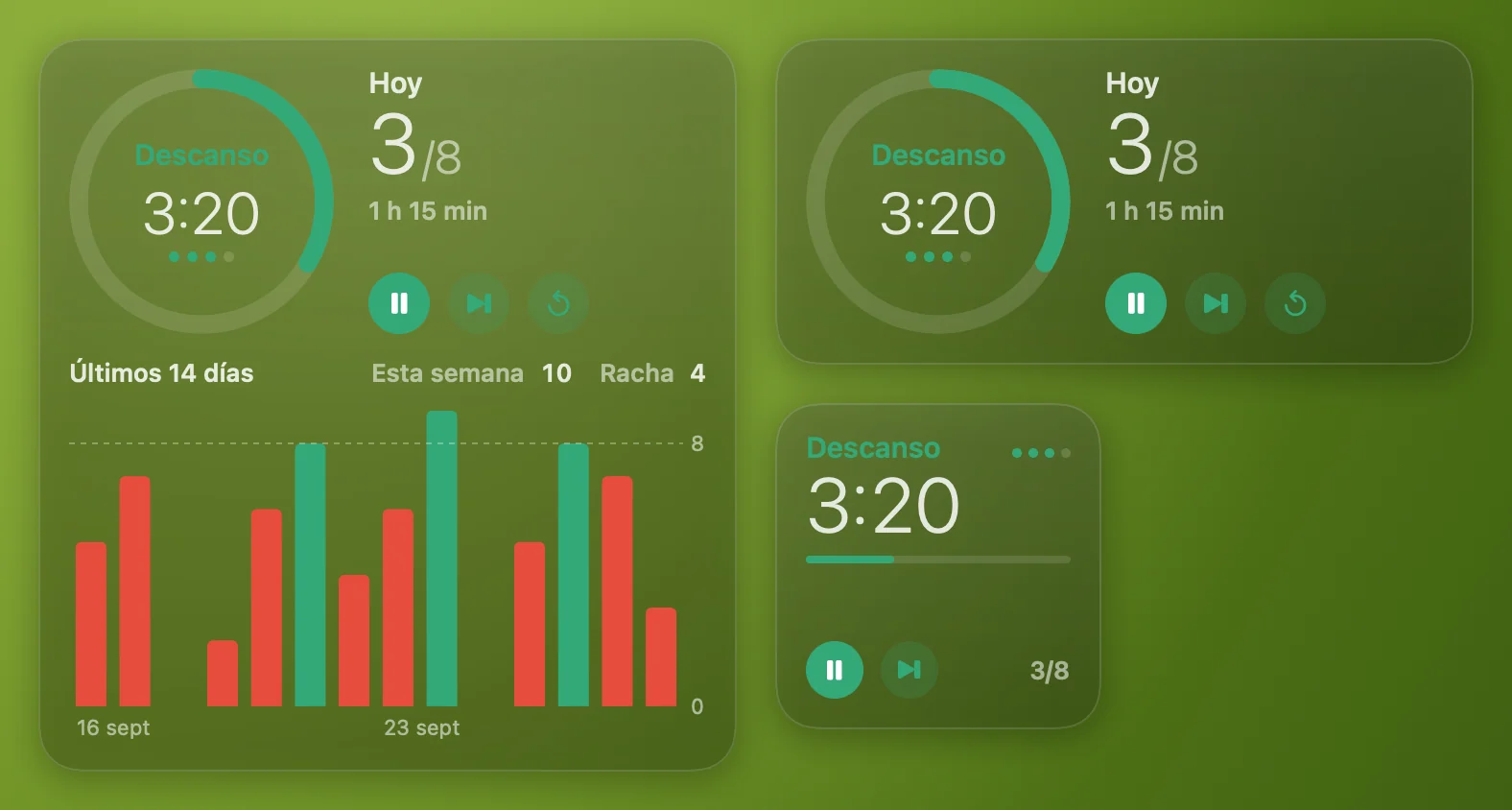
Un widget en tres tamaños, con el estilo de los del sistema. Empieza, pausa y salta desde el propio widget, incluso con la app cerrada.
Temporizador
Fase, tiempo restante, progreso y el total de hoy.
Temporizador y hoy
Una esfera con los puntos del ciclo, los pomodoros de hoy frente a tu objetivo y el tiempo de enfoque.
Temporizador y dos semanas
Todo lo del mediano, más la semana, tu racha y barras de los últimos 14 días.
En la barra de menús y por encima de todas las ventanas.
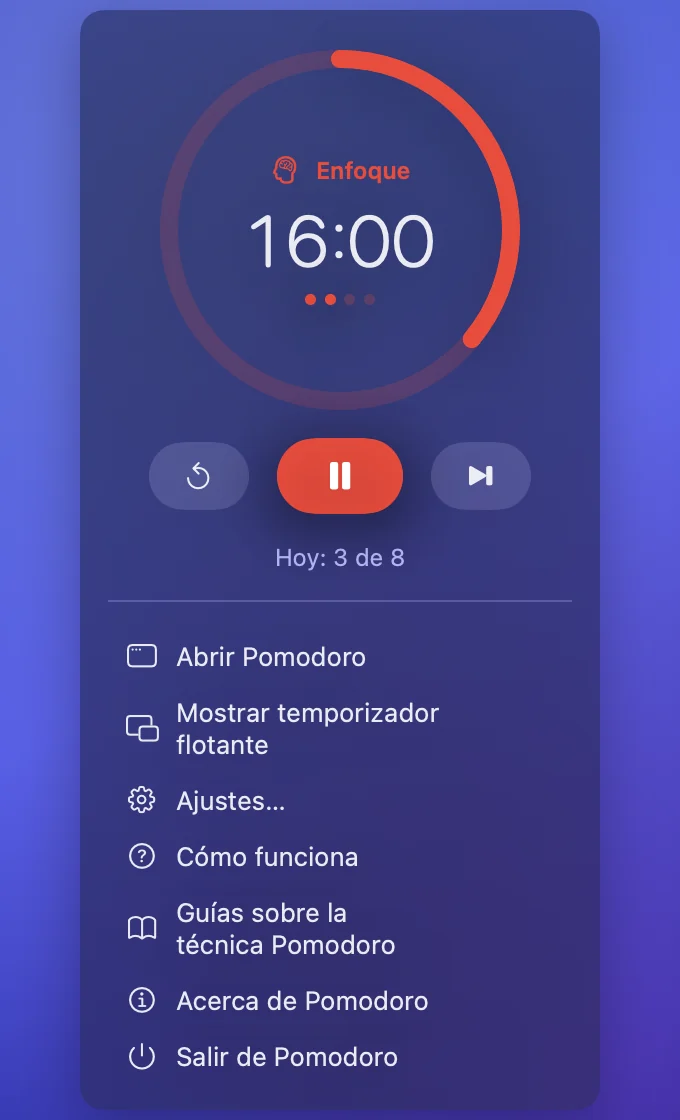
El tiempo restante se ve en la barra de menús; con un clic se abren la esfera y los controles. El temporizador flotante se queda encima de todas las ventanas en todos los escritorios y no te quita el foco.
- Temporizador flotanteUn pequeño panel encima de todas las ventanas. Arrástralo adonde quieras; ⇧⌘F lo muestra u oculta.
- Concentración se activa solaPomodoro activa Concentración de macOS en cada pomodoro y la desactiva en los descansos, mediante dos atajos de la app Atajos.
- Notificaciones y sonidoUna notificación con un botón Empezar y un sonido del sistema cuando termina un pomodoro o un descanso.
Estadísticas: mira cómo suman los pomodoros.
Hoy frente a tu objetivo diario, la semana, tu racha y barras de los últimos 14 días.
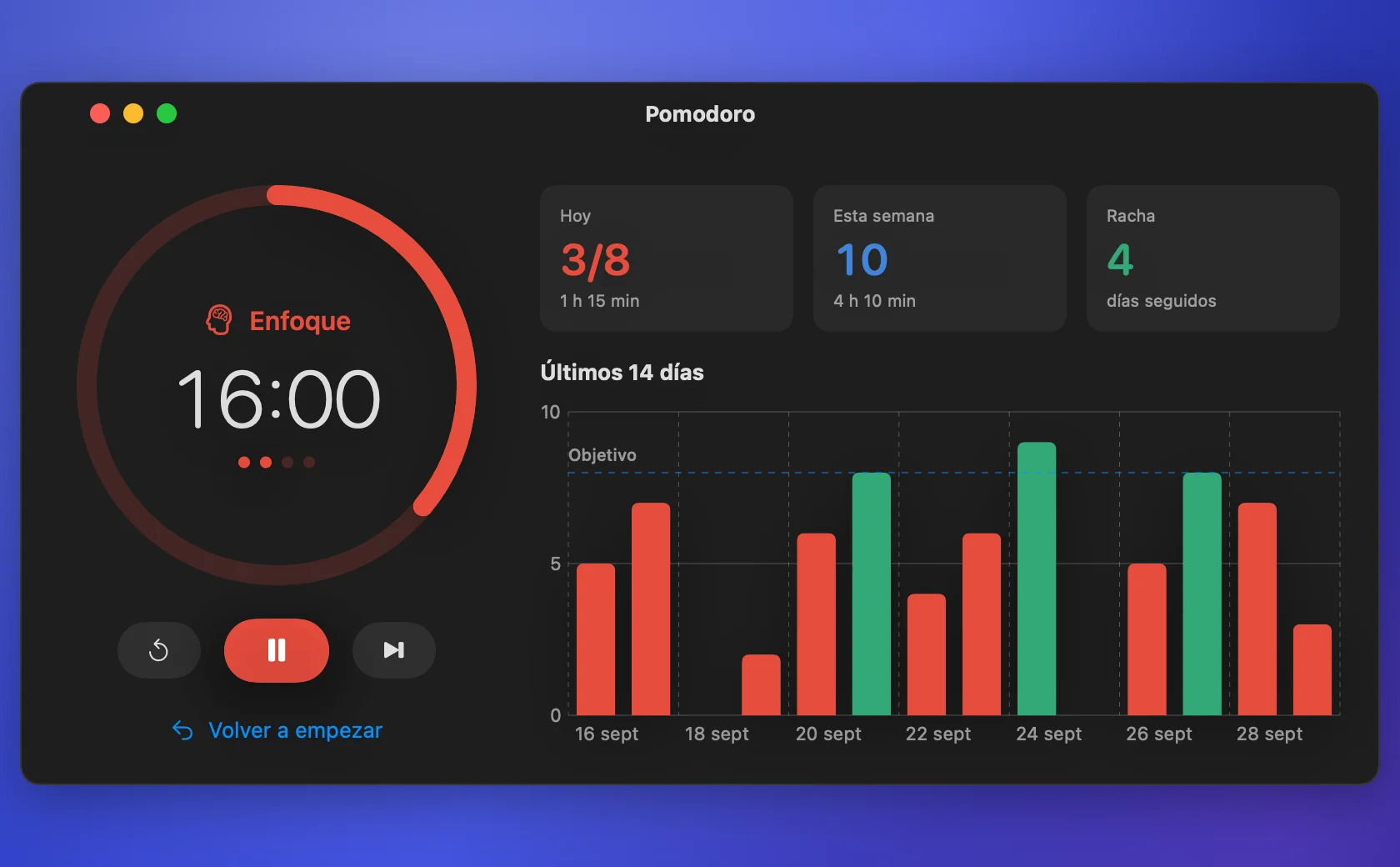
Objetivo diario
Decide cuántos pomodoros quieres hacer al día; los días en que lo cumples se ponen en verde.
Sobrevive a los reinicios
Un pomodoro en curso continúa tras reiniciar la app o el Mac; y si terminó mientras tanto, cuenta igual.
Te avisa de las versiones nuevas
Una notificación y una opción en el temporizador de la barra de menús: tú decides si actualizar o no.
Se instala en un minuto.
La app no viene del App Store, así que la primera vez macOS te pedirá que confirmes que confías en ella. Solo tienes que hacerlo una vez.
Abre la imagen de disco y arrastra Pomodoro a Aplicaciones
El acceso directo a Aplicaciones está en la misma ventana.
Abre Pomodoro
macOS dirá que no puede verificar al desarrollador: haz clic en OK.
Permite que se abra
Ajustes del Sistema → Privacidad y seguridad → Abrir igualmente, abajo del todo, y confirma con tu contraseña. O ejecuta en Terminal: xattr -dr com.apple.quarantine /Applications/Pomodoro.app
Añade los widgets
Haz clic con el botón derecho en el escritorio → Editar widgets → Pomodoro, y arrastra al escritorio el tamaño que prefieras.
Para eliminarla: elige Salir de Pomodoro en el temporizador de la barra de menús, quita los widgets del escritorio y borra Pomodoro de Aplicaciones.
SHA-256 de la imagen de disco: 984397084a8e26b9f213af11243b269cee1dc0cdaa866df159b38a17435772c4
Pomodoro es gratis. Si te resulta útil, da las gracias al autor.
Preguntas.
¿Pomodoro es gratis?
Sí. Sin anuncios, sin suscripción y sin cuenta. Si te resulta útil, puedes dar las gracias al autor.
¿Qué es la técnica pomodoro?
Trabajas en una sola tarea durante 25 minutos y descansas 5; tras cuatro pomodoros llega un descanso más largo. Los tramos cortos y fijos hacen más fácil empezar y mantener la concentración.
Nunca he trabajado con pomodoros. ¿Por dónde empiezo?
Solo tienes que abrir la app: te explica la técnica en tres pantallas y te sugiere un ritmo. Si 25 minutos se te hacen largos, elige Inicio suave: 15 minutos de enfoque y 3 de descanso.
La app no está notarizada por Apple. ¿Es segura?
La notarización requiere una cuenta de desarrollador de Apple de pago, que la app todavía no tiene. La suma de comprobación de la imagen de disco está en esta página.
¿Cómo activa Concentración?
macOS no ofrece a las apps una forma pública de cambiar Concentración, así que Pomodoro ejecuta dos de tus atajos de la app Atajos: uno la activa y el otro la desactiva. En Ajustes se explica cómo crearlos.
¿Los botones del widget funcionan con la app cerrada?
Sí: empezar, pausar y saltar cambian el temporizador desde el propio widget. El sonido, las notificaciones y Concentración necesitan que la app esté abierta, y se abre sola al iniciar sesión.
¿En qué Mac funciona?
macOS 15 Sequoia o posterior, en Mac con Apple Silicon e Intel.
¿Cómo la elimino?
Elige Salir de Pomodoro en el temporizador de la barra de menús, quita los widgets del escritorio y borra Pomodoro de Aplicaciones.