Widgets für macOS
Die Auslastung deines Mac –
direkt auf dem Schreibtisch.
CPU, Speicher, GPU, Netzwerk und Festplatte in Widgets, die von den integrierten nicht zu unterscheiden sind. Dazu eine Anzeige in der Menüleiste, die rot wird, wenn dein Mac am Limit ist, und ihn wach hält, solange du ihn brauchst.
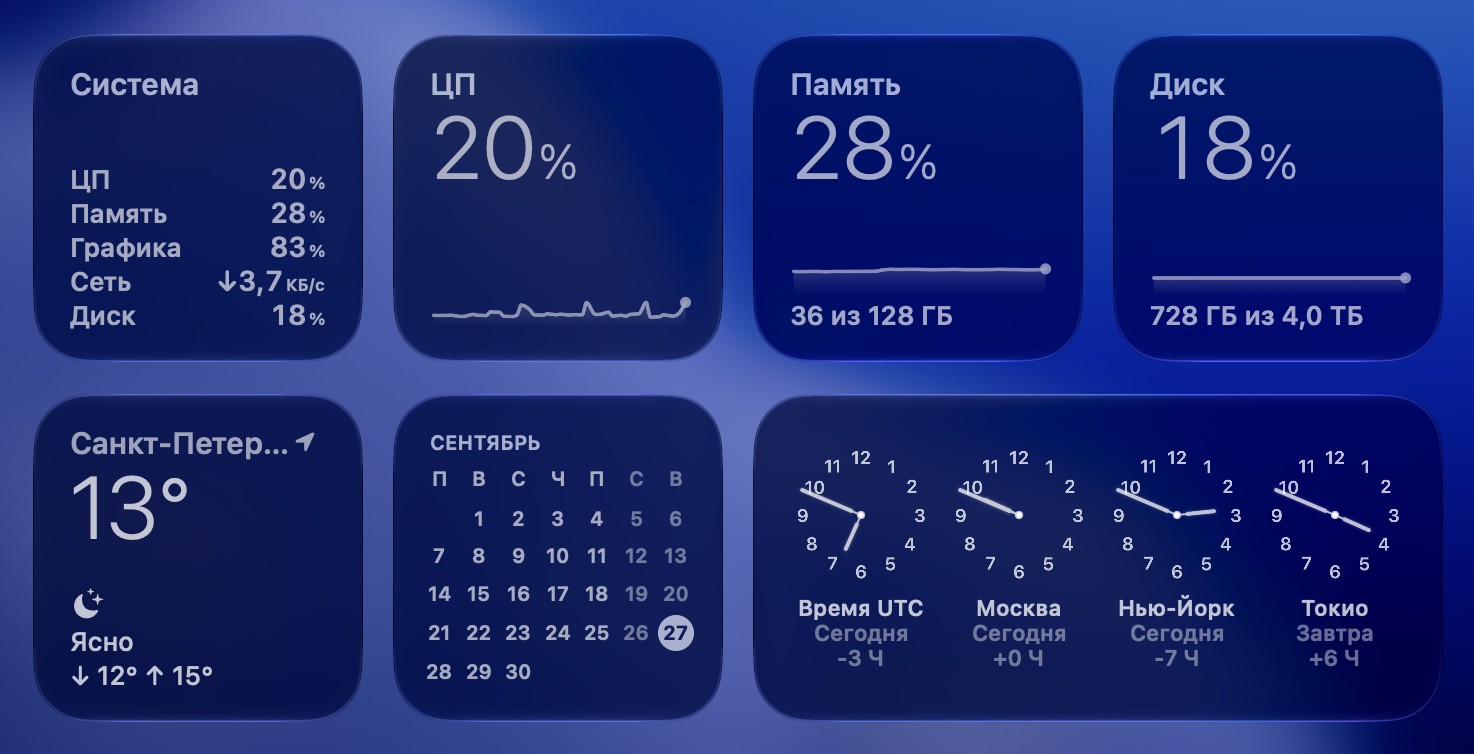
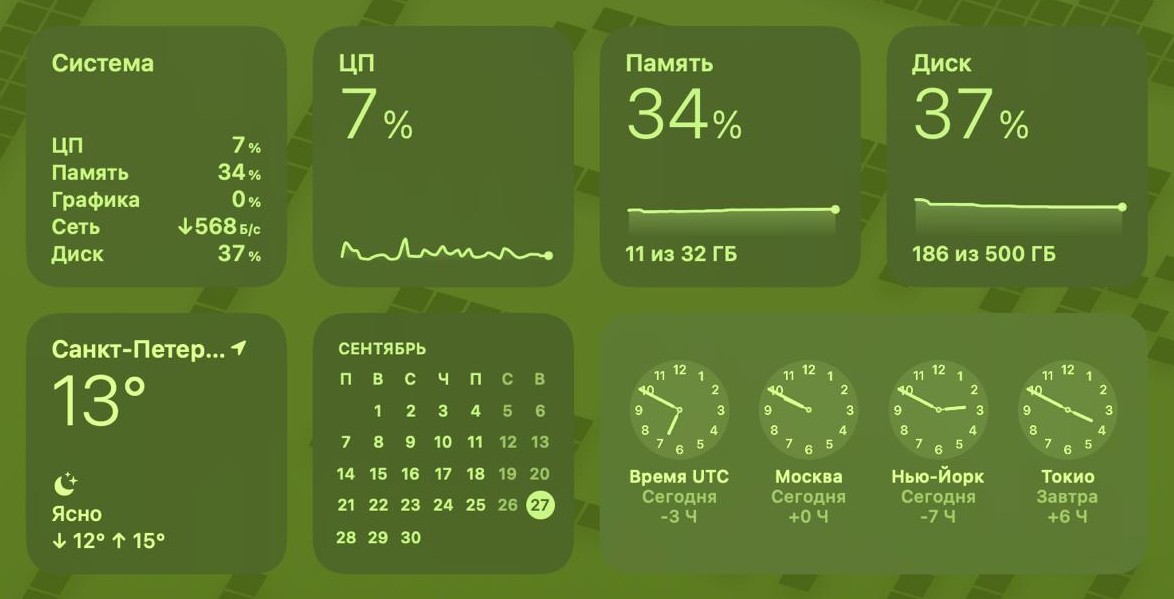
Wie aus einem Guss.
Schriften, Abstände und der Glaslook sind pixelgenau dem integrierten Wetter-Widget nachempfunden. Neben den System-Widgets fügen sie sich nahtlos ein.
System
CPU, Speicher, GPU, Netzwerk und Festplatte in einer Liste.
CPU, Speicher, Festplatte
Ein großer Prozentwert, ein Verlauf der letzten Stunde und „wie viel von wie viel“.
Batterie
Ein Ladering und die Zeit bis voll oder bis leer.
Ressourcen und Netzwerk
Vier Auslastungsringe oder Download- und Upload-Geschwindigkeit mit Verlauf.
Letzte Stunde
Alle Werte in einer Liste, jeder mit eigenem Verlauf – wie in der App „Aktien“.
Dieselben Zahlen
Eine Messung für alle Widgets – benachbarte Widgets widersprechen sich nie.
Ein Blick nach oben.
Eine Anzeige im Stil des Tastaturlayout-Symbols zeigt, was gerade am stärksten ausgelastet ist – CPU, Speicher oder GPU – als Symbol und Prozentwert. Über 80 % wird sie rot.


Wach bleiben, solange du willst.
Über das Menü der Anzeige kannst du verhindern, dass dein Mac in den Ruhezustand wechselt. Solange das aktiv ist, zeigt die Anzeige ein Schloss.
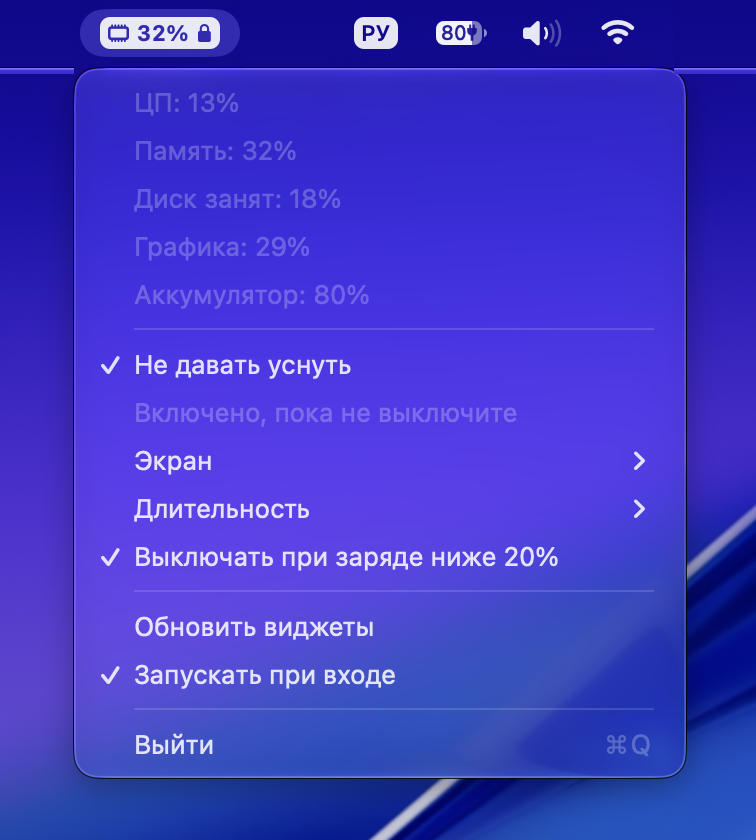

- Display – aus oder anBei Downloads und Builds darf sich das Display ausschalten, bei Präsentationen bleibt es an.
- Von 15 Minuten bis „Bis ich es ausschalte“Ist die Zeit um, geht dein Mac wieder ganz normal in den Ruhezustand – ohne Erinnerungen.
- Schont die BatterieIm Batteriebetrieb unter 20 % schaltet es sich von selbst ab – so geht auf einem leeren Mac keine Arbeit verloren.
Alles in einer Galerie.
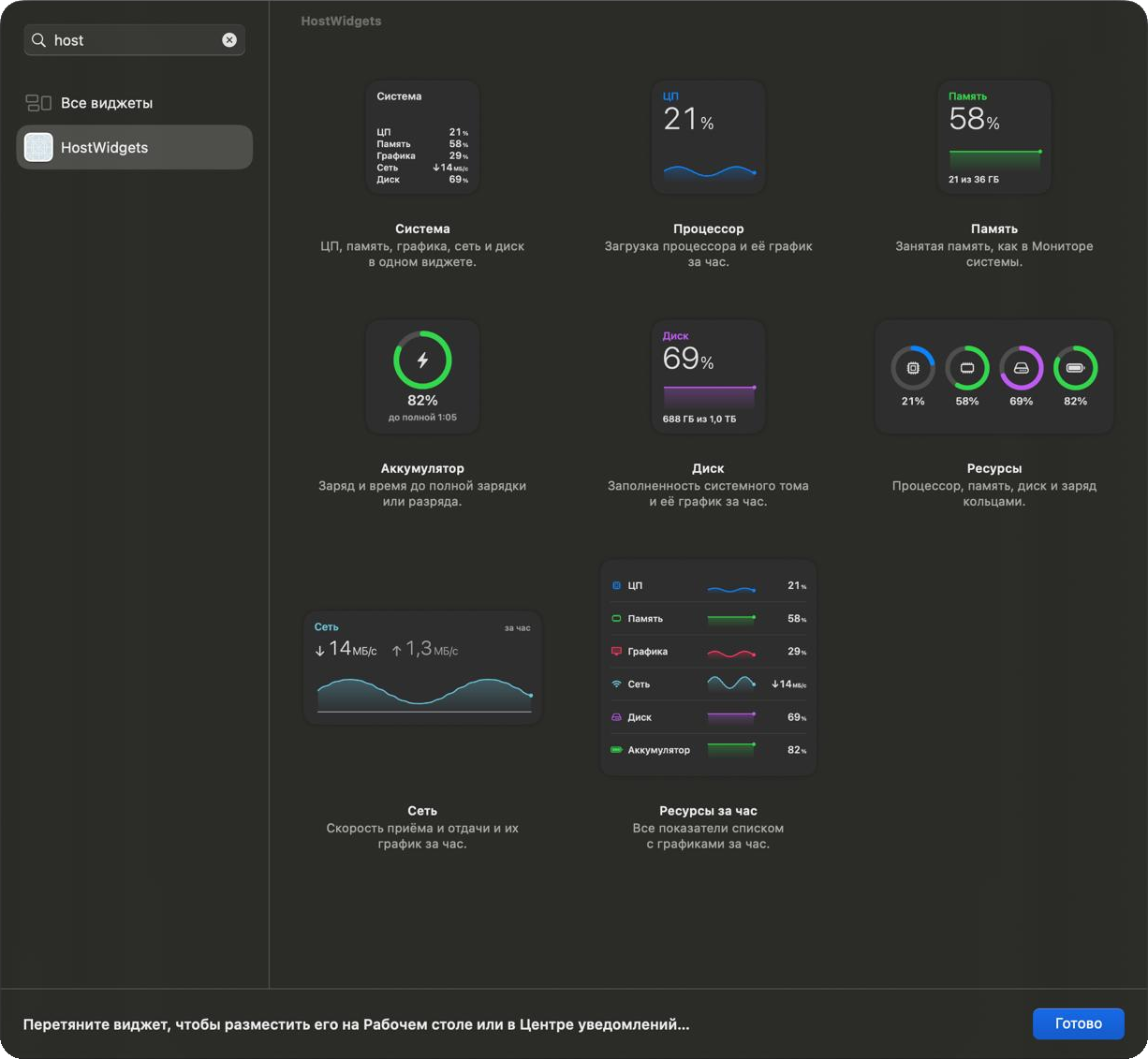
- Acht WidgetsKlein, mittel und groß – platziere sie beliebig neben den integrierten.
- Jede Minute aktuellSo oft, wie macOS es erlaubt; die Anzeige in der Menüleiste aktualisiert sich alle 2 Sekunden.
- Ehrliches NetzwerkDie durchschnittliche Geschwindigkeit über eine Minute – keine zufällige Null in einer ruhigen Sekunde.
- Startet von selbstNach einem Neustart ist die Anzeige wieder da; ausschalten kannst du das in ihrem Menü.
- Meldet neue VersionenEine Mitteilung und ein Menüeintrag – ob du aktualisierst, entscheidest du.
In einer Minute installiert.
Die App stammt nicht aus dem App Store. Deshalb fragt macOS beim ersten Öffnen, ob du ihr vertraust. Das musst du nur einmal bestätigen.
Öffne das Disk-Image und ziehe HostWidgets in „Programme“
Die Verknüpfung zu „Programme“ findest du im selben Fenster.
Öffne HostWidgets
macOS meldet, dass der Entwickler nicht überprüft werden kann – klicke auf „Fertig“.
Öffnen erlauben
Systemeinstellungen → Datenschutz & Sicherheit → unten „Dennoch öffnen“, dann mit deinem Passwort bestätigen. Oder mit einem Befehl im Terminal: xattr -dr com.apple.quarantine /Applications/HostWidgets.app
Widgets hinzufügen
Rechtsklick auf den Schreibtisch → „Widgets bearbeiten“ → Bereich „Mac-Ressourcen“. Ziehe die gewünschten auf den Schreibtisch.
Zum Entfernen: „Beenden“ im Menü der Anzeige wählen, die Widgets vom Schreibtisch nehmen und HostWidgets aus „Programme“ löschen.
Mac-Ressourcen ist kostenlos. Wenn es dir hilft – danke dem Entwickler.