Kostenloser Fokus-Timer für macOS
Konzentriert in Pomodoros –
direkt auf dem Schreibtisch.
25 Minuten an einer Aufgabe arbeiten, 5 Minuten Pause. Pomodoro hält den Rhythmus: ein Timer in der Menüleiste, native Schreibtisch-Widgets, ein schwebender Timer und eine Statistik – und Einsteiger begleitet die App durch die ersten Pomodoros.
Noch nie mit Pomodoros gearbeitet? Die App zeigt dir, wie es geht.
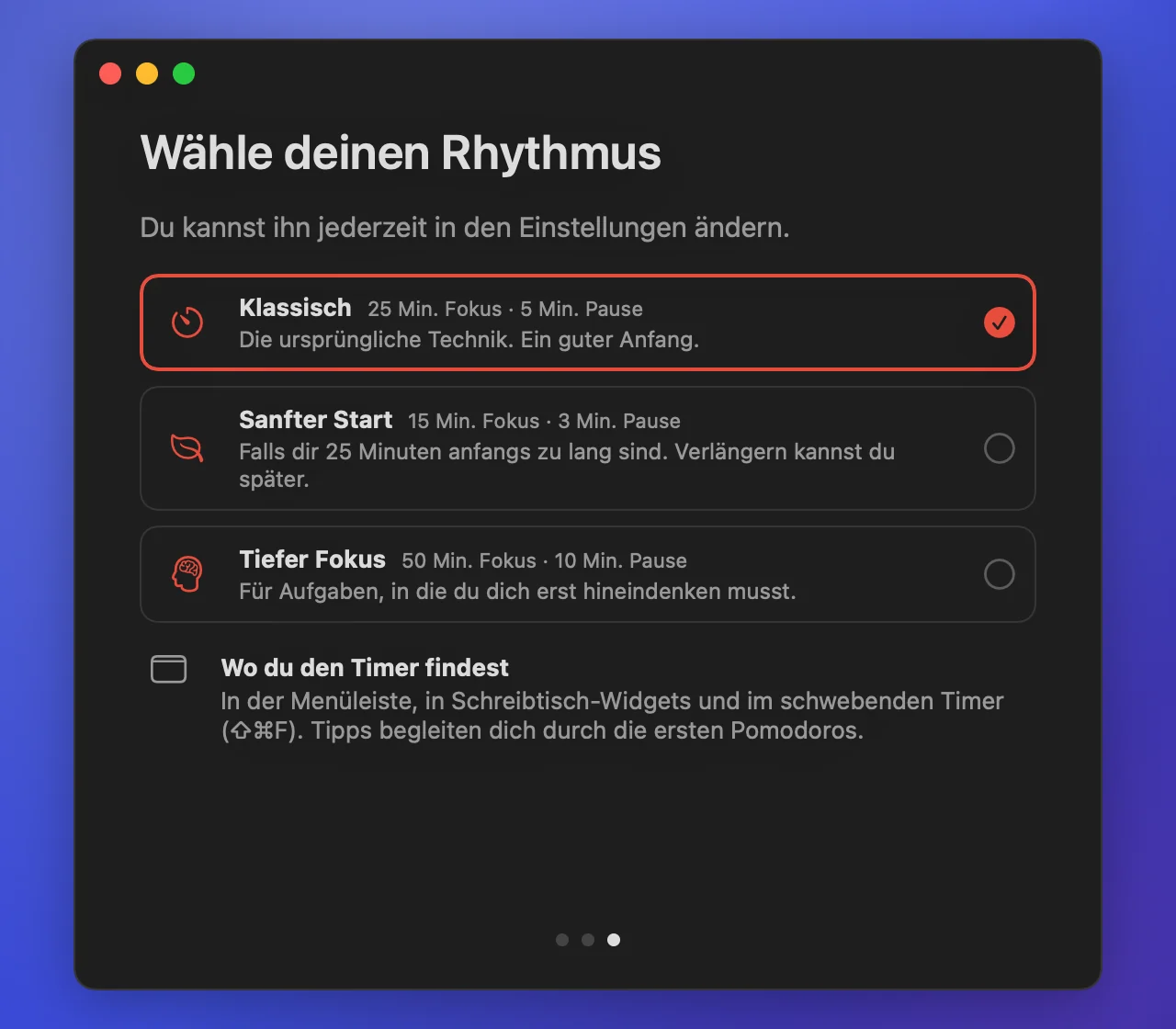
Beim ersten Start erklärt Pomodoro die Technik auf drei kurzen Seiten und lässt dich einen Rhythmus wählen. Tipps begleiten dich durch die ersten Pomodoros und treten dann in den Hintergrund.
- Ein Pomodoro, eine AufgabeWähle eine Aufgabe, starte den Timer und bleib dran. Kommt dir ein anderer Gedanke – notier ihn kurz und mach weiter.
- Echte PausenKurze Pausen zwischen den Pomodoros und eine lange nach einer ganzen Runde – weg vom Bildschirm.
- Ein Rhythmus, der passtKlassisch 25/5, Sanfter Start 15/3 für die ersten Tage, Tiefer Fokus 50/10 für lange Aufgaben. Jederzeit änderbar.
- Tipps unterwegsUnter dem Timer und in Mitteilungen: was jetzt zu tun ist. Nach etwa drei Tagen blenden sie sich von selbst aus.
- Ratschläge aus deiner WochePomodoros oft unterbrochen? Die App schlägt kürzere vor. Eine saubere Woche mit Sanftem Start? Dann längere.
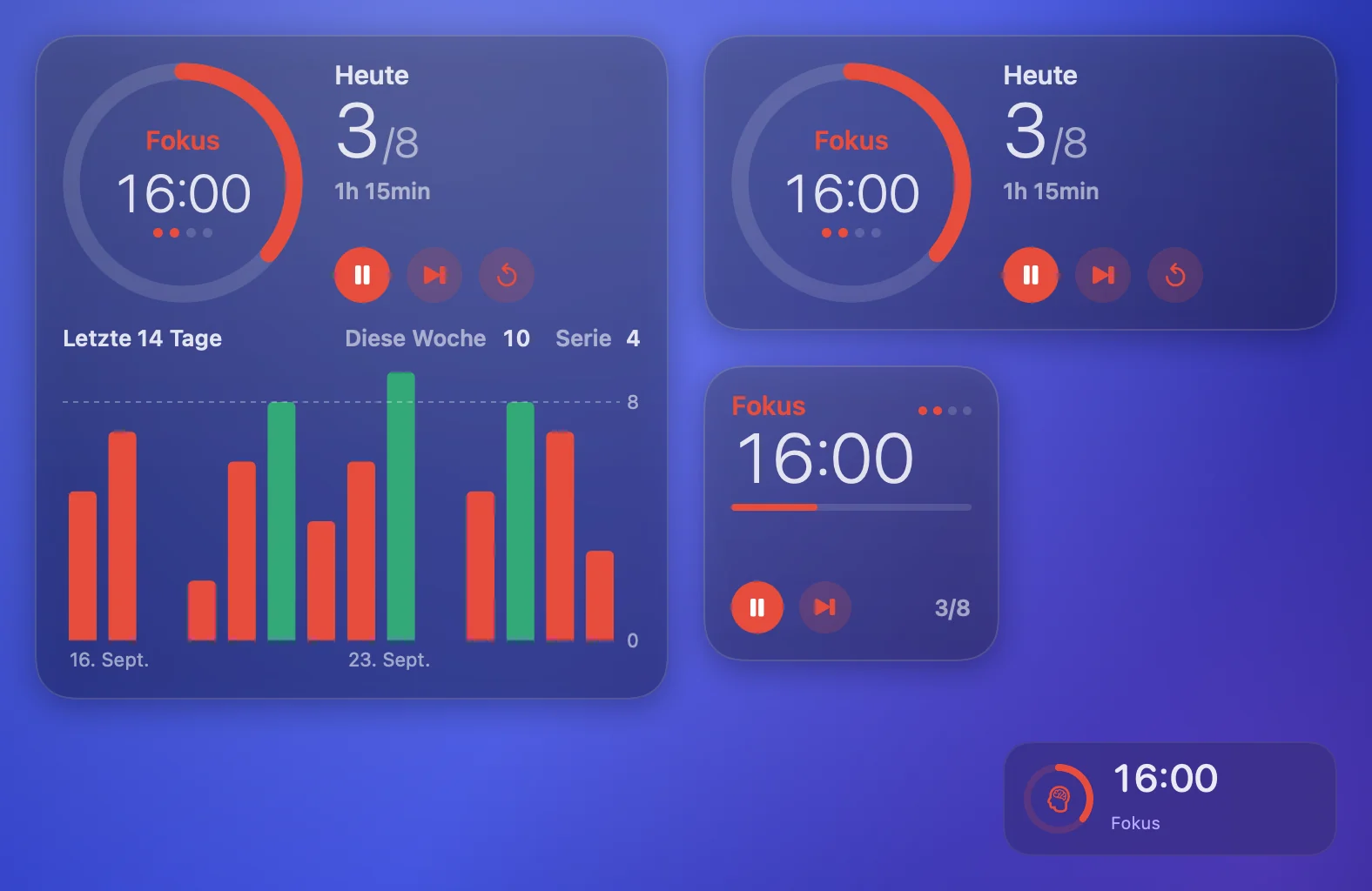
Schreibtisch-Widgets: der Timer immer im Blick.
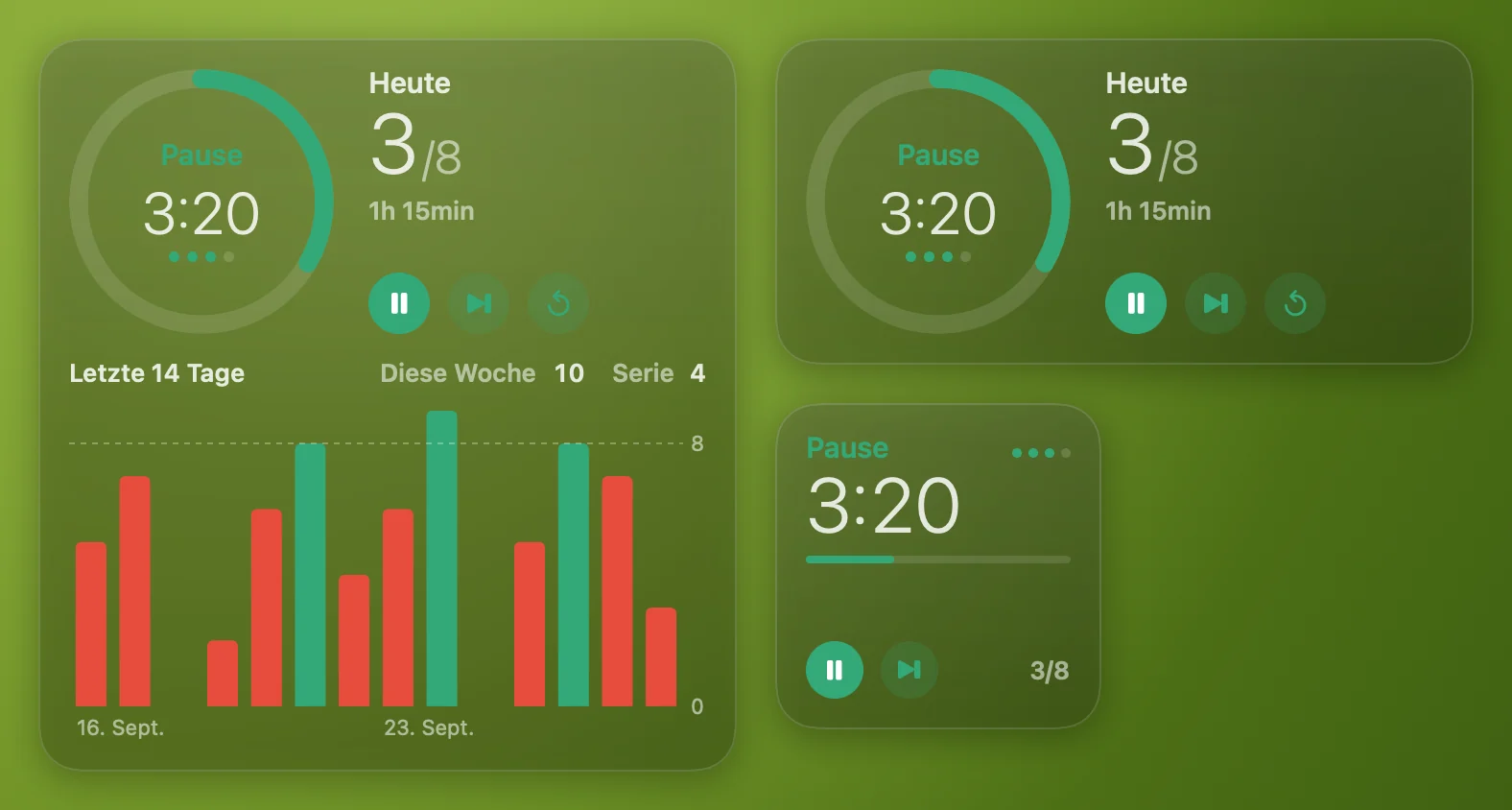
Ein Widget in drei Größen, im Stil der System-Widgets. Starten, anhalten und überspringen direkt im Widget – auch wenn die App geschlossen ist.
Timer
Phase, Restzeit, Fortschritt und die Zahl von heute.
Timer und heute
Ein Zifferblatt mit den Punkten der Runde, die Pomodoros von heute im Vergleich zum Ziel und die Fokuszeit.
Timer und zwei Wochen
Alles aus dem mittleren plus die Woche, deine Serie und Balken für 14 Tage.
In der Menüleiste und über allen Fenstern.
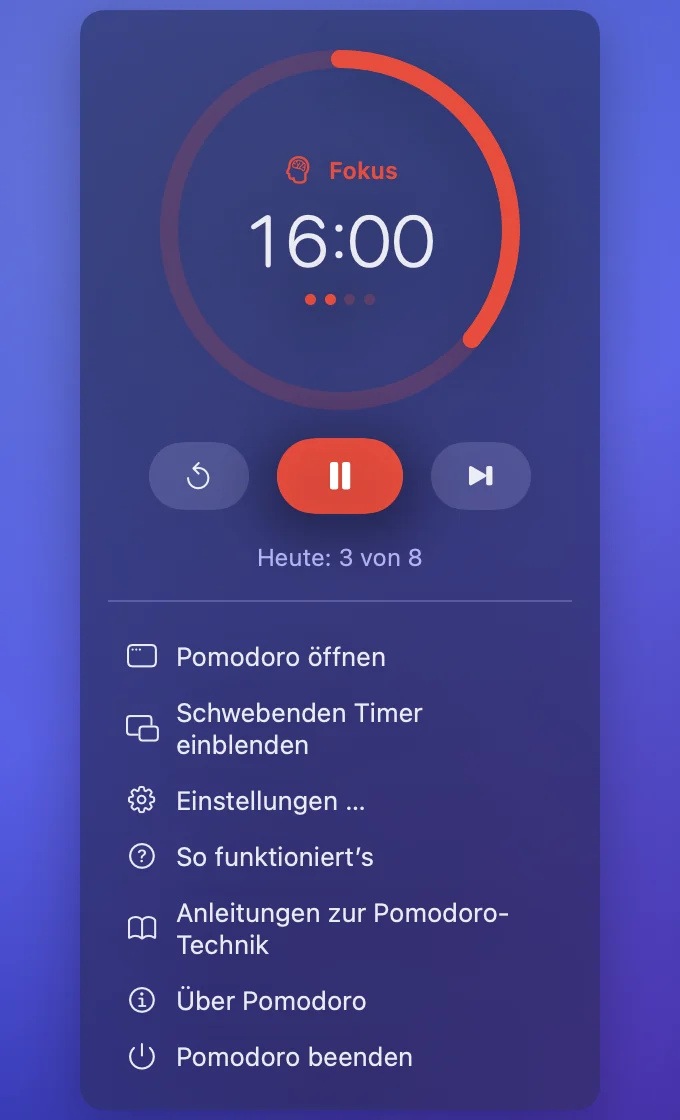
Die Restzeit steht in der Menüleiste; ein Klick öffnet Zifferblatt und Steuerung. Der schwebende Timer bleibt auf jedem Schreibtisch über allen Fenstern und nimmt ihnen nicht den Fokus.
- Schwebender TimerEin kleines Feld über allen Fenstern. Zieh es, wohin du willst; ⇧⌘F blendet es ein oder aus.
- Fokus schaltet sich selbst einPomodoro aktiviert deinen macOS-Fokus für jedes Pomodoro und schaltet ihn in den Pausen aus – über zwei Kurzbefehle aus der App „Kurzbefehle“.
- Mitteilungen und TonEine Mitteilung mit der Taste „Starten“ und ein Systemton, wenn ein Pomodoro oder eine Pause endet.
Statistik: sieh zu, wie deine Pomodoros wachsen.
Heute im Vergleich zum Tagesziel, die Woche, deine Serie und Balken für die letzten 14 Tage.
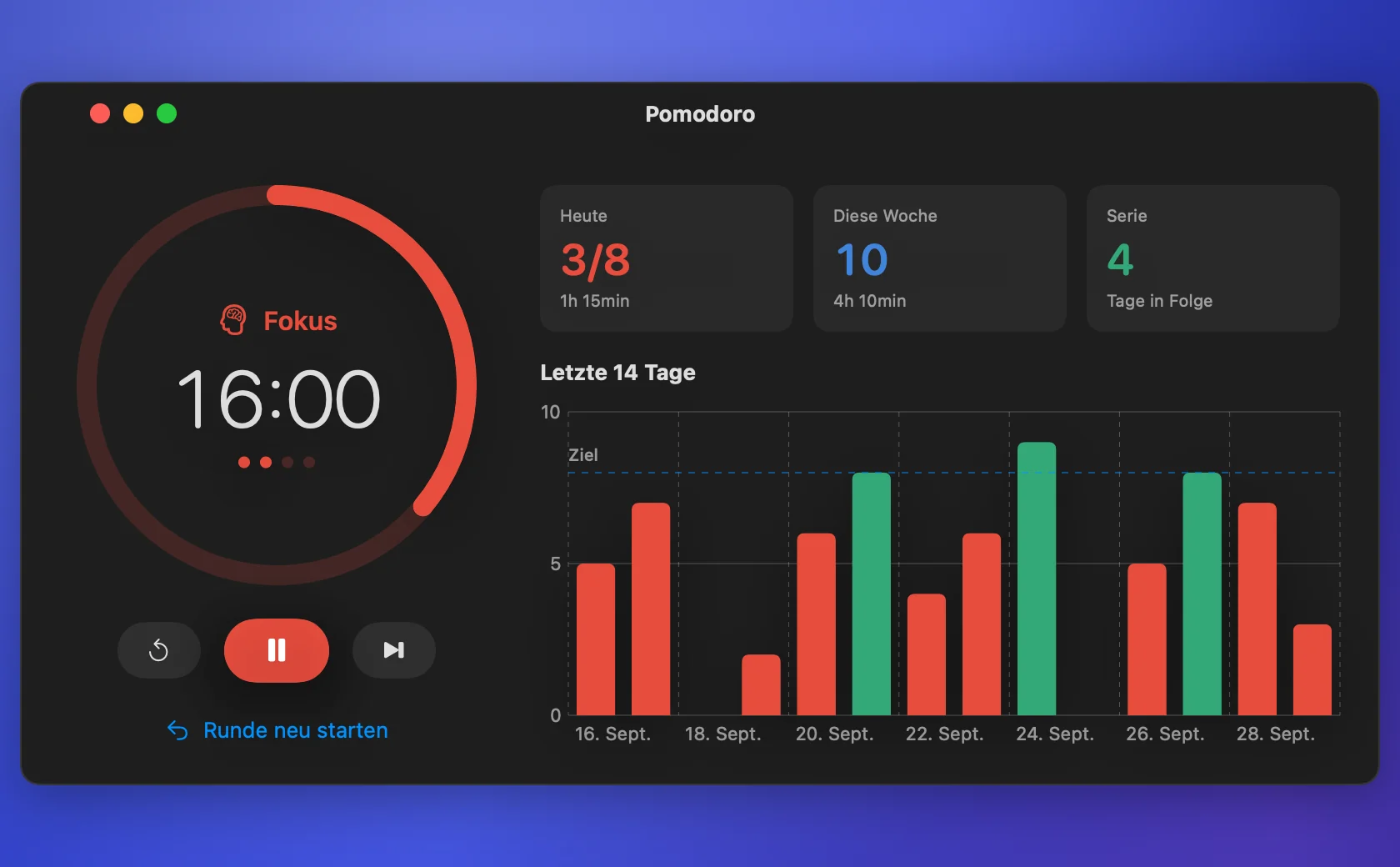
Tagesziel
Leg fest, wie viele Pomodoros du pro Tag schaffen willst; Tage mit erreichtem Ziel werden grün.
Übersteht Neustarts
Ein laufendes Pomodoro läuft nach einem Neustart der App oder des Mac weiter; eines, das in der Zwischenzeit endete, zählt trotzdem.
Meldet neue Versionen
Eine Mitteilung und ein Eintrag im Menüleisten-Timer – ob du aktualisierst, entscheidest du.
In einer Minute installiert.
Die App stammt nicht aus dem App Store. Deshalb fragt macOS beim ersten Öffnen, ob du ihr vertraust. Das musst du nur einmal bestätigen.
Öffne das Disk-Image und ziehe Pomodoro in „Programme“
Die Verknüpfung zu „Programme“ findest du im selben Fenster.
Pomodoro öffnen
macOS meldet, dass der Entwickler nicht überprüft werden kann – klicke auf „Fertig“.
Öffnen erlauben
Systemeinstellungen → Datenschutz & Sicherheit → unten „Dennoch öffnen“, dann mit deinem Passwort bestätigen. Oder mit einem Befehl im Terminal: xattr -dr com.apple.quarantine /Applications/Pomodoro.app
Widgets hinzufügen
Rechtsklick auf den Schreibtisch → „Widgets bearbeiten“ → Pomodoro. Ziehe die gewünschte Größe auf den Schreibtisch.
Zum Entfernen: „Pomodoro beenden“ im Menüleisten-Timer wählen, die Widgets vom Schreibtisch nehmen und Pomodoro aus „Programme“ löschen.
SHA-256 des Disk-Images: 984397084a8e26b9f213af11243b269cee1dc0cdaa866df159b38a17435772c4
Pomodoro ist kostenlos. Wenn es dir hilft – danke dem Entwickler.
Fragen.
Ist Pomodoro kostenlos?
Ja. Keine Werbung, kein Abo, kein Konto. Wenn es dir hilft, kannst du dem Entwickler danken.
Was ist die Pomodoro-Technik?
Du arbeitest 25 Minuten an einer Aufgabe und machst dann 5 Minuten Pause; nach vier Pomodoros folgt eine längere Pause. Kurze, feste Abschnitte machen es leichter, anzufangen und konzentriert zu bleiben.
Ich habe noch nie mit Pomodoros gearbeitet. Wie fange ich an?
Öffne einfach die App: Sie erklärt die Technik auf drei Seiten und schlägt einen Rhythmus vor. Sind dir 25 Minuten zu lang, wähle „Sanfter Start“ – 15 Minuten Fokus und 3 Minuten Pause.
Die App ist nicht von Apple notariell beglaubigt. Ist sie sicher?
Für die Beglaubigung braucht man einen kostenpflichtigen Apple-Entwickleraccount, den die App noch nicht hat. Die Prüfsumme des Disk-Images steht auf dieser Seite.
Wie schaltet die App Fokus ein?
macOS bietet Apps keinen öffentlichen Weg, Fokus umzuschalten. Deshalb führt Pomodoro zwei deiner Kurzbefehle aus der App „Kurzbefehle“ aus – einer schaltet Fokus ein, der andere aus. Wie du sie erstellst, steht in den Einstellungen.
Funktionieren die Tasten im Widget, wenn die App geschlossen ist?
Ja: Starten, Anhalten und Überspringen steuern den Timer direkt im Widget. Für Ton, Mitteilungen und Fokus muss die App laufen – sie öffnet sich bei der Anmeldung von selbst.
Auf welchen Macs läuft sie?
macOS 15 Sequoia oder neuer, auf Apple Silicon und Intel.
Wie entferne ich sie?
„Pomodoro beenden“ im Menüleisten-Timer wählen, die Widgets vom Schreibtisch nehmen und Pomodoro aus „Programme“ löschen.