Gratis systemmonitor til macOS
Din Macs belastning –
lige på skrivebordet.
CPU, hukommelse, GPU, netværk og disk i widgets, der ikke kan skelnes fra de indbyggede. Og en indikator på menulinjen, der bliver rød, når din Mac er presset til det yderste, og holder den vågen, når du har brug for det.
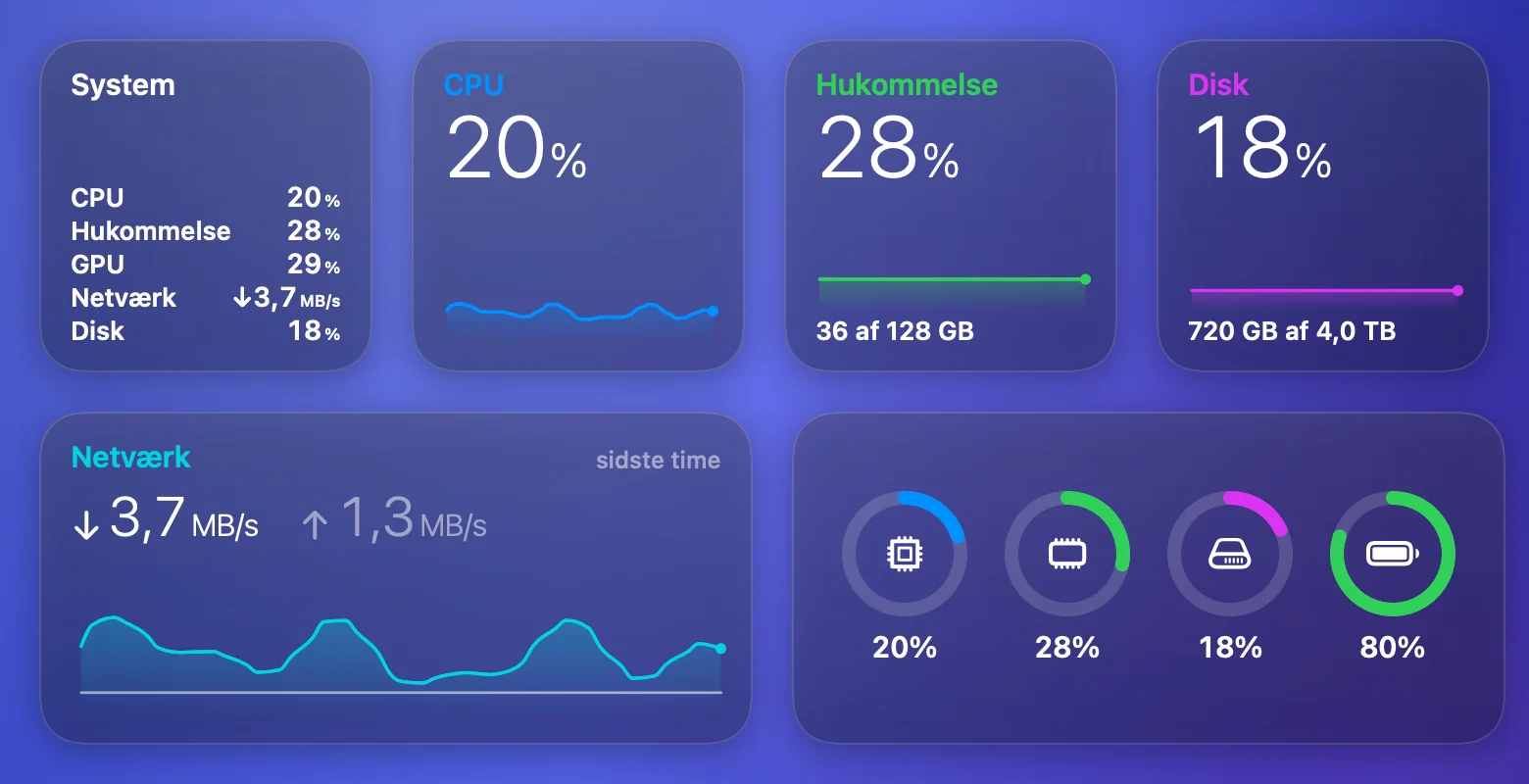
Skrivebordswidgets: en del af familien.
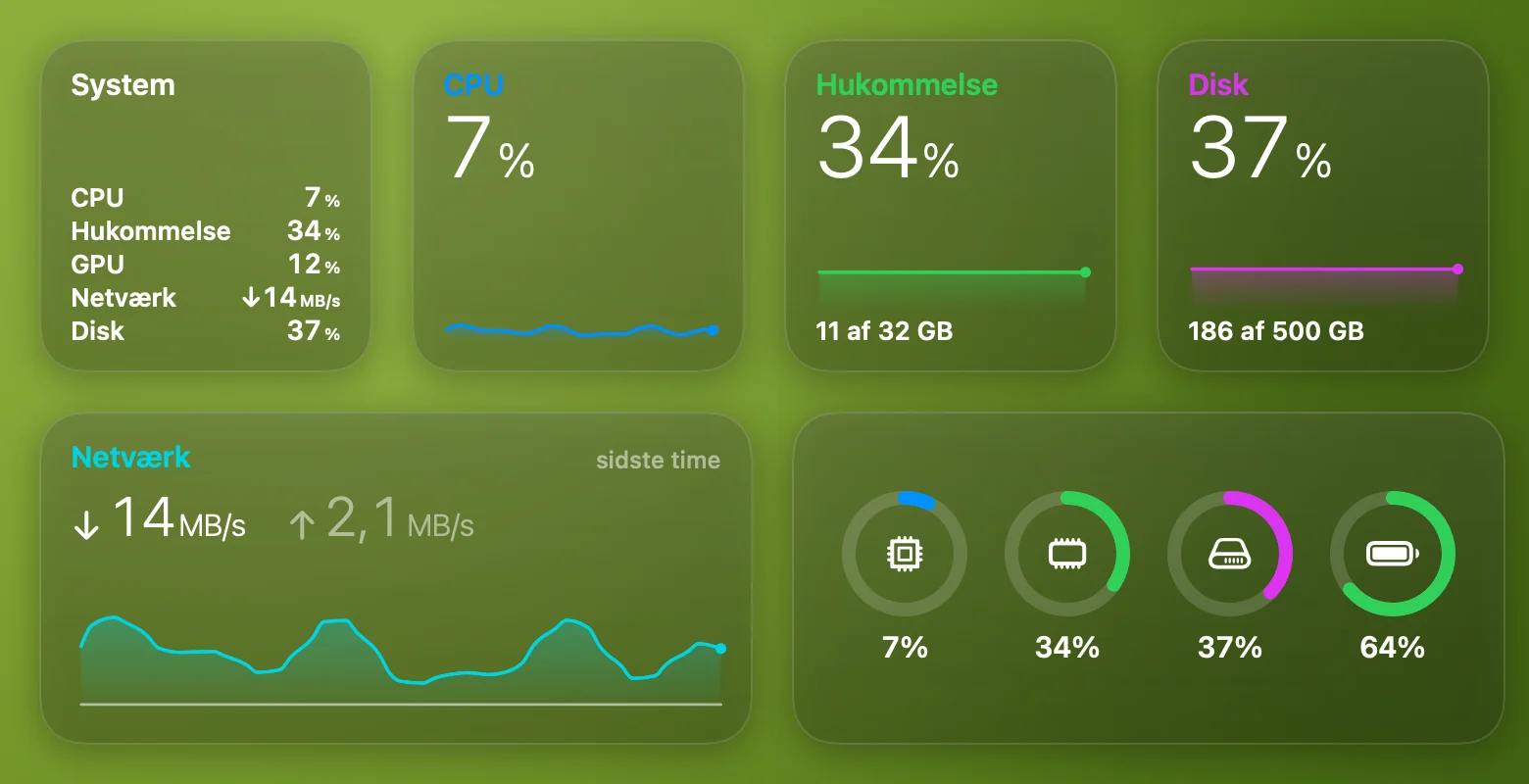
Skrifter, afstande og glaslooket er afstemt pixel for pixel efter den indbyggede Vejr-widget. Ved siden af systemets widgets ser de ud, som om de altid har hørt til.
System
CPU, hukommelse, GPU, netværk og disk på én liste.
CPU, Hukommelse, Disk
En stor procent, en graf for sidste time og »hvor meget af hvor meget«.
Batteri
En opladningsring og tiden til fuld eller til tom.
Ressourcer og Netværk
Fire belastningsringe eller download- og uploadhastighed med en graf.
Sidste time
Alle målinger på en liste, hver med sin egen graf, ligesom i Aktier.
Samme tal
Én måling til alle widgets – naboerne er aldrig uenige.
Monitor på menulinjen: ét blik op.
En indikator i samme stil som tastatursymbolet på menulinjen viser det, der er mest belastet – CPU, hukommelse eller GPU – som symbol og procent. Over 80 % bliver den rød.


Hold din Mac vågen – direkte fra indikatoren.
Fra indikatorens menu kan du forhindre, at din Mac går i vågeblus. Mens det er slået til, vises en lås i indikatoren.
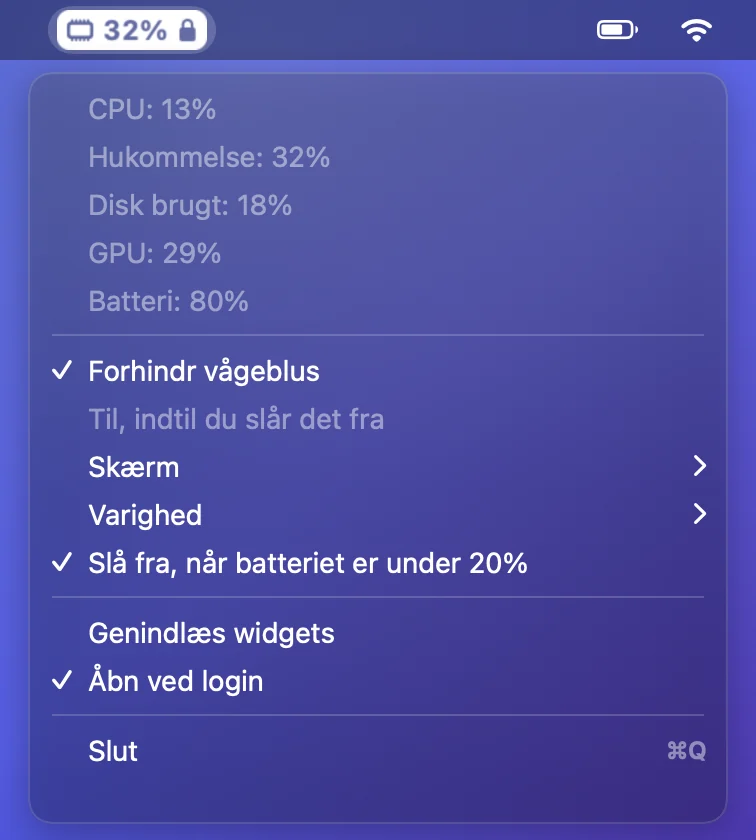

- Skærm – slukket eller tændtVed downloads og builds må skærmen slukke; ved præsentationer forbliver den tændt.
- Fra 15 minutter til »Indtil jeg slår det fra«Når tiden er gået, går din Mac i vågeblus som normalt igen – uden påmindelser.
- Skåner batterietPå batteri under 20 % slår den selv fra, så du ikke mister dit arbejde, når din Mac løber tør for strøm.
Otte widgets i ét galleri.
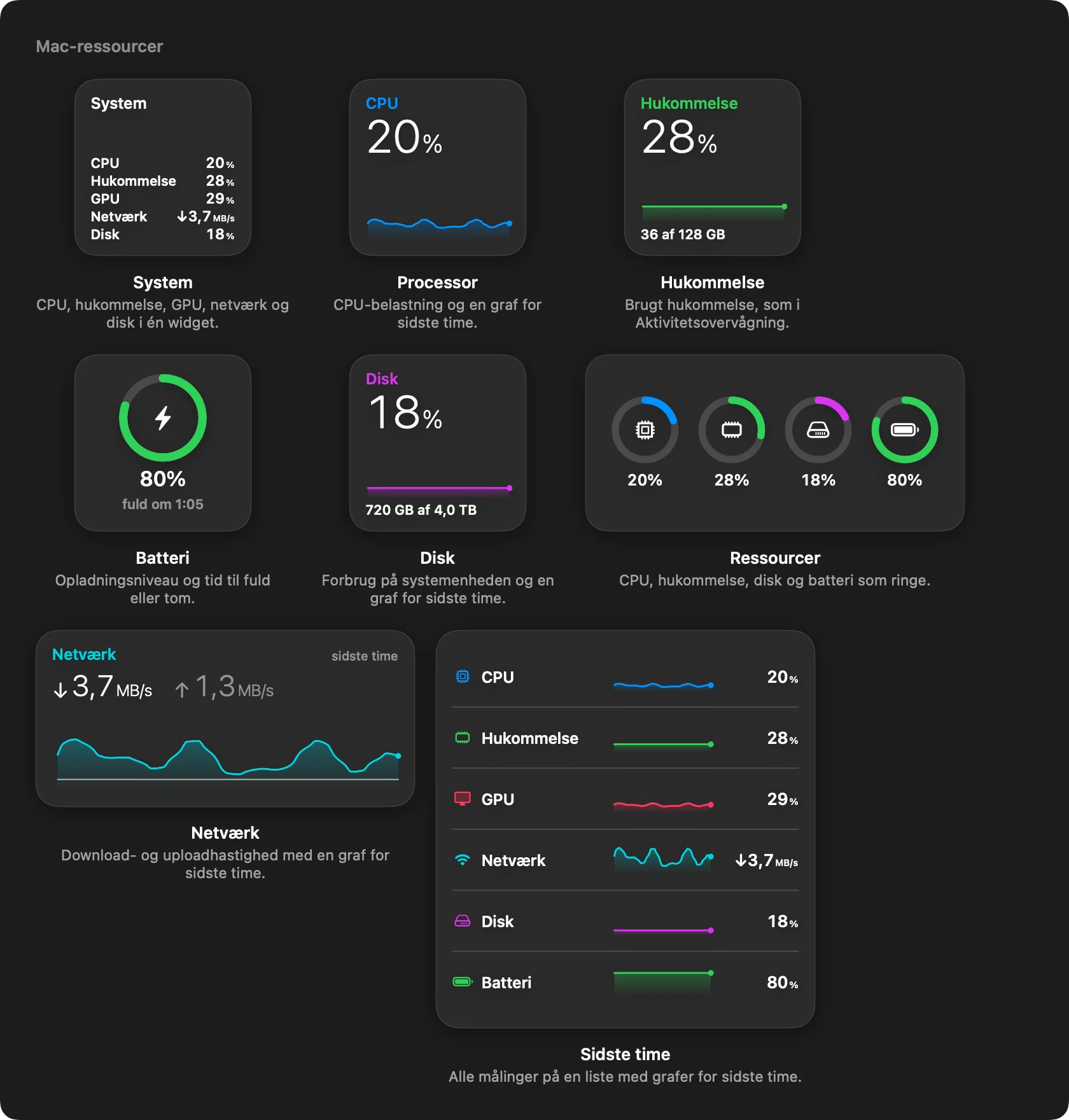
- Otte widgetsSmå, mellemstore og store – placer dem hvor som helst ved siden af de indbyggede.
- Opdateres hvert minutSå ofte som macOS tillader; indikatoren på menulinjen opdateres hvert 2. sekund.
- Ærligt netværkGennemsnitshastigheden over et minut – ikke et tilfældigt nul i et stille sekund.
- Starter af sig selvEfter en genstart er indikatoren tilbage; du kan slå det fra i dens menu.
- Fortæller om nye versionerEn notifikation og et menupunkt – om du vil opdatere, bestemmer du selv.
Installeret på et minut.
Appen kommer ikke fra App Store, så første gang du åbner den, beder macOS dig bekræfte, at du stoler på den. Det skal du kun gøre én gang.
Åbn diskbilledet, og træk HostWidgets til Programmer
Genvejen til Programmer ligger i samme vindue.
Åbn HostWidgets
macOS siger, at udvikleren ikke kan bekræftes – klik på Færdig.
Tillad, at den åbnes
Systemindstillinger → Anonymitet & sikkerhed → Åbn alligevel nederst, og bekræft med din adgangskode. Eller med én kommando i Terminal: xattr -dr com.apple.quarantine /Applications/HostWidgets.app
Tilføj widgetsene
Højreklik på skrivebordet → Rediger widgets → afsnittet Mac-ressourcer. Træk dem, du kan lide, over på skrivebordet.
Sådan fjerner du den: Vælg Slut i indikatorens menu, fjern widgetsene fra skrivebordet, og slet HostWidgets fra Programmer.
SHA-256 for diskbilledet: f2285309ad7df91031e8e9c98e282aa404878fb811263450c9cf4d6b367a5e79
Mac-ressourcer er gratis. Hvis den hjælper dig – sig tak til udvikleren.
Spørgsmål.
Er Mac-ressourcer gratis?
Ja. Ingen reklamer, intet abonnement, ingen konto. Hvis den hjælper dig, kan du sige tak til udvikleren.
Appen er ikke notariseret af Apple. Er den sikker?
Notarisering kræver et betalt medlemskab af Apples udviklerprogram, som appen ikke har endnu. Appen kører i macOS-sandkassen, læser kun belastningstællere, indsamler ingen data og går kun online for én ting: at tjekke dl.beregov.me for en ny version hver sjette time. Du kan kontrollere diskbilledet med dets SHA-256-kontrolsum.
Hvorfor opdateres widgetsene kun én gang i minuttet?
Det er macOS, der bestemmer, hvor ofte skrivebordswidgets opdateres, og én gang i minuttet er det meste, den tillader. Indikatoren på menulinjen opdateres hvert 2. sekund.
Hvorfor er der ingen temperaturer, blæsere eller procesliste?
macOS-sandkassen lader ikke apps læse sensorer eller andre processer. Har du brug for dem, passer Stats eller iStat Menus bedre.
Hvordan adskiller den sig fra Stats eller iStat Menus?
De er fuldgyldige systemmonitorer med mange moduler på menulinjen. Mac-ressourcer gør mindre: skrivebordswidgets, der ikke kan skelnes fra de indbyggede, én indikator på menulinjen med det, der er mest belastet, og en Mac, der holdes vågen – ligesom Amphetamine eller caffeinate.
Hvilke Mac-computere kører den på?
macOS 14 Sonoma eller nyere, på Mac-computere med Apple Silicon og Intel.
Hvordan forhindrer jeg, at min Mac går i vågeblus?
Slå Forhindr vågeblus til i indikatorens menu: med skærmen tændt eller slukket, fra 15 minutter til »Indtil jeg slår det fra«. På batteri under 20 % slår den selv fra.
Hvordan afinstallerer jeg den?
Vælg Slut i indikatorens menu, fjern widgetsene fra skrivebordet, og slet HostWidgets fra Programmer.