Bezplatný časovač pro soustředění na macOS
Pracujte v pomodorech –
přímo z plochy.
25 minut na jednom úkolu, 5 minut odpočinku. Pomodoro drží rytmus: časovač v řádku nabídek, nativní widgety na ploše, plovoucí časovač a statistiky – a začátečníky provede prvními pomodory.
Pomodoro jste ještě nezkoušeli? Aplikace vám ho ukáže.
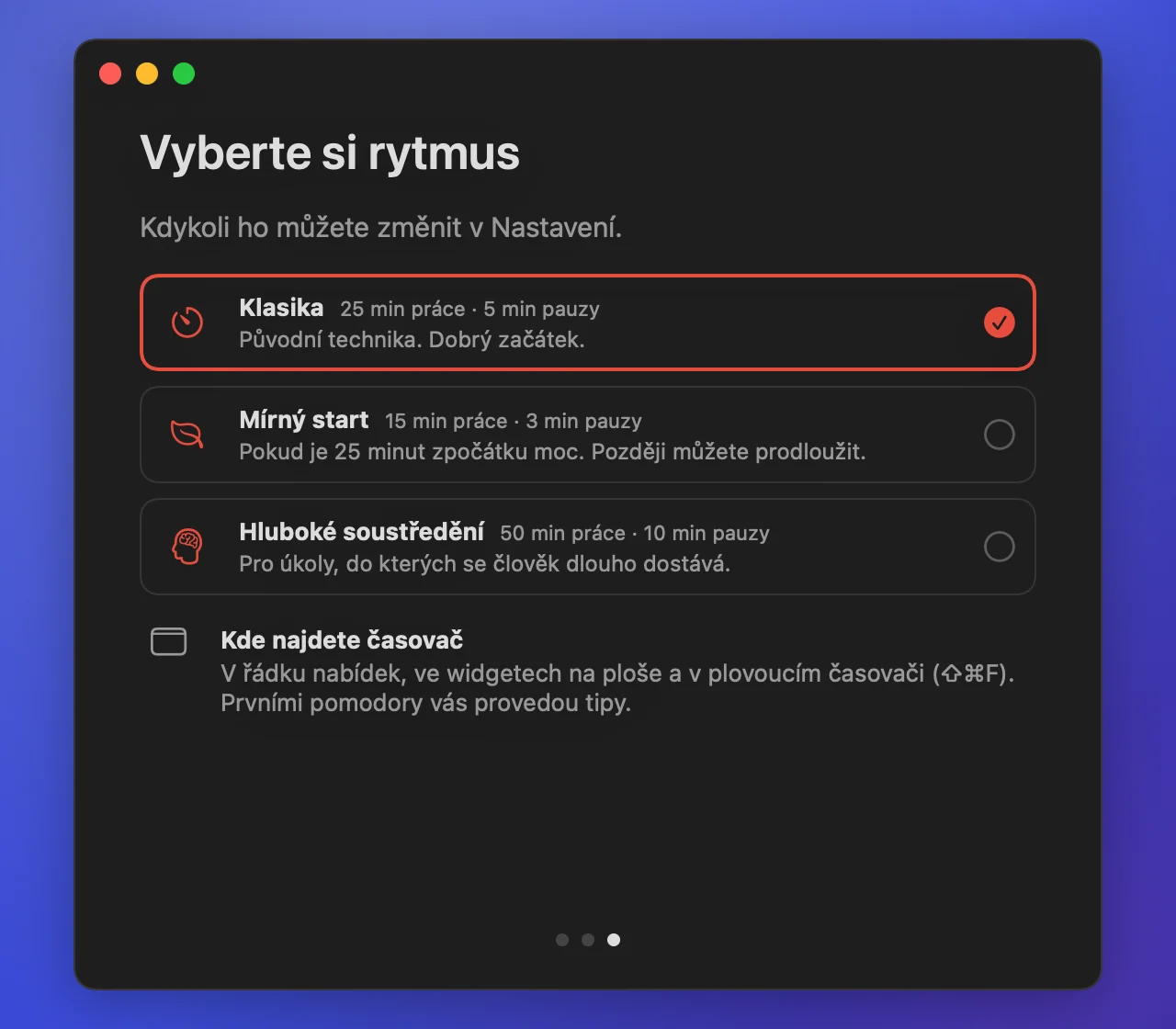
Při prvním spuštění Pomodoro vysvětlí techniku na třech krátkých obrazovkách a nechá vás vybrat rytmus. Tipy vás provedou prvními pomodory a pak ustoupí stranou.
- Jedno pomodoro – jeden úkolVyberte si úkol, spusťte časovač a zůstaňte u něj. Napadne vás něco jiného? Zapište si to a vraťte se.
- Skutečné přestávkyKrátké přestávky mezi pomodory a dlouhá po celém cyklu – dál od obrazovky.
- Rytmus na míruKlasika 25/5, Mírný start 15/3 na první dny, Hluboké soustředění 50/10 pro dlouhé úkoly. Změnit ho můžete kdykoli.
- Tipy za pochoduPod časovačem a v oznámeních: co dělat právě teď. Zhruba po třech dnech samy zmizí.
- Rady podle vašeho týdnePomodora se často přerušují? Aplikace navrhne kratší. Čistý týden na Mírném startu? Navrhne delší.
Widgety na ploše: časovač vždy na očích.
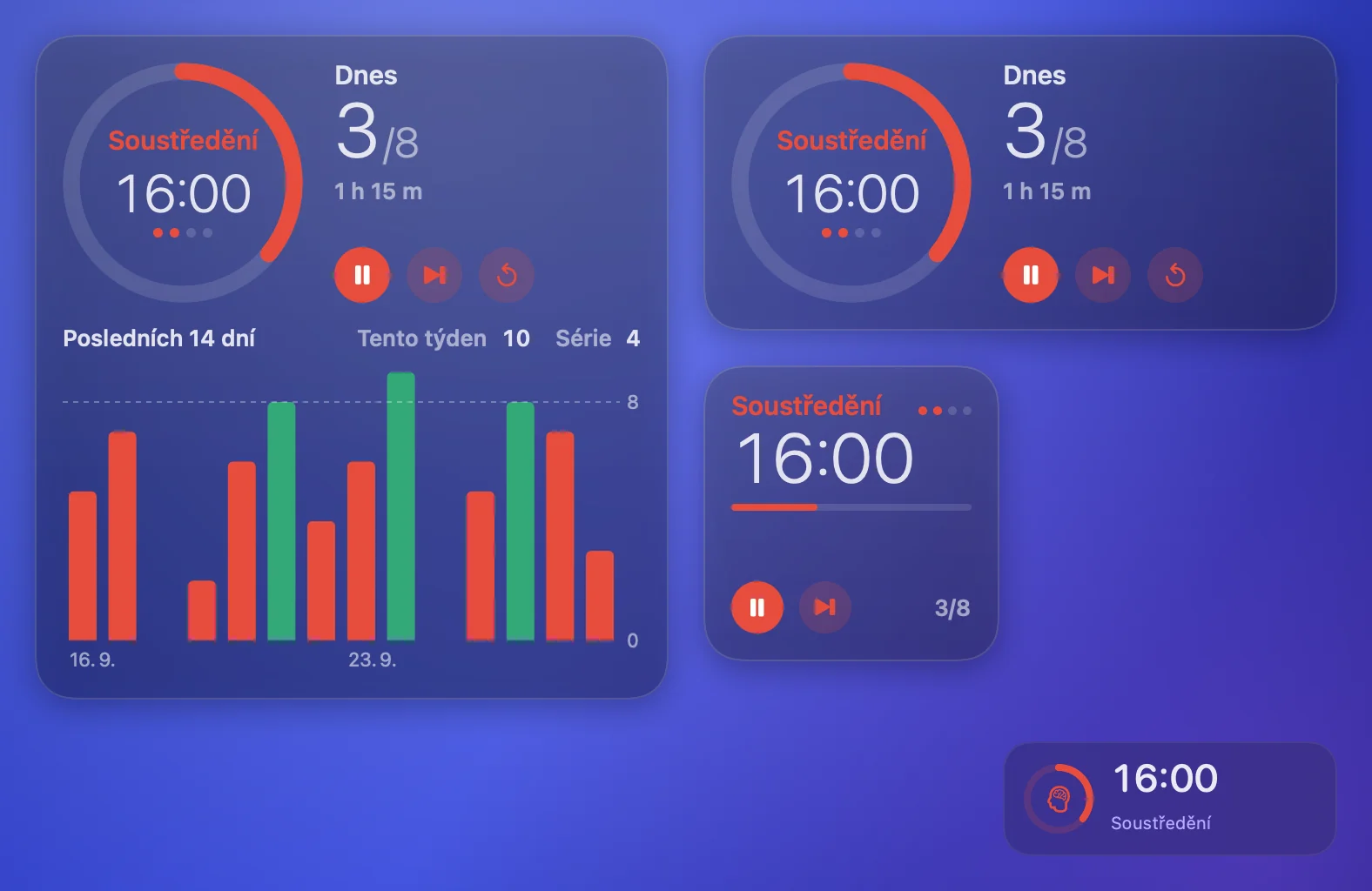
Tři velikosti jednoho widgetu ve stylu systémových. Spuštění, pozastavení a přeskočení přímo z widgetu – i když je aplikace zavřená.
Časovač
Fáze, zbývající čas, pokrok a dnešní počet.
Časovač a dnešek
Ciferník s tečkami cyklu, dnešní pomodora oproti cíli a čas práce.
Časovač a dva týdny
Vše ze středního, navíc týden, série dní a sloupce za 14 dní.
V řádku nabídek a nad všemi okny.
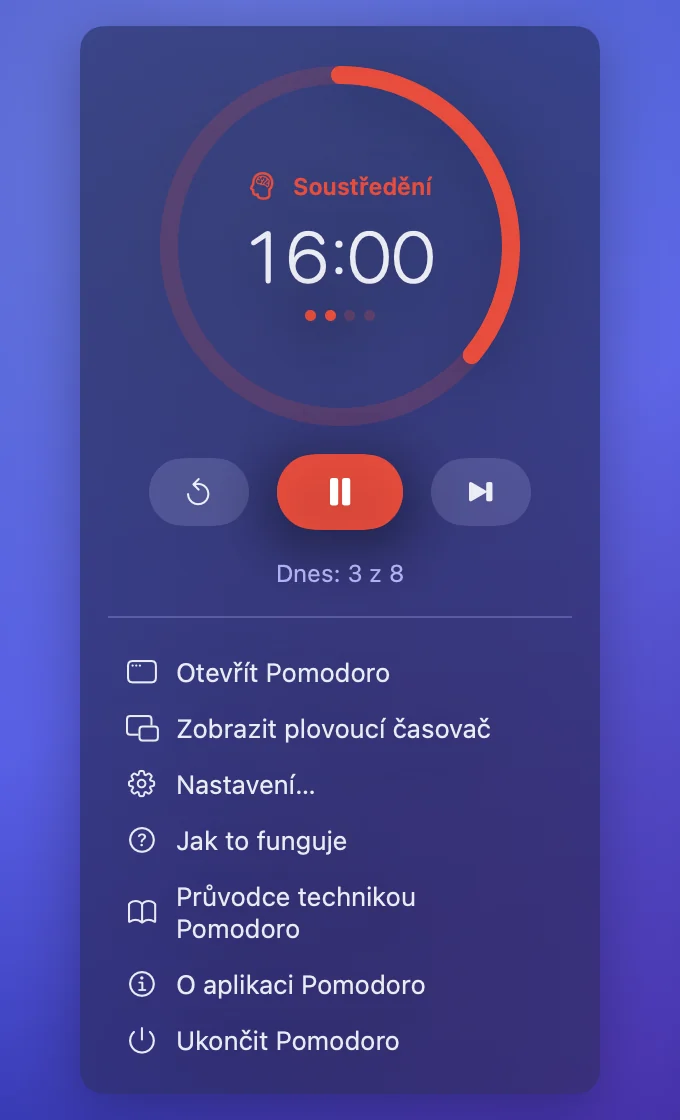
Zbývající čas je vidět v řádku nabídek; kliknutím otevřete ciferník a ovládání. Plovoucí časovač zůstává nad všemi okny na každé ploše a nebere ostatním oknům aktivitu.
- Plovoucí časovačMalý panel nad všemi okny. Přetáhněte ho kamkoli; ⇧⌘F ho zobrazí nebo skryje.
- Soustředění se zapne samoPomodoro zapne režim soustředění macOS na každé pomodoro a na přestávku ho vypne – pomocí dvou zkratek v aplikaci Zkratky.
- Oznámení a zvukOznámení s tlačítkem Spustit a systémový zvuk, když skončí pomodoro nebo přestávka.
Statistiky: sledujte, jak pomodora přibývají.
Dnešek oproti dennímu cíli, týden, série dní a sloupce za posledních 14 dní.
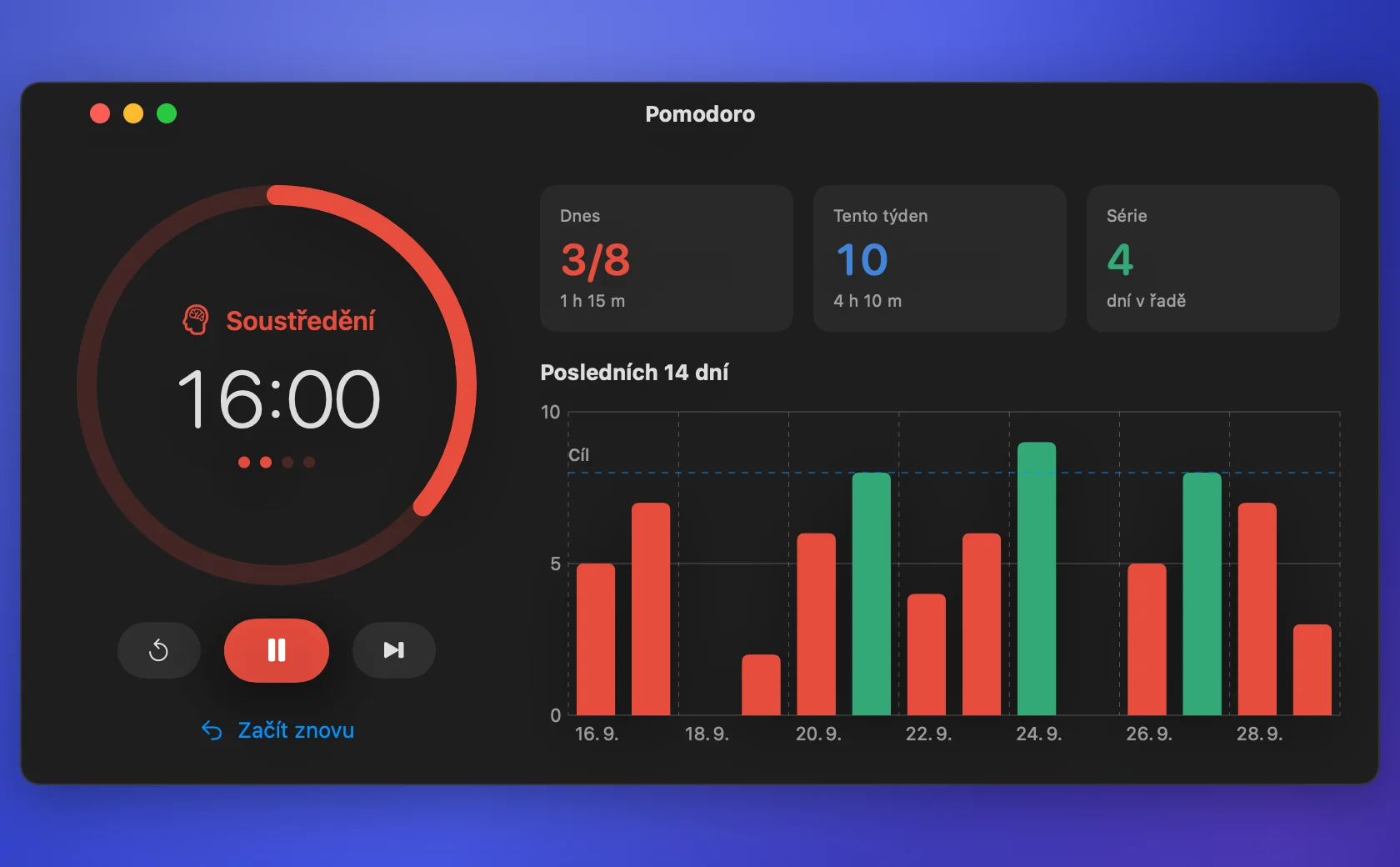
Denní cíl
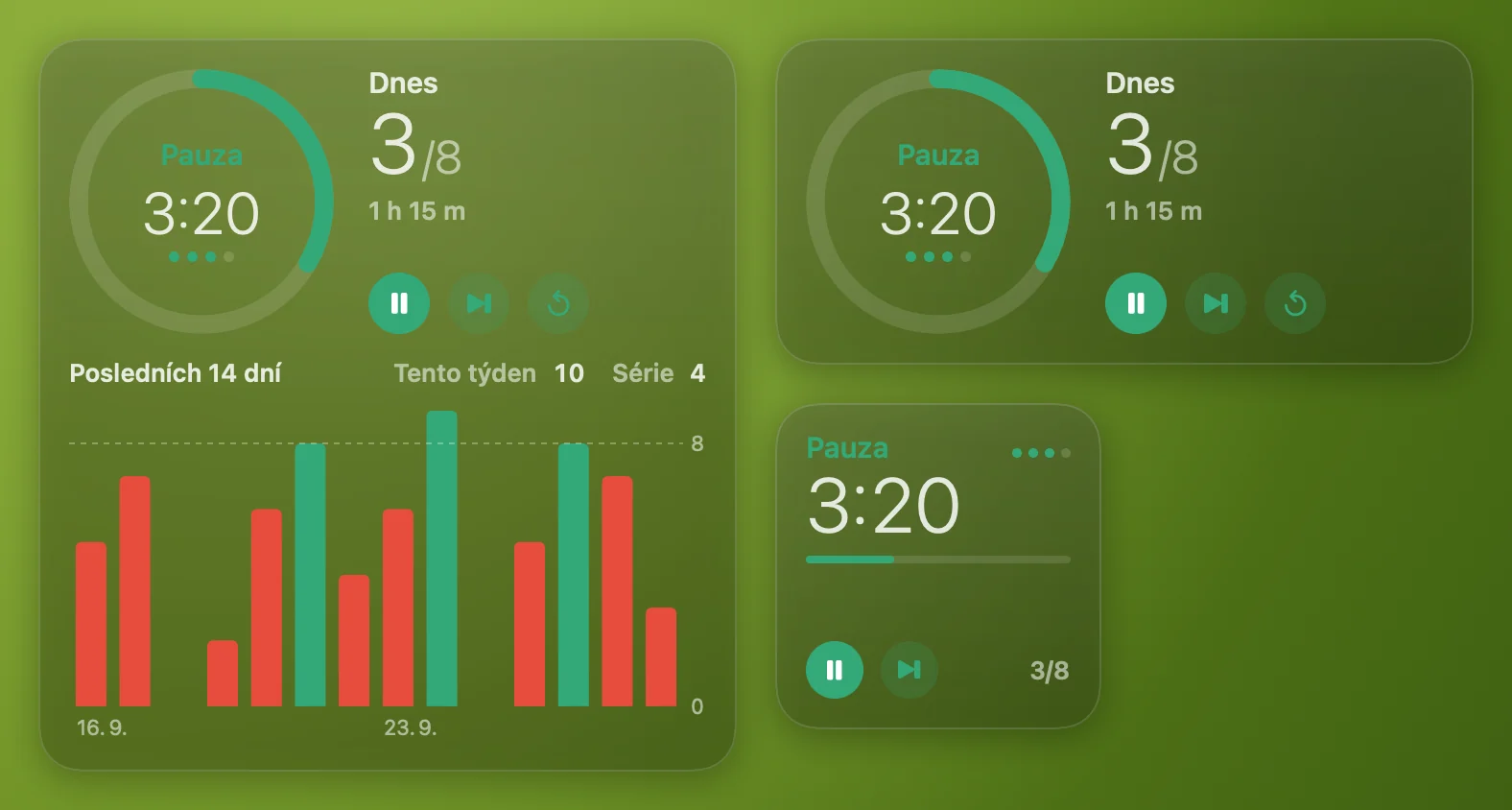
Nastavte, kolik pomodor chcete denně; dny se splněným cílem zezelenají.
Přežije restart
Běžící pomodoro pokračuje i po restartu aplikace nebo Macu; to, které mezitím skončilo, se stejně započítá.
Dá vědět o nové verzi
Oznámení a položka v časovači v řádku nabídek – jestli aktualizovat, rozhodujete vy.
Instalace za minutu.
Aplikace není z App Storu, takže při prvním spuštění vás macOS požádá o potvrzení, že jí důvěřujete. Stačí to udělat jednou.
Otevřete obraz disku a přetáhněte Pomodoro do složky Aplikace
Zkratka na složku Aplikace je ve stejném okně.
Spusťte Pomodoro
macOS oznámí, že nemůže ověřit vývojáře – klikněte na Hotovo.
Povolte otevření
Nastavení systému → Soukromí a zabezpečení → dole Přesto otevřít a potvrďte heslem. Nebo jedním příkazem v Terminálu: xattr -dr com.apple.quarantine /Applications/Pomodoro.app
Přidejte widgety
Klikněte pravým tlačítkem na plochu → Upravit widgety → sekce Pomodoro. Přetáhněte vybranou velikost na plochu.
Odinstalace: v časovači v řádku nabídek zvolte Ukončit Pomodoro, odstraňte widgety z plochy a smažte Pomodoro ze složky Aplikace.
SHA-256 obrazu disku: 984397084a8e26b9f213af11243b269cee1dc0cdaa866df159b38a17435772c4
Pomodoro je zdarma. Pokud vám pomáhá – poděkujte autorovi.
Otázky.
Je Pomodoro zdarma?
Ano. Bez reklam, bez předplatného, bez účtu. Pokud vám pomáhá, můžete poděkovat autorovi.
Co je technika pomodoro?
25 minut pracujete na jednom úkolu, pak 5 minut odpočíváte; po čtyřech pomodorech přijde delší přestávka. Krátké úseky pevné délky usnadňují začít a udržet soustředění.
V pomodorech jsem nikdy nepracoval. Kde začít?
Prostě spusťte aplikaci: na třech obrazovkách vysvětlí techniku a navrhne rytmus. Pokud vám 25 minut připadá dlouho, zvolte Mírný start – 15 minut soustředění a 3 minuty odpočinku.
Aplikace není notarizovaná společností Apple. Je bezpečná?
Notarizace vyžaduje placený vývojářský účet Apple, který aplikace zatím nemá. Kontrolní součet obrazu disku najdete na této stránce.
Jak zapíná soustředění?
macOS nedává aplikacím veřejný způsob, jak přepínat soustředění, proto Pomodoro spouští dvě vaše zkratky z aplikace Zkratky – jedna soustředění zapne, druhá vypne. Jak je vytvořit, najdete v nastavení.
Fungují tlačítka widgetu, když je aplikace zavřená?
Ano: spuštění, pozastavení a přeskočení mění časovač přímo z widgetu. Zvuk, oznámení a soustředění potřebují spuštěnou aplikaci – otevírá se sama při přihlášení.
Na kterých Macích běží?
macOS 15 Sequoia nebo novější, na Macích s Apple Silicon i Intel.
Jak ji odinstalovat?
V časovači v řádku nabídek zvolte Ukončit Pomodoro, odstraňte widgety z plochy a smažte Pomodoro ze složky Aplikace.