Widgets per al macOS
La càrrega del Mac,
directament a l’escriptori.
CPU, memòria, GPU, xarxa i disc en widgets que no distingiràs dels integrats. I un indicador a la barra de menús que es torna vermell quan el Mac va al límit i el manté despert quan ho necessites.
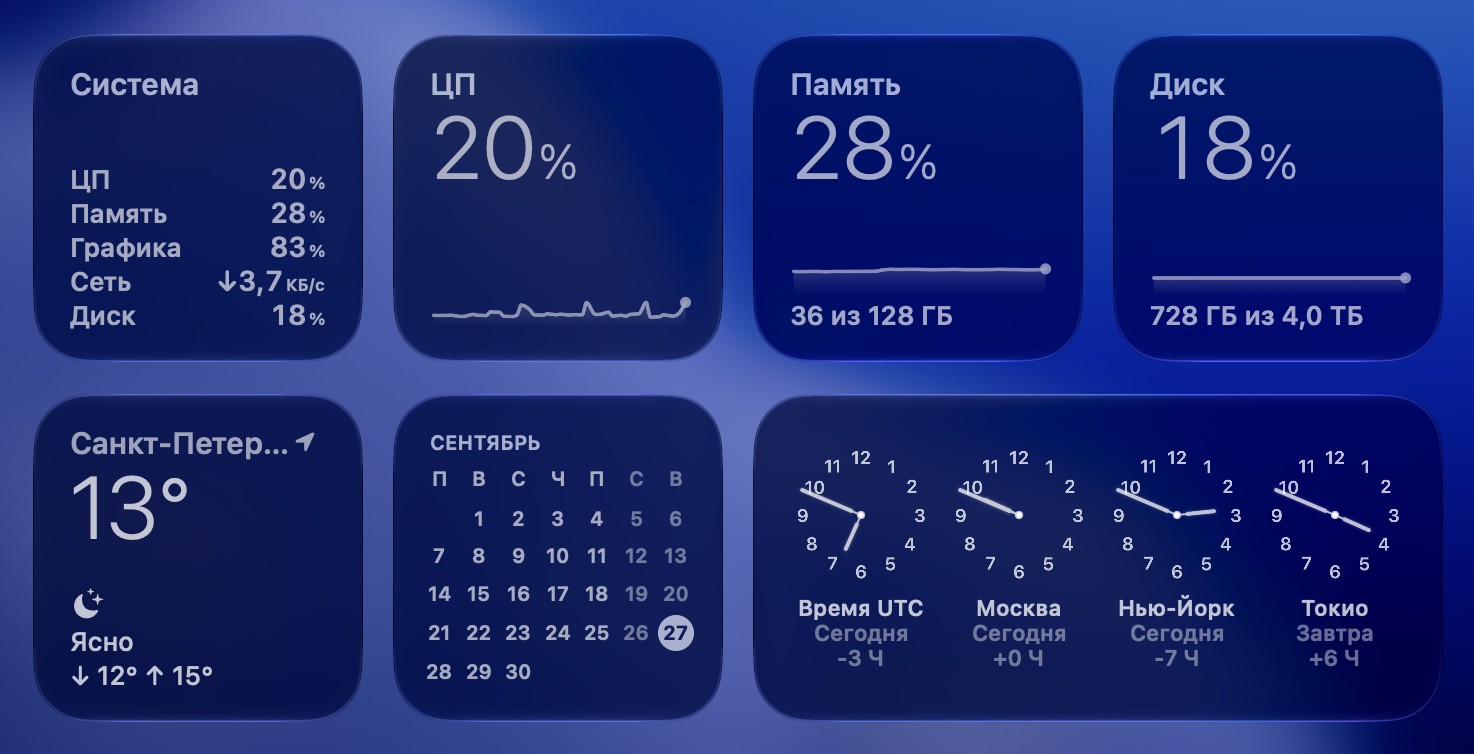
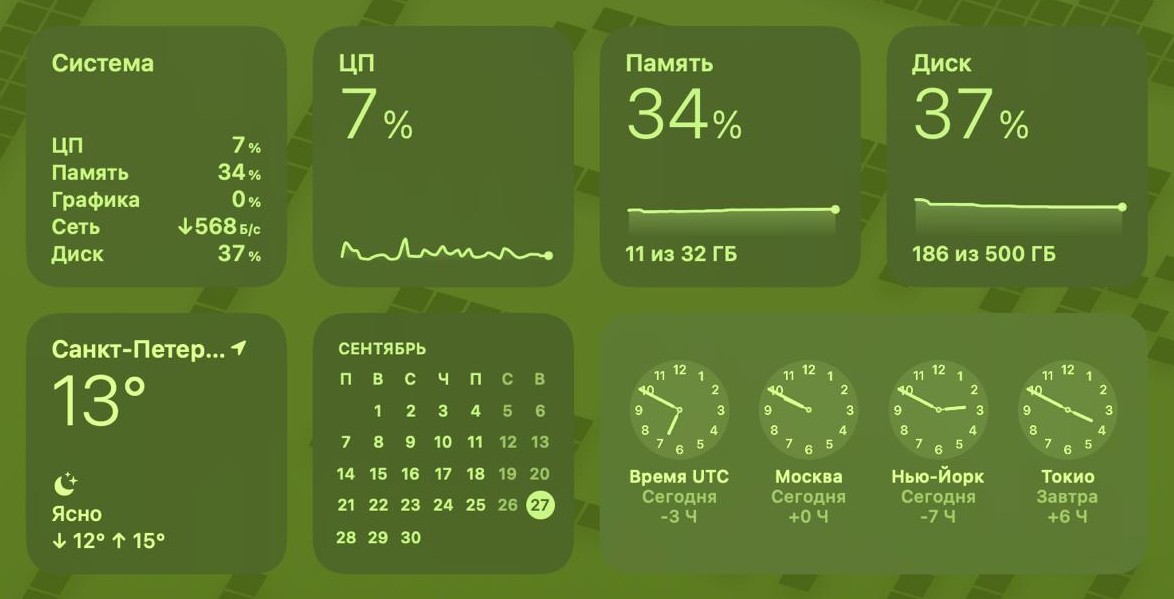
Com de la família.
Tipus de lletra, espais i l’efecte de vidre estan ajustats píxel a píxel al widget integrat Temps. Al costat dels widgets del sistema, se senten com a casa.
Sistema
CPU, memòria, GPU, xarxa i disc en una sola llista.
CPU, Memòria, Disc
Un percentatge ben gran, el gràfic de l’última hora i «quant de quant».
Bateria
Un anell de càrrega i el temps fins a carregar-se o esgotar-se.
Recursos i Xarxa
Quatre anells de càrrega, o la velocitat de baixada i pujada amb un gràfic.
Última hora
Totes les mètriques en una llista, cadascuna amb el seu gràfic, com a Borsa.
Els mateixos números
Una sola mesura per a tots els widgets: els veïns mai no es contradiuen.
Només cal mirar amunt.
Un indicador amb l’estil de l’indicador de teclat mostra el que va més carregat —CPU, memòria o GPU— amb una icona i un percentatge. Per sobre del 80% es torna vermell.


Despert mentre calgui.
Des del menú de l’indicador pots evitar que el Mac entri en repòs. Mentre està activat, a l’indicador hi apareix un cadenat.
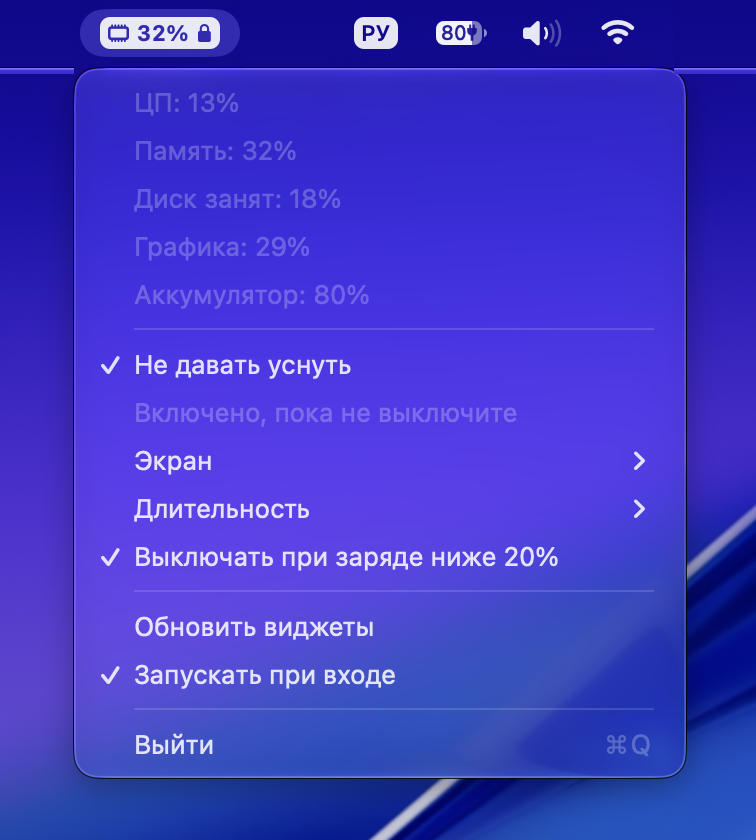

- Pantalla apagada o encesaPer a baixades i compilacions, la pantalla es pot apagar; per a presentacions, es queda encesa.
- De 15 minuts a «fins que ho desactivi»Quan s’acaba el temps, el Mac torna a entrar en repòs com sempre, sense recordatoris.
- Estalvia bateriaAmb bateria, per sota del 20% es desactiva tot sol, perquè un Mac esgotat no et faci perdre la feina.
Tot en una sola galeria.
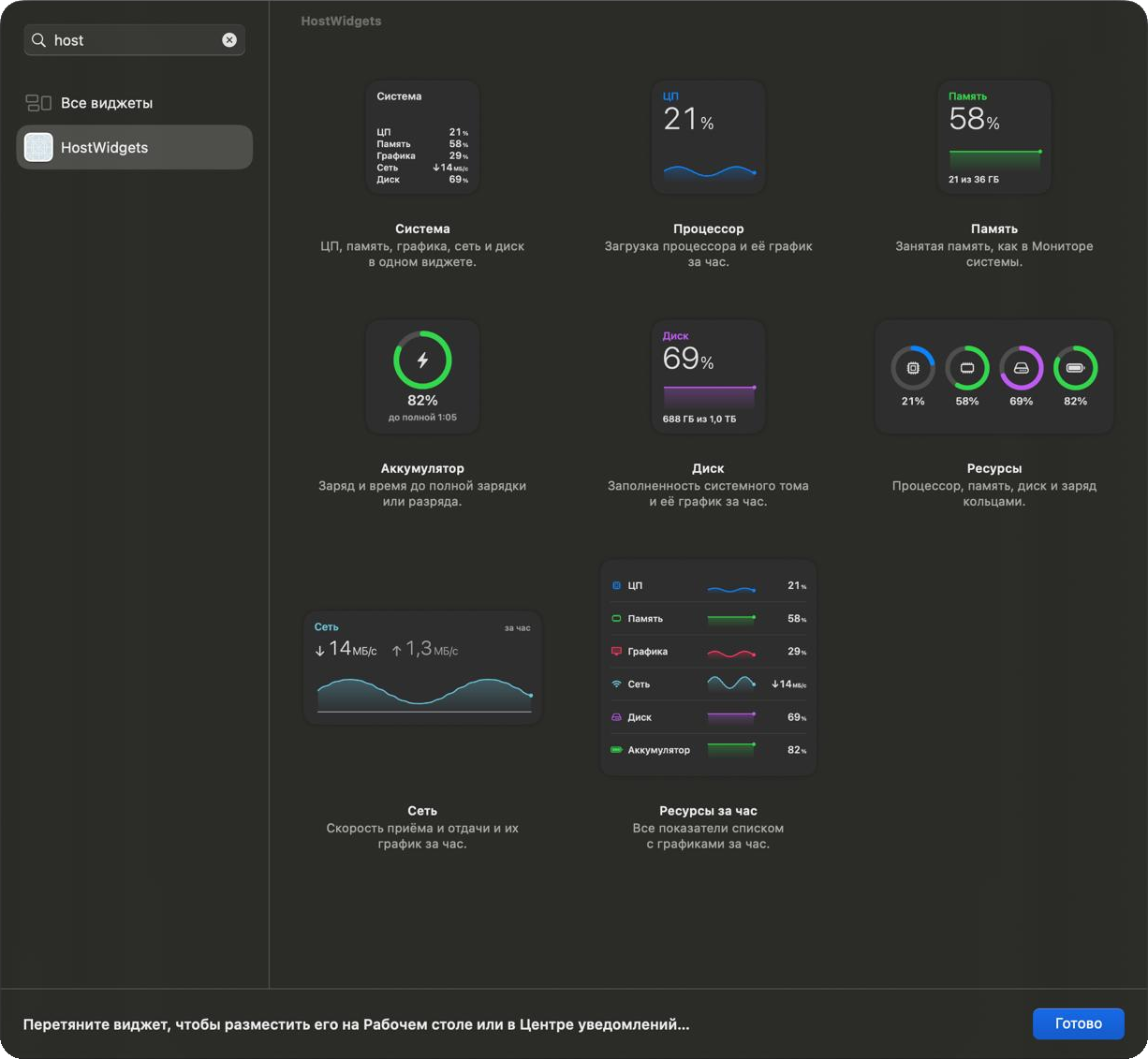
- Vuit widgetsPetits, mitjans i grans: posa’n qualsevol al costat dels integrats.
- S’actualitza cada minutTan sovint com permet el macOS; l’indicador de la barra de menús s’actualitza cada 2 segons.
- Xarxa honestaLa velocitat mitjana d’un minut, no un zero a l’atzar en un segon tranquil.
- S’obre solaDesprés de reiniciar, l’indicador torna a ser-hi; ho pots desactivar des del seu menú.
- T’avisa de les versions novesUna notificació i un element de menú: actualitzar o no ho decideixes tu.
S’instal·la en un minut.
L’app no ve de l’App Store, així que la primera vegada que l’obris el macOS et demanarà que confirmis que t’hi fies. Només cal fer-ho un cop.
Obre la imatge de disc i arrossega HostWidgets a Aplicacions
La drecera d’Aplicacions és a la mateixa finestra.
Obre HostWidgets
El macOS dirà que no pot verificar el desenvolupador: fes clic a Fet.
Permet que s’obri
Configuració del Sistema → Privadesa i seguretat → Obre igualment, a baix de tot, i confirma-ho amb la contrasenya. O amb una sola ordre al Terminal: xattr -dr com.apple.quarantine /Applications/HostWidgets.app
Afegeix els widgets
Fes clic amb el botó dret a l’escriptori → Edita els widgets → secció Recursos del Mac. Arrossega els que vulguis a l’escriptori.
Per eliminar-la: tria Surt al menú de l’indicador, treu els widgets de l’escriptori i elimina HostWidgets d’Aplicacions.
Recursos del Mac és gratuïta. Si et resulta útil, dona les gràcies a l’autor.