مراقب نظام مجاني لـ macOS
حمل الـ Mac —
على سطح المكتب مباشرةً.
CPU والذاكرة وGPU والشبكة والقرص في أدوات لا يمكن تمييزها عن الأدوات المدمجة. وشارة في شريط القائمة تتحول إلى الأحمر عندما يبلغ الـ Mac أقصى طاقته، وتُبقيه مستيقظًا عندما تحتاج إلى ذلك.
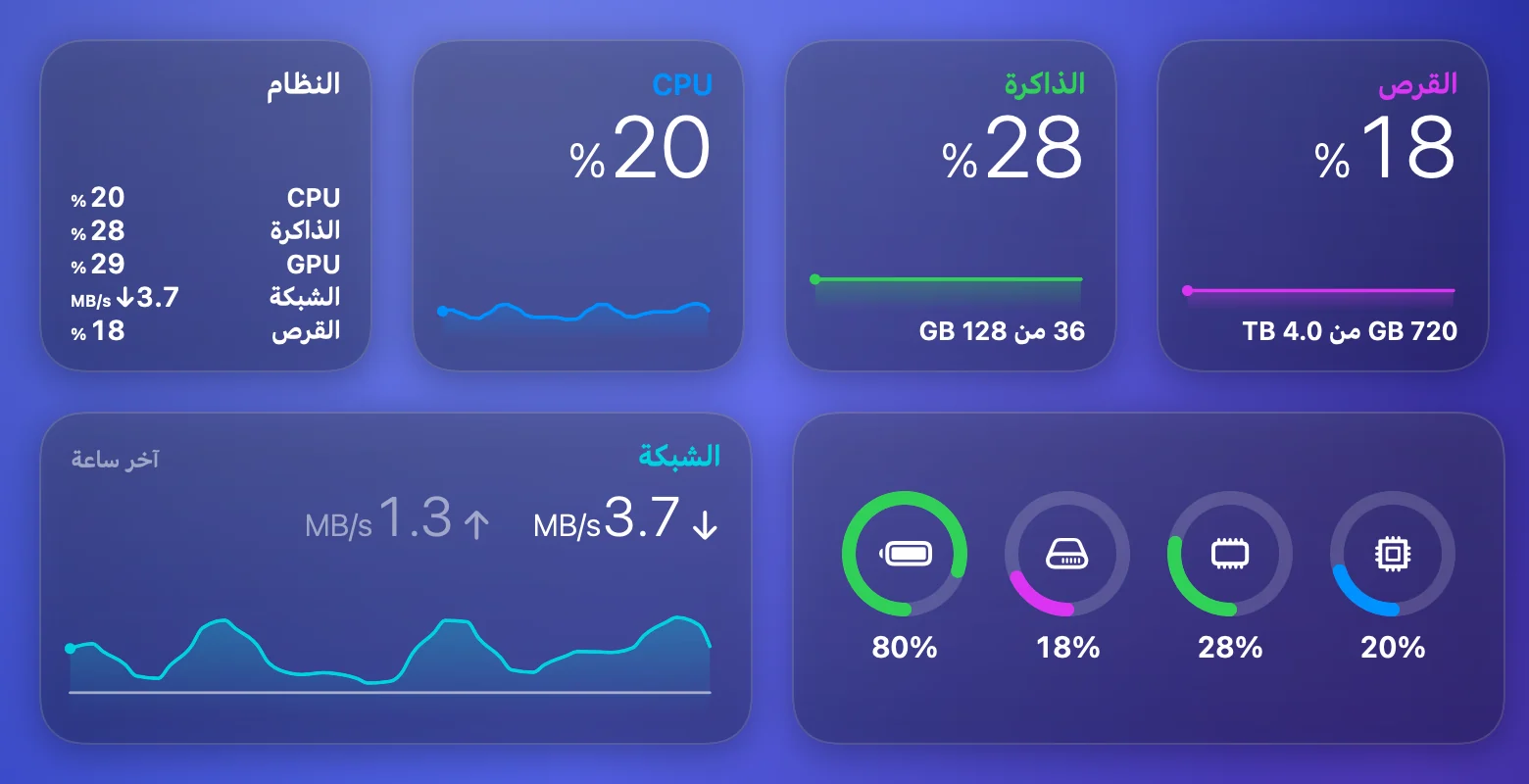
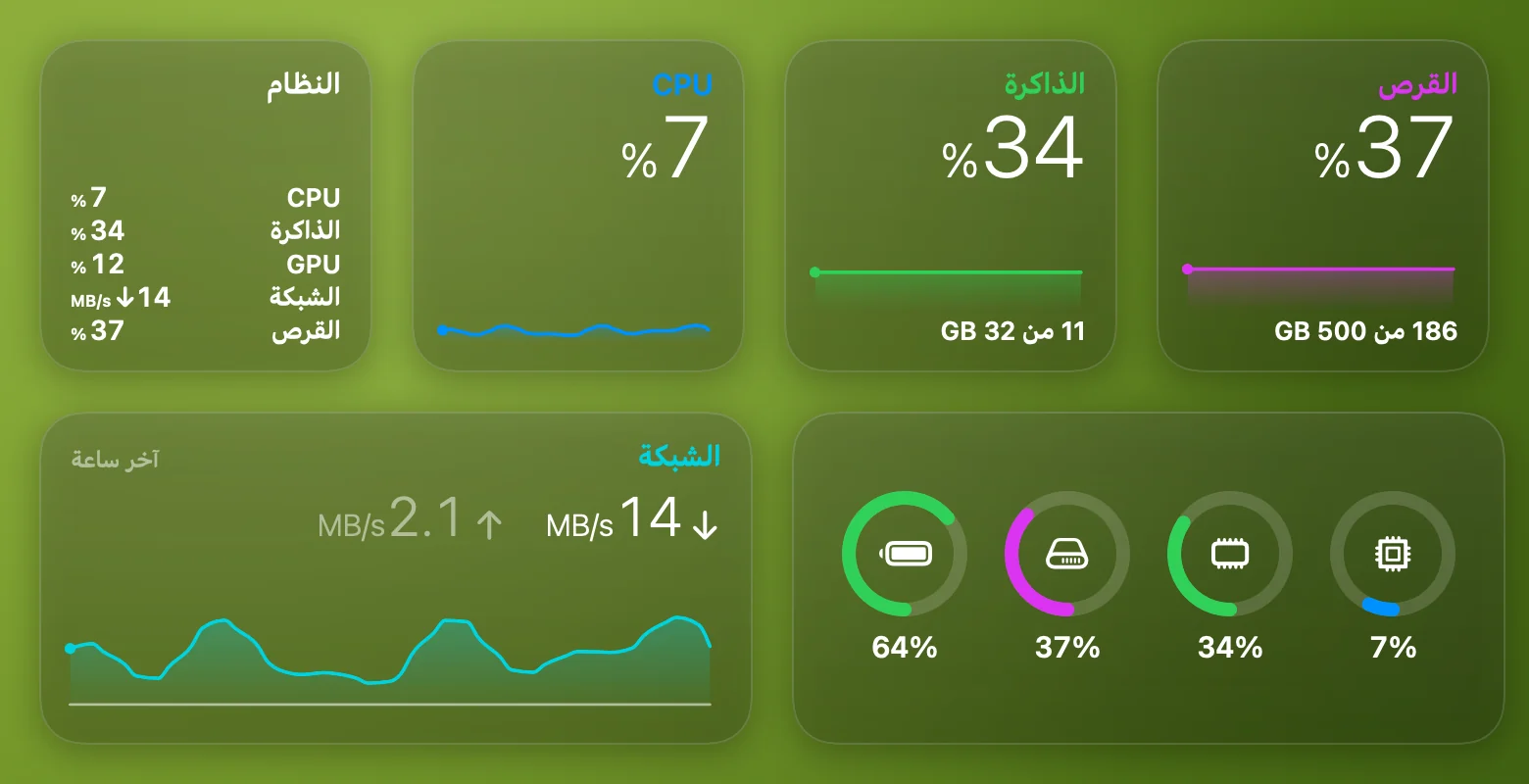
أدوات سطح المكتب: من العائلة نفسها.
الخطوط والمسافات والمظهر الزجاجي مطابقة بكسلًا ببكسل لأداة الطقس المدمجة. وبجانب أدوات النظام تبدو كأنها في بيتها.
النظام
CPU والذاكرة وGPU والشبكة والقرص في قائمة واحدة.
CPU، الذاكرة، القرص
نسبة مئوية كبيرة، ورسم بياني لآخر ساعة، و«كم من كم».
البطارية
حلقة للشحن والوقت حتى الامتلاء أو النفاد.
الموارد والشبكة
أربع حلقات للحمل، أو سرعة التنزيل والتحميل مع رسم بياني.
آخر ساعة
كل المقاييس في قائمة، لكل منها رسمه البياني، كما في الأسهم.
الأرقام نفسها
قياس واحد لكل الأدوات — فلا تختلف الأدوات المتجاورة أبدًا.
مراقب في شريط القائمة: نظرة واحدة إلى الأعلى.
شارة بتصميم مؤشر تخطيط لوحة المفاتيح تعرض الأكثر انشغالًا — CPU أو الذاكرة أو GPU — كأيقونة ونسبة مئوية. فوق 80% تتحول إلى الأحمر.


أبقِ الـ Mac مستيقظًا — من الشارة مباشرةً.
يمكن لقائمة الشارة منع الـ Mac من الدخول في وضع الإسبات. وطالما أن الخيار مفعّل، يظهر قفل في الشارة.
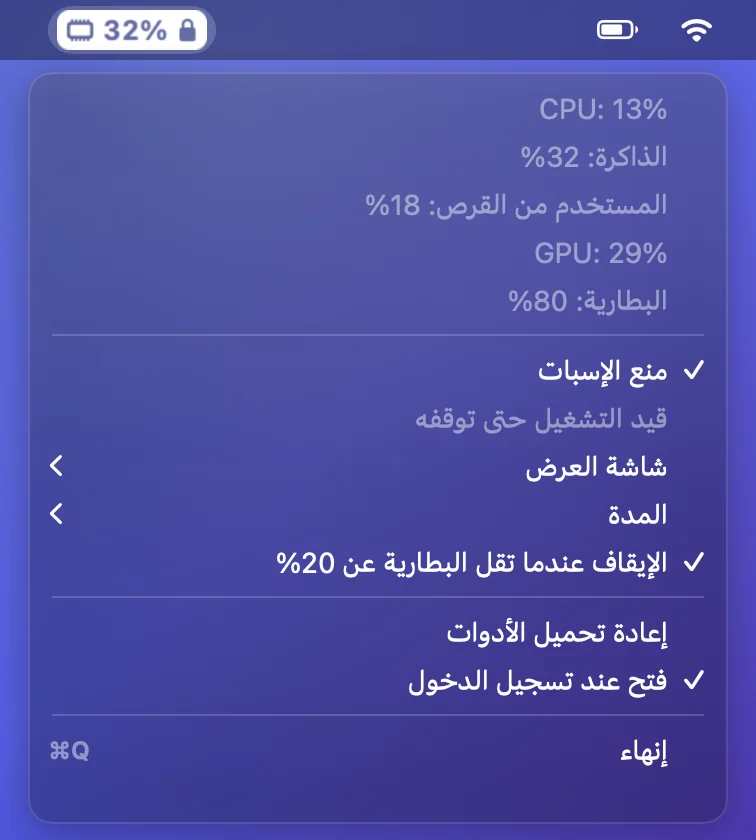

- شاشة العرض — مطفأة أو قيد التشغيلأثناء التنزيلات والبناء يمكن أن تنطفئ الشاشة؛ وأثناء العروض التقديمية تبقى قيد التشغيل.
- من 15 دقيقة إلى «حتى أوقفه»عند انتهاء الوقت، يعود الـ Mac إلى الإسبات كالمعتاد، دون تذكيرات.
- يحافظ على البطاريةعند العمل على البطارية تحت 20% يتوقف تلقائيًا، حتى لا يُضيّع Mac فارغ الشحن عملك.
ثماني أدوات في معرض واحد.
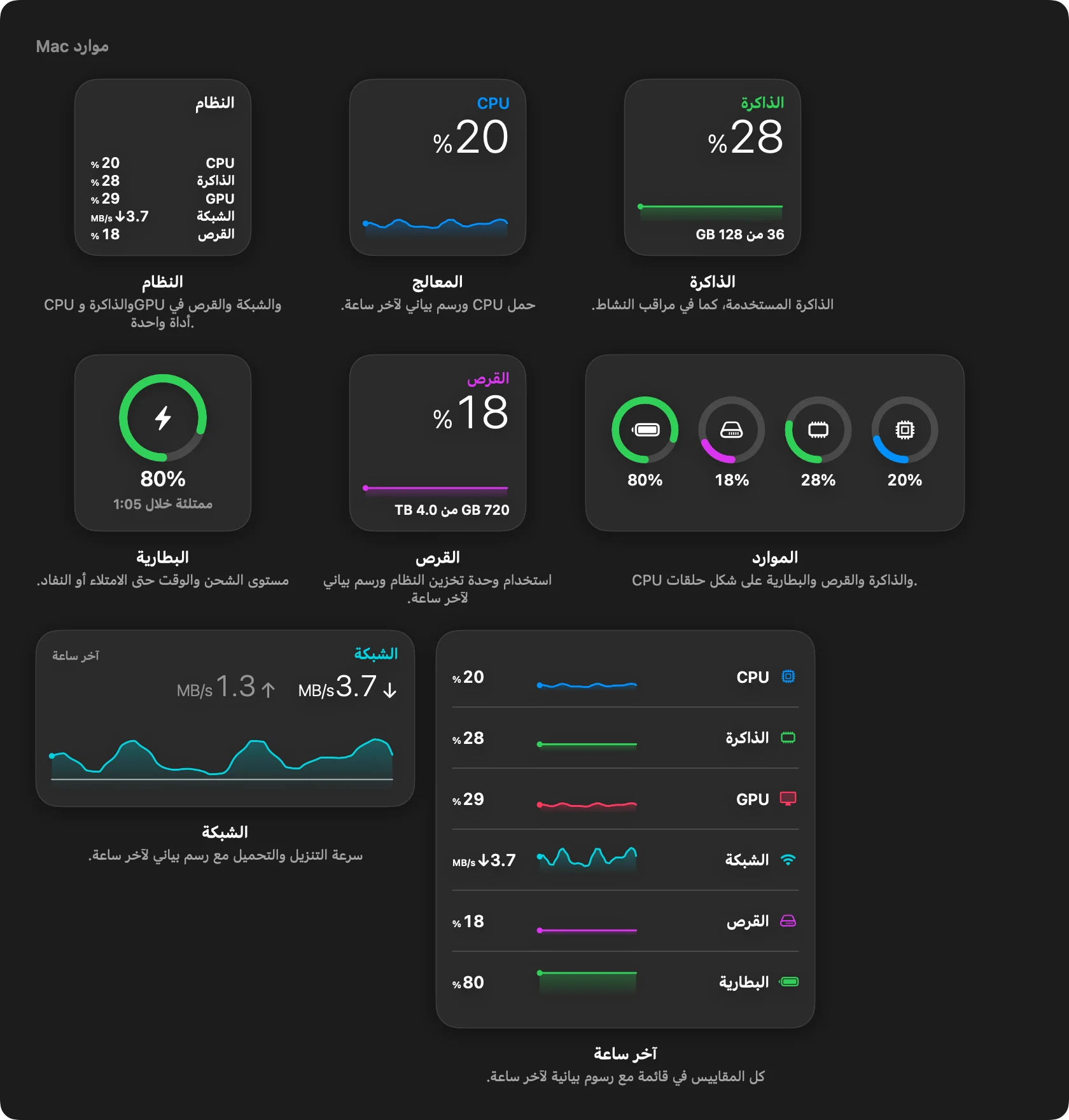
- ثماني أدواتصغيرة ومتوسطة وكبيرة — ضع أيًّا منها بجانب الأدوات المدمجة.
- تحديث كل دقيقةبأقصى ما يسمح به macOS؛ أما شارة شريط القائمة فتتحدث كل ثانيتين.
- شبكة بأرقام صادقةمتوسط السرعة خلال دقيقة، لا صفر عشوائي في ثانية هادئة.
- يبدأ تلقائيًابعد إعادة التشغيل تعود الشارة؛ ويمكنك إيقاف ذلك من قائمتها.
- يُعلمك بالإصدارات الجديدةإشعار وعنصر في القائمة — وقرار التحديث يعود إليك.
التثبيت في دقيقة.
التطبيق ليس من App Store، لذلك يطلب منك macOS عند فتحه أول مرة تأكيد أنك تثق به. تفعل ذلك مرة واحدة فقط.
افتح صورة القرص واسحب HostWidgets إلى التطبيقات
اختصار مجلد التطبيقات موجود في النافذة نفسها.
افتح HostWidgets
سيقول macOS إنه لا يمكنه التحقق من المطوّر — انقر على تم.
اسمح بفتحه
إعدادات النظام ← الخصوصية والأمن ← فتح على أي حال في الأسفل، ثم أكّد بكلمة السر. أو بأمر واحد في تيرمينال: xattr -dr com.apple.quarantine /Applications/HostWidgets.app
أضف الأدوات
انقر بزر الماوس الأيمن على سطح المكتب ← تعديل الأدوات ← قسم موارد Mac. اسحب ما يعجبك إلى سطح المكتب.
للإزالة: اختر إنهاء من قائمة الشارة، وأزل الأدوات من سطح المكتب، واحذف HostWidgets من التطبيقات.
SHA-256 لصورة القرص: f2285309ad7df91031e8e9c98e282aa404878fb811263450c9cf4d6b367a5e79
موارد Mac مجاني. إذا كان مفيدًا لك — اشكر المطوّر.
أسئلة.
هل موارد Mac مجاني؟
نعم. بلا إعلانات ولا اشتراك ولا حساب. إذا كان مفيدًا لك، يمكنك أن تشكر المطوّر.
التطبيق غير موثّق من Apple. هل هو آمن؟
يتطلب التوثيق عضوية مدفوعة في برنامج مطوّري Apple، وليست لدى التطبيق بعد. يعمل التطبيق داخل بيئة الحماية في macOS، ويقرأ عدّادات الحمل فقط، ولا يجمع أي بيانات، ولا يتصل بالإنترنت إلا لأمر واحد: التحقق من وجود إصدار جديد على dl.beregov.me كل ست ساعات. ويمكنك مطابقة صورة القرص مع مجموع التحقق SHA-256 الخاص بها.
لماذا تتحدّث الأدوات مرة واحدة فقط في الدقيقة؟
يقرر macOS عدد مرات تحديث أدوات سطح المكتب، ومرة في الدقيقة هي أقصى ما يسمح به. أما الشارة في شريط القائمة فتتحدّث كل ثانيتين.
لماذا لا توجد درجات حرارة أو مراوح أو قائمة عمليات؟
بيئة الحماية في macOS لا تسمح للتطبيقات بقراءة المستشعرات أو العمليات الأخرى. إذا كنت تحتاج إليها، فإن Stats أو iStat Menus أنسب لك.
ما الفرق بينه وبين Stats أو iStat Menus؟
تلك مراقبات نظام متكاملة بوحدات كثيرة في شريط القائمة. أما موارد Mac فيفعل أقل: أدوات لسطح المكتب لا يمكن تمييزها عن الأدوات المدمجة، وشارة واحدة في شريط القائمة تعرض الأكثر انشغالًا، وإبقاء الـ Mac مستيقظًا — مثل Amphetamine أو caffeinate.
على أي أجهزة Mac يعمل؟
macOS 14 Sonoma أو أحدث، على أجهزة Mac بمعالجات Apple Silicon وIntel.
كيف أمنع الـ Mac من الدخول في وضع الإسبات؟
فعّل «منع الإسبات» في قائمة الشارة: مع شاشة العرض مشغّلة أو مطفأة، من 15 دقيقة إلى «حتى أوقفه». عند العمل على البطارية تحت 20% يتوقف تلقائيًا.
كيف أزيله؟
اختر إنهاء من قائمة الشارة، وأزل الأدوات من سطح المكتب، واحذف HostWidgets من التطبيقات.